WPS表格文件如何居中打印?
1、1.运行WPS软件,打开需要打印的WPS表格文件,点击【打印预览】,发现文件靠左排布。
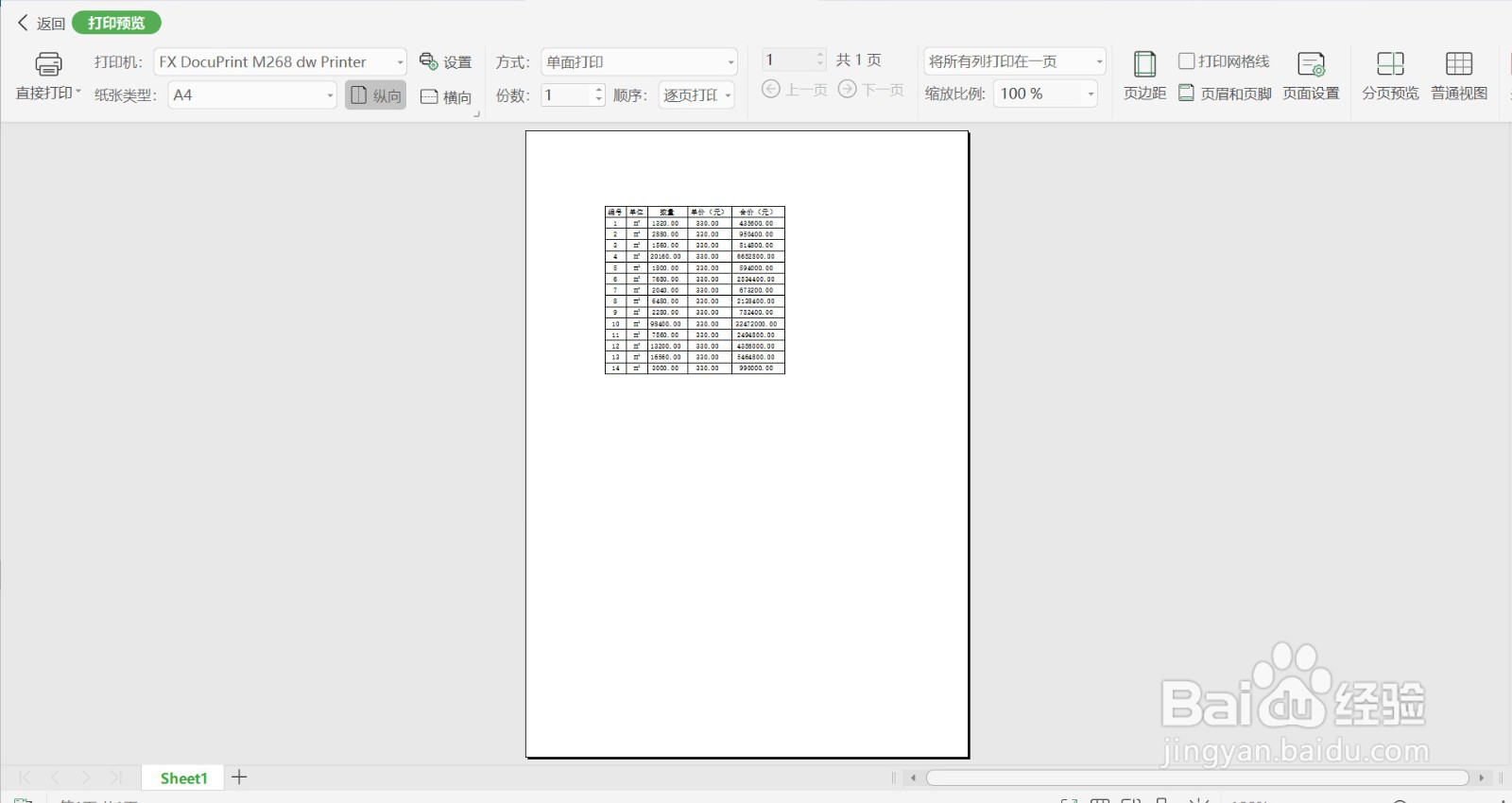
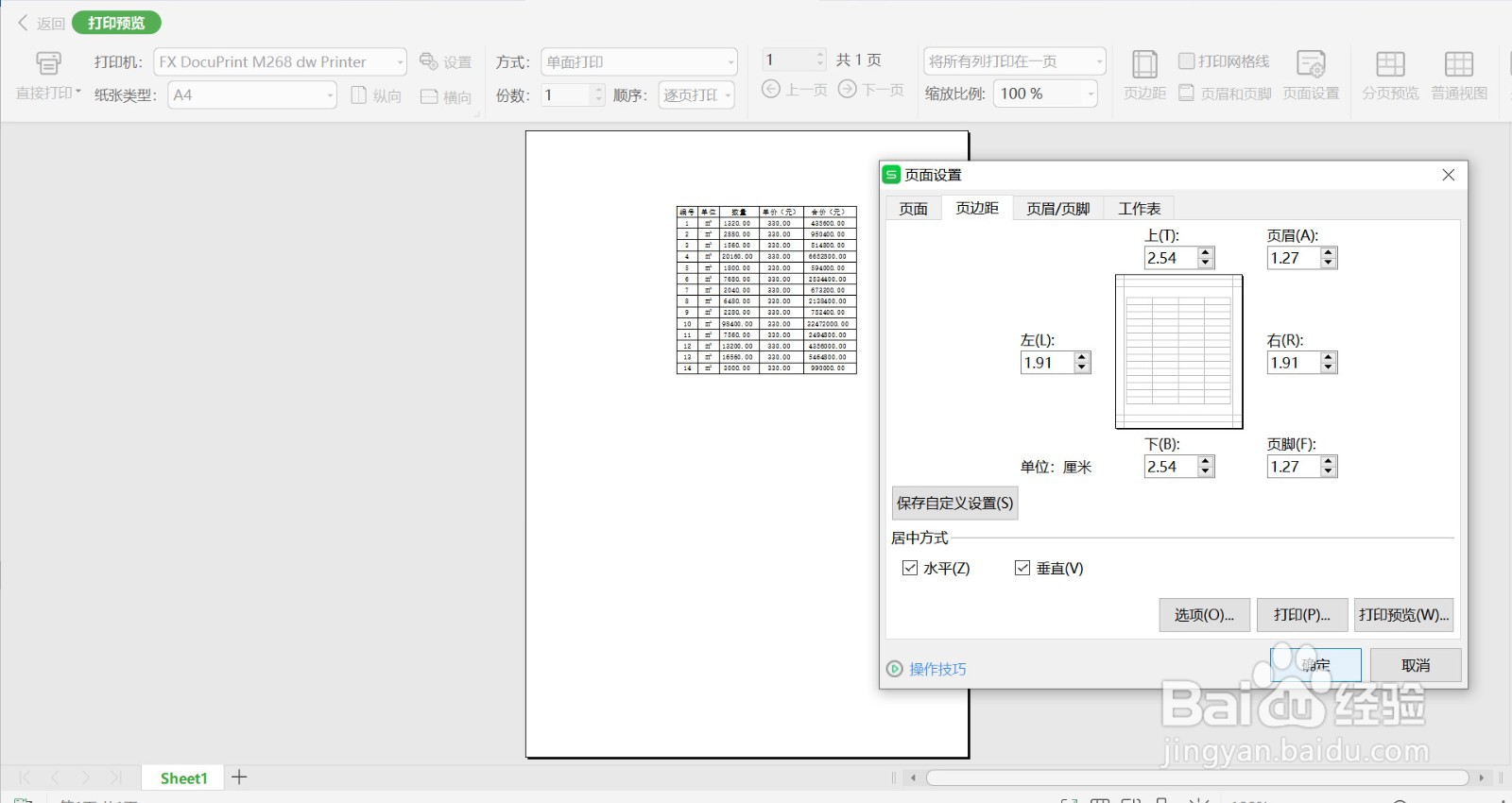
2、2.点击【页面设置】,界面弹出【页面设置】对话框,点击【页边距】。
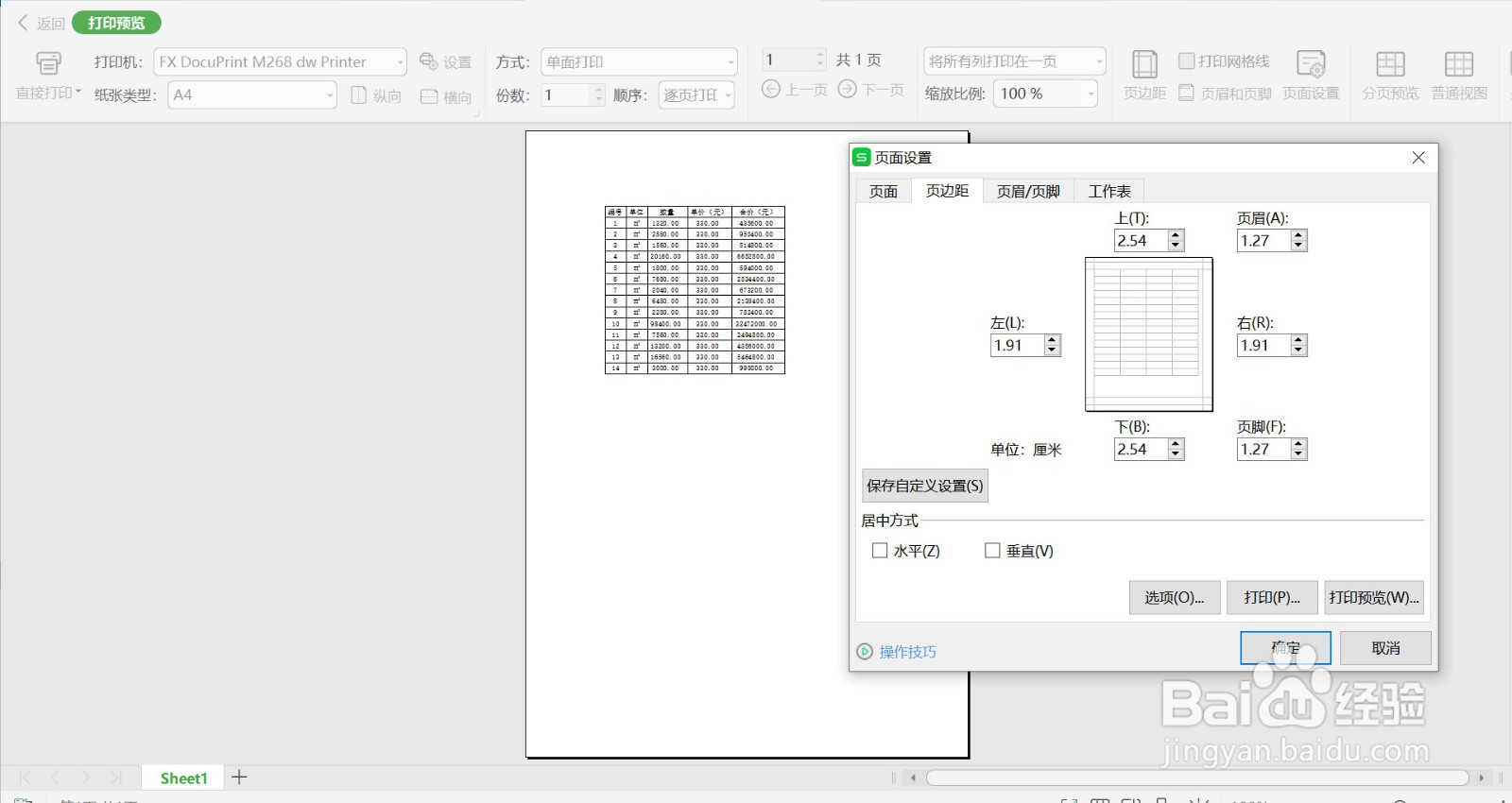
3、3.在【页边距】选项中,勾选【居中方式】中的【水平】,点击【确定】。
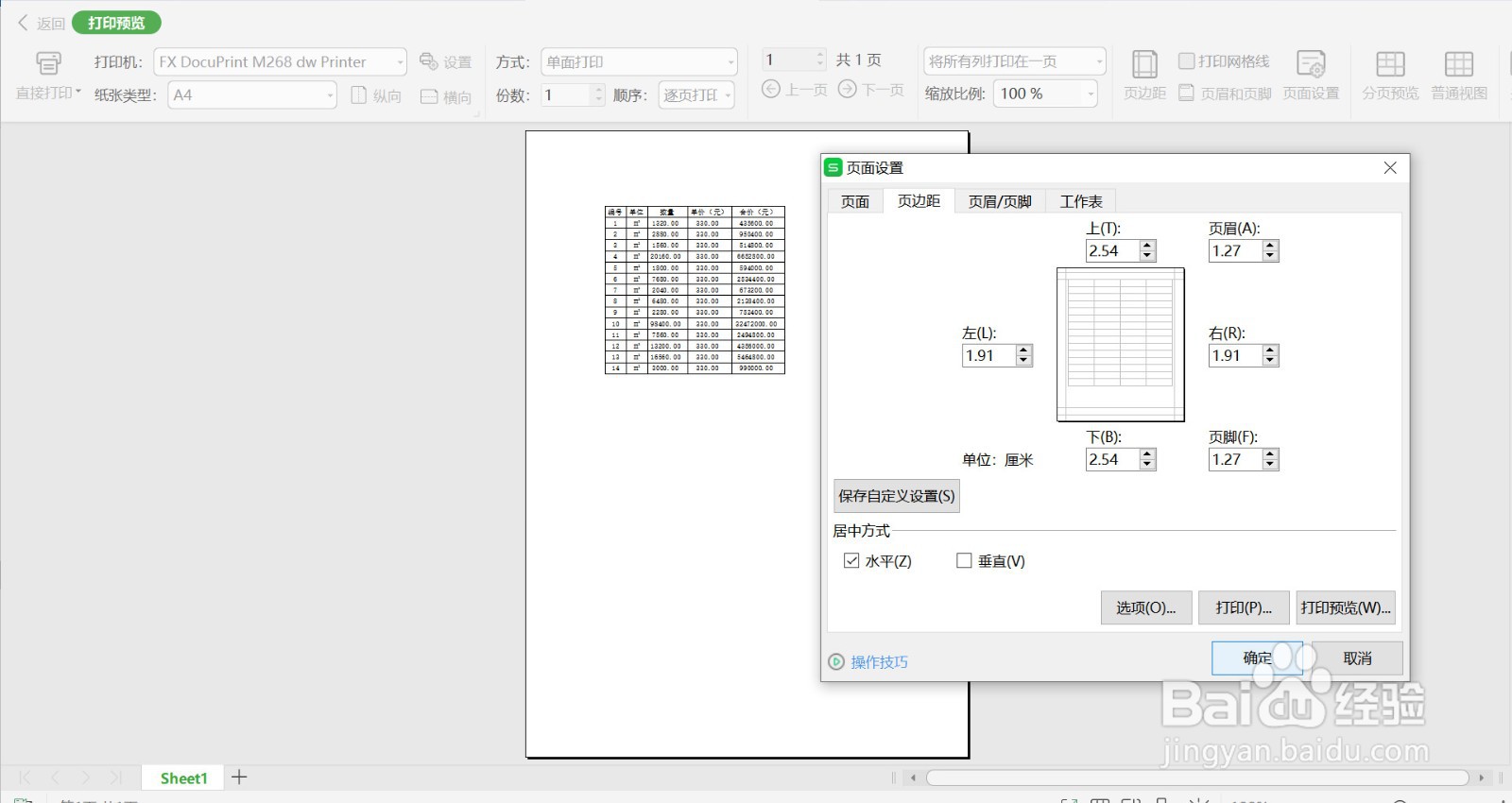
4、4.回到【打印预览】界面,发现表格位于页面的中间,水平居中排布。
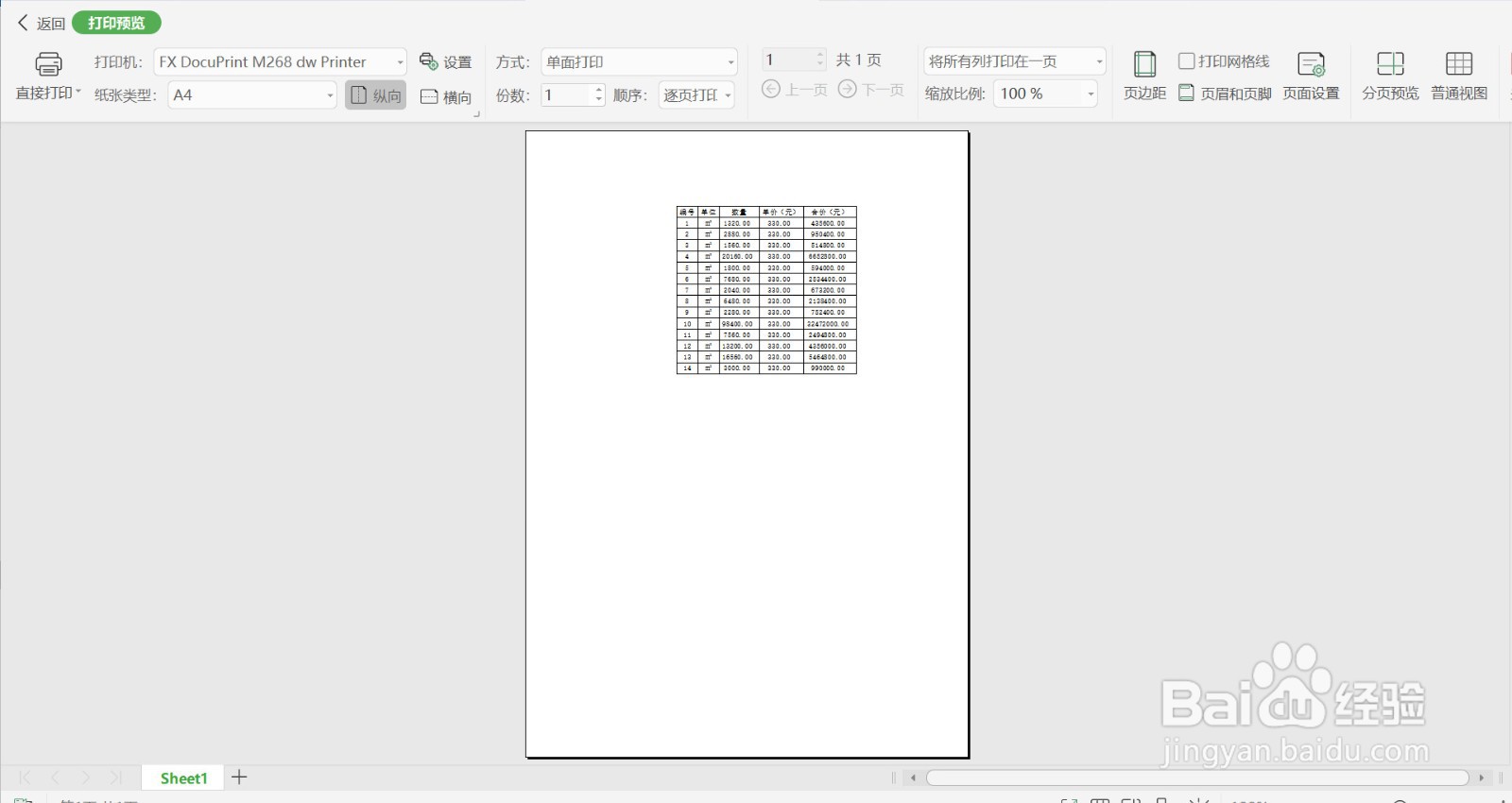
5、5.回到【页面设置】界面,同时勾选【居中方式】中的【水平】和【垂直】,点击【确定】。
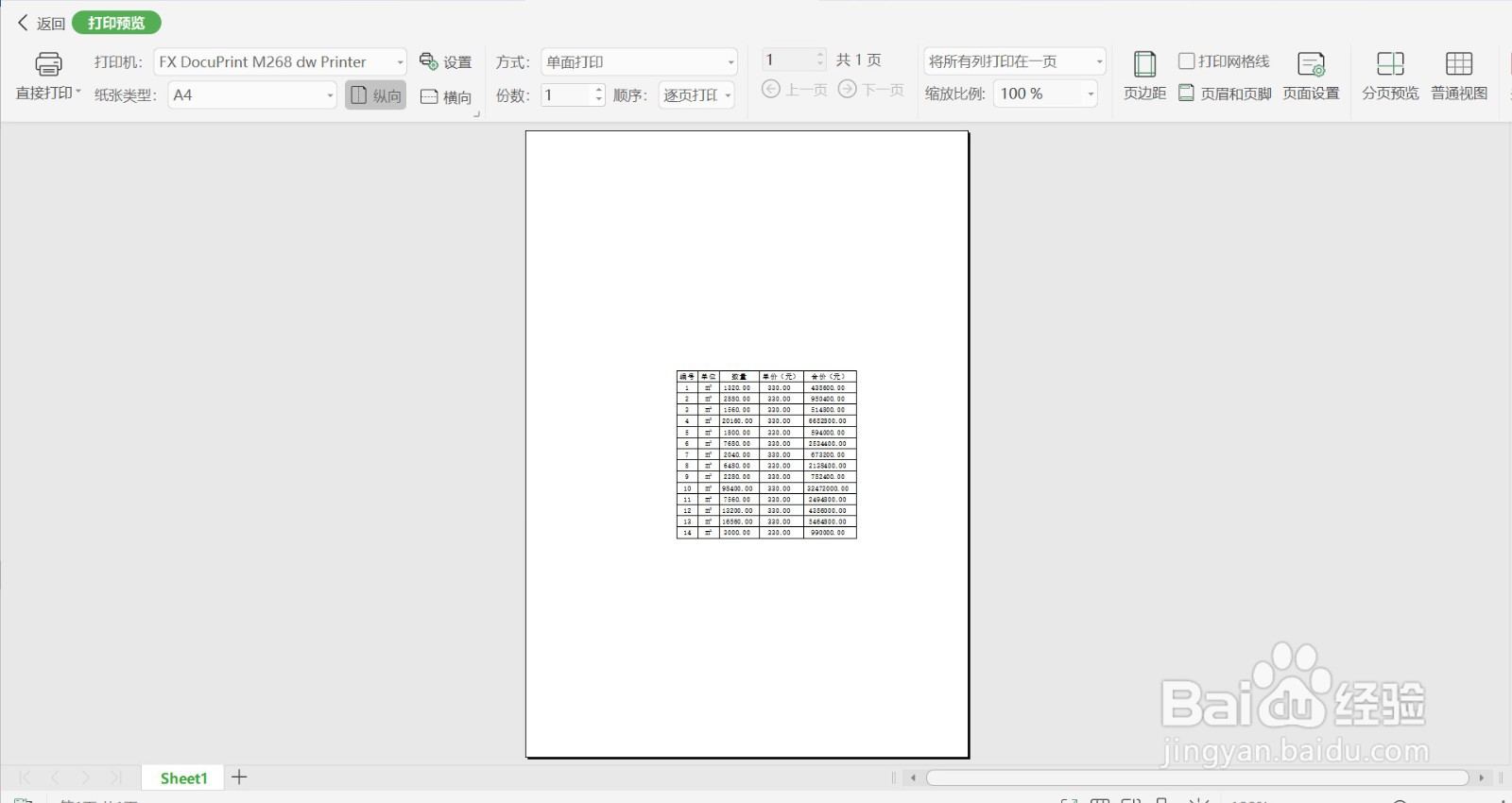
6、6.重新回到【打印预览】界面,发现表格位于页面的中间位置,水平居中,同时也垂直居中。
7、总结:
1.运行WPS软件,打开需要打印的WPS表格文件,点击【打印预览】,发现文件靠左排布。
2.点击【页面设置】,界面弹出【页面设置】对话框,点击【页边距】。
3.在【页边距】选项中,勾选【居中方式】中的【水平】,点击【确定】。
4.回到【打印预览】界面,发现表格位于页面的中间,水平居中排布。
5.回到【页面设置】界面,同时勾选【居中方式】中的【水平】和【垂直】,点击【确定】。
6.重新回到【打印预览】界面,发现表格位于页面的中间位置,水平居中,同时也垂直居中。
声明:本网站引用、摘录或转载内容仅供网站访问者交流或参考,不代表本站立场,如存在版权或非法内容,请联系站长删除,联系邮箱:site.kefu@qq.com。
阅读量:123
阅读量:92
阅读量:99
阅读量:185
阅读量:114