用PS做一枚萌萌哒充满爱意的滚动小球Gif动图
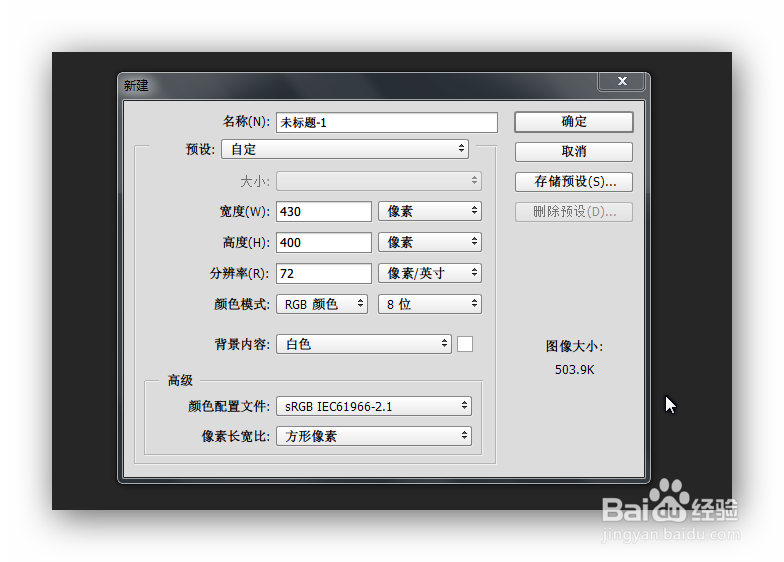
1、打开ps软件,新建大小为430*400像素,分辨率为72ppi的文档。
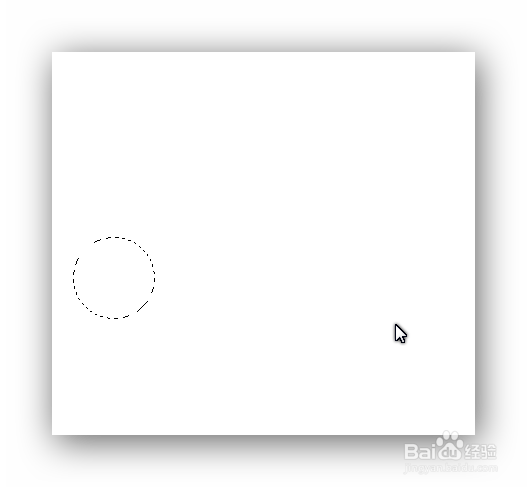
2、新建一透明图层,然后选择椭圆选框工具,按住shift,画一个圆出来。
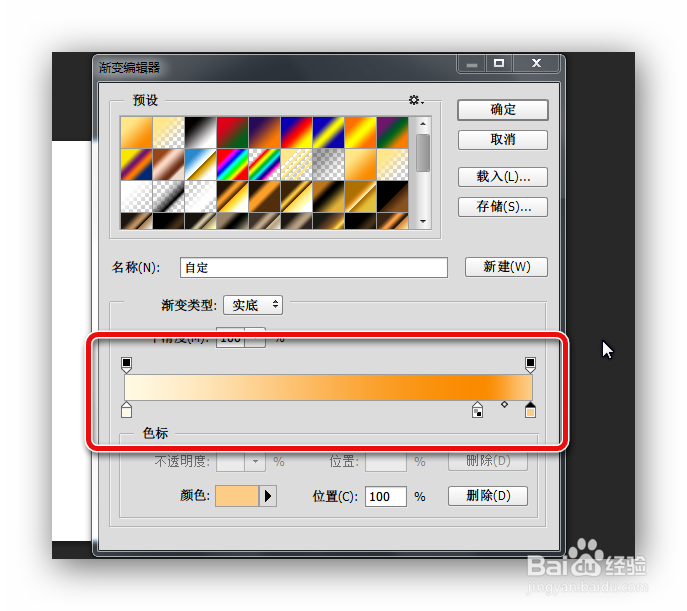
3、选择渐变工具,选定径向渐变,如图设置颜色,然后在上一步的选区内拉一条渐变。这样小球就创建出来了。
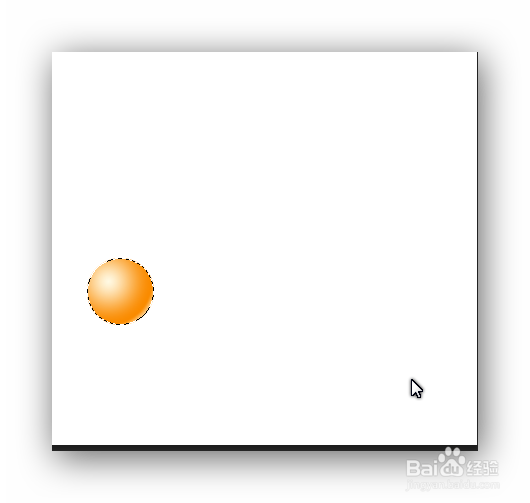
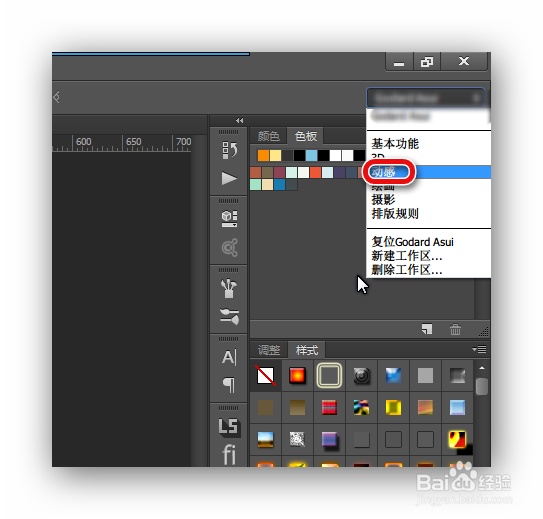
4、Ctrl+D,取消选区。然后,将工作界面选择为“动感”。
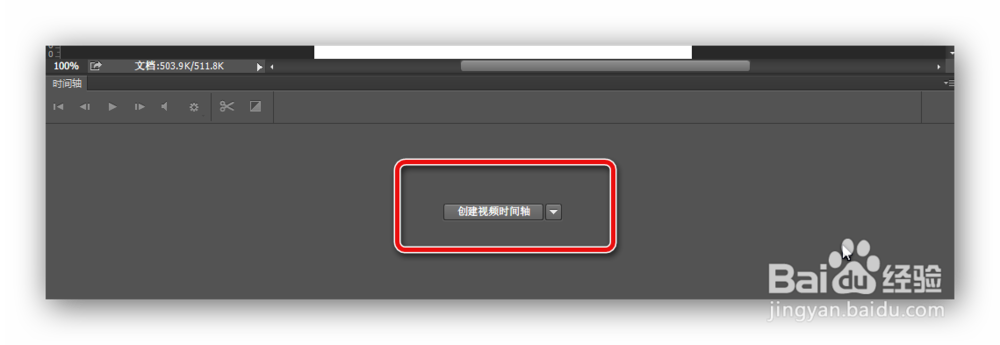
5、点击“创建时间轴”按钮,并把时间缩短到两秒,开始制作动画效果了。
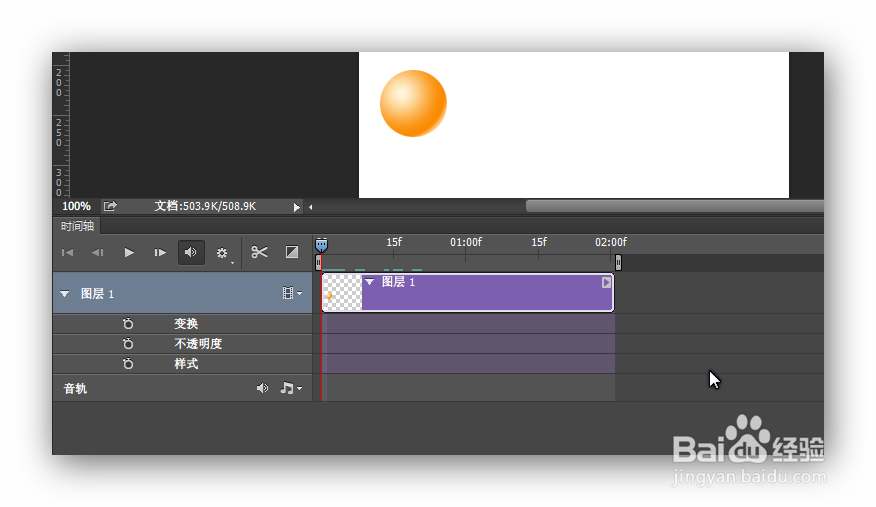
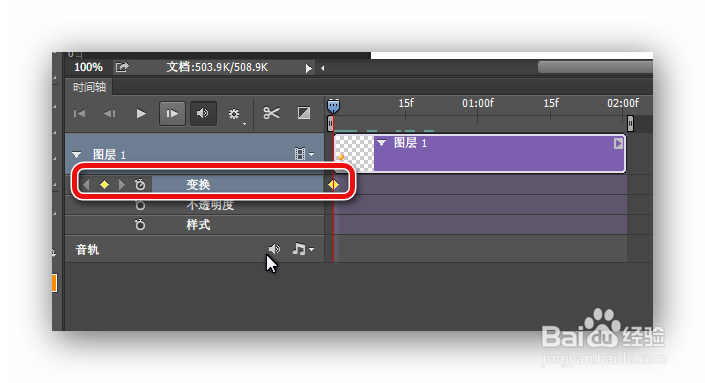
6、将时间指示器放到起点处,点击“变换”左边的锚表,添加关键帧。
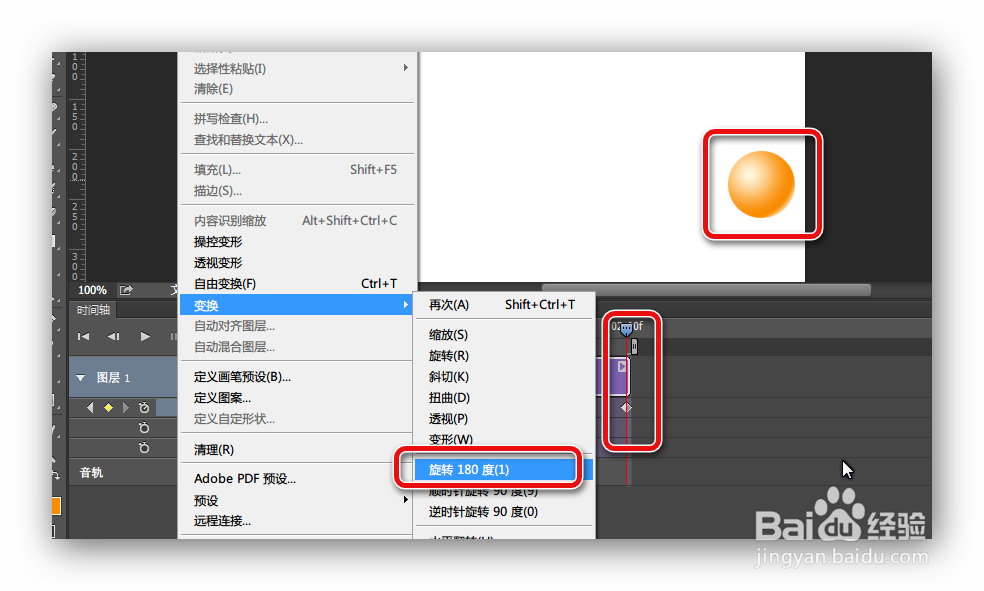
7、将时间指示器移动到最后一帧,然后把小球移动到画布右侧,并选择编辑>变换>旋转180°,这个时候就完成了小球从画左滚动到画右的小动画了。是不是很简单的啊。按空格键可以预览
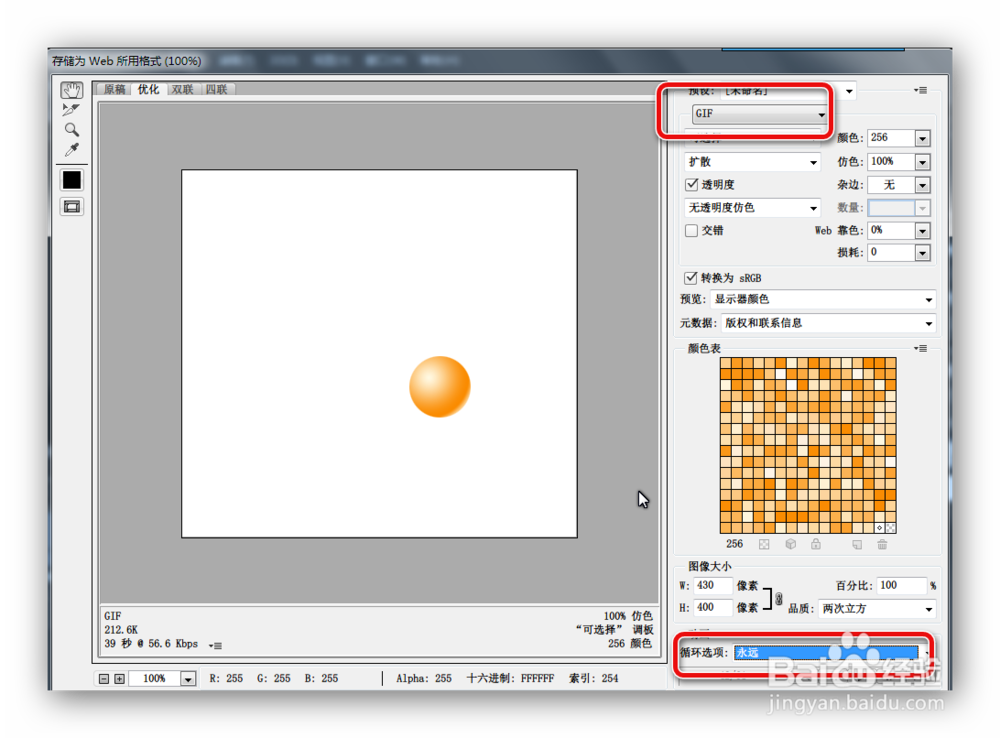
8、现在就是保存成gif图。选择,文件>存储为web所用格式,挑出对话框并选择保存为gif格式,循环选项设置为永远,这样小球就可以一直滚下去了。萌萌哒。选择好保存位置,点击存储就可以了。

9、下面就是最终的效果图了,你可以利用学到的知识做自己喜欢的简单小动图了。PS:如果是发新浪微博的话,要注意尺寸最长边不能超过450px,否则只能查看原图时才是动的哦。

声明:本网站引用、摘录或转载内容仅供网站访问者交流或参考,不代表本站立场,如存在版权或非法内容,请联系站长删除,联系邮箱:site.kefu@qq.com。
阅读量:158
阅读量:193
阅读量:95
阅读量:98
阅读量:149