PPT 2019如何制作闪电图表?
1、先插入柱形图表。如图:
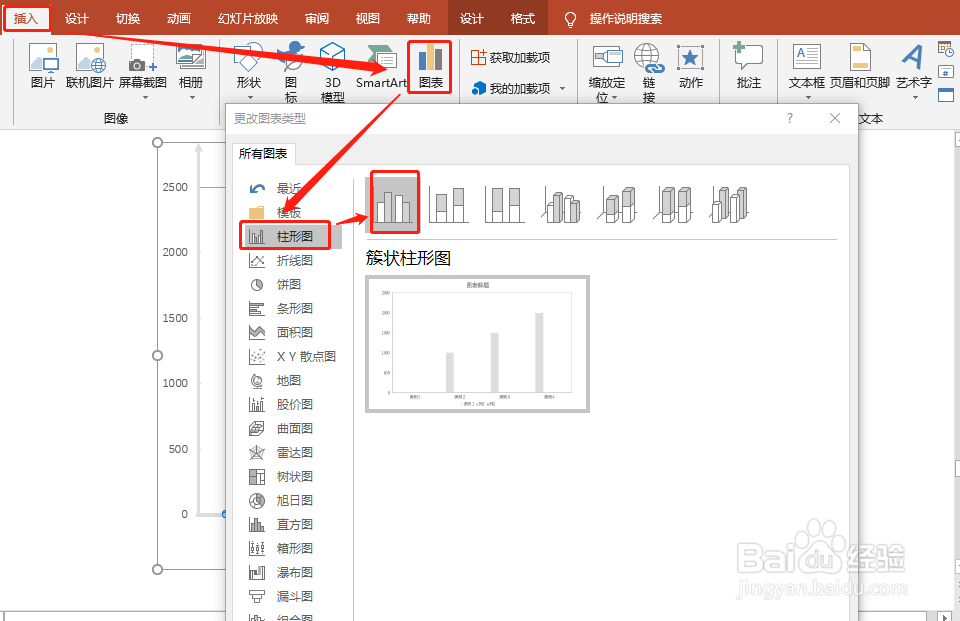
2、点击设计选项卡,选择编辑数据。如图:
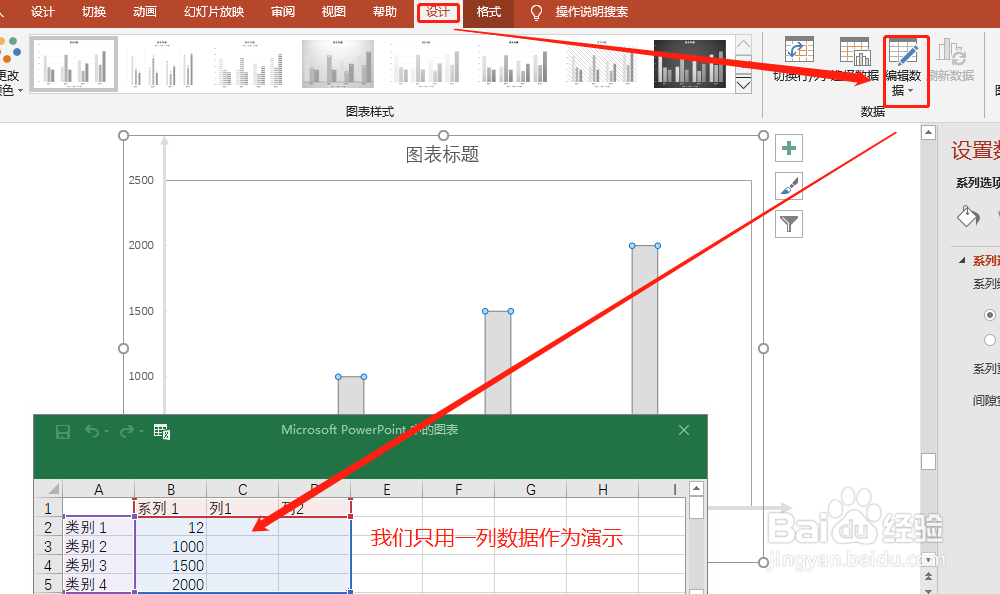
3、利用三条直线,制作闪电坐标轴。如图:
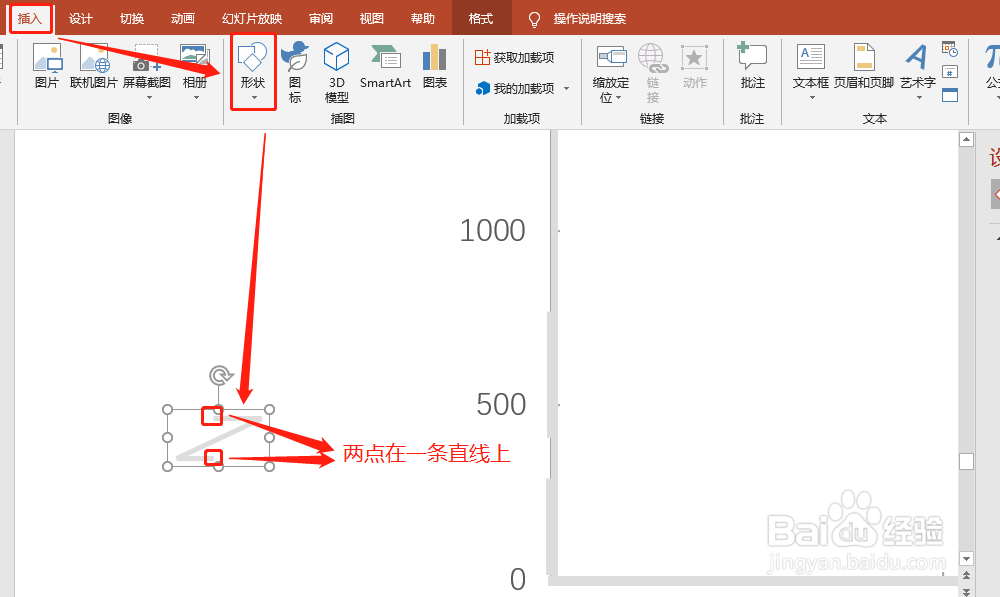
4、利用直线,绘制直线坐标轴。格式设置如图:
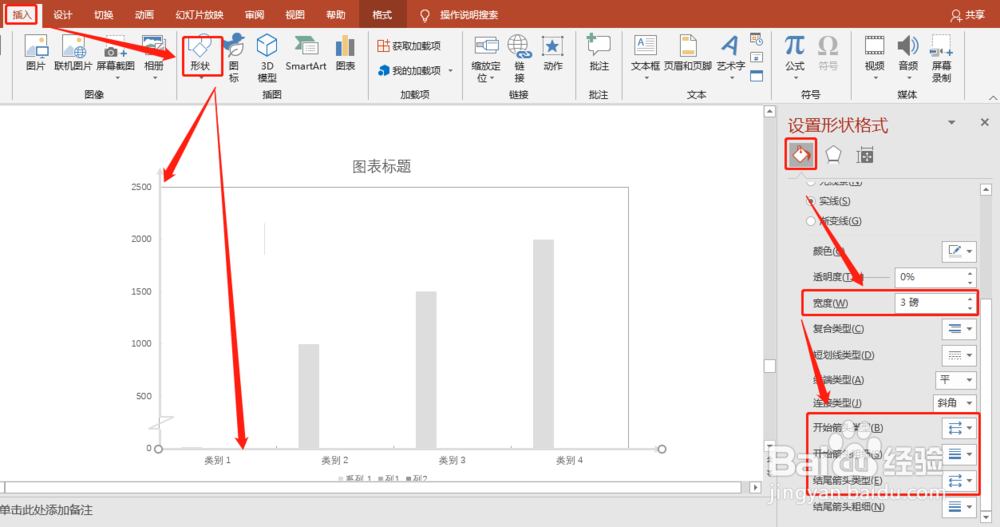
5、绘制矩形,覆盖之前图表自动生成的图表。如图:
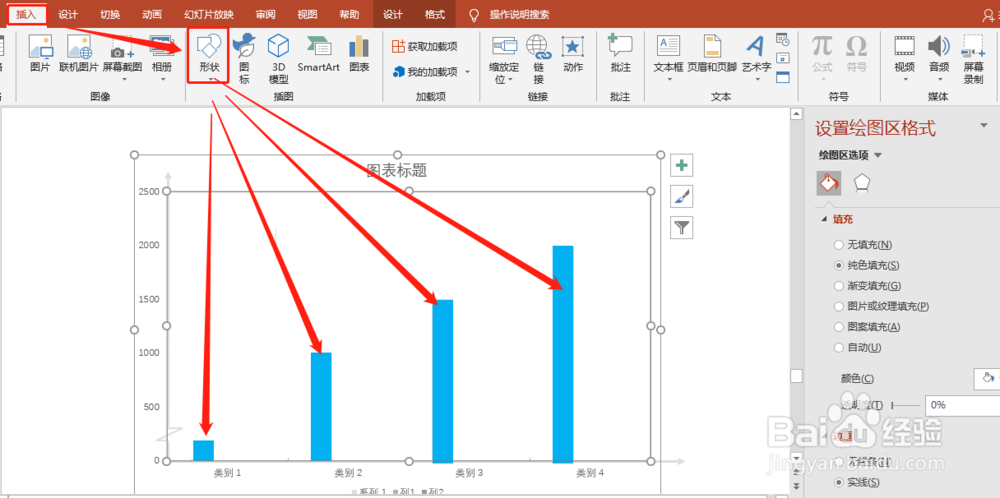
6、插入矩形,并调整图形为无边框。如图:
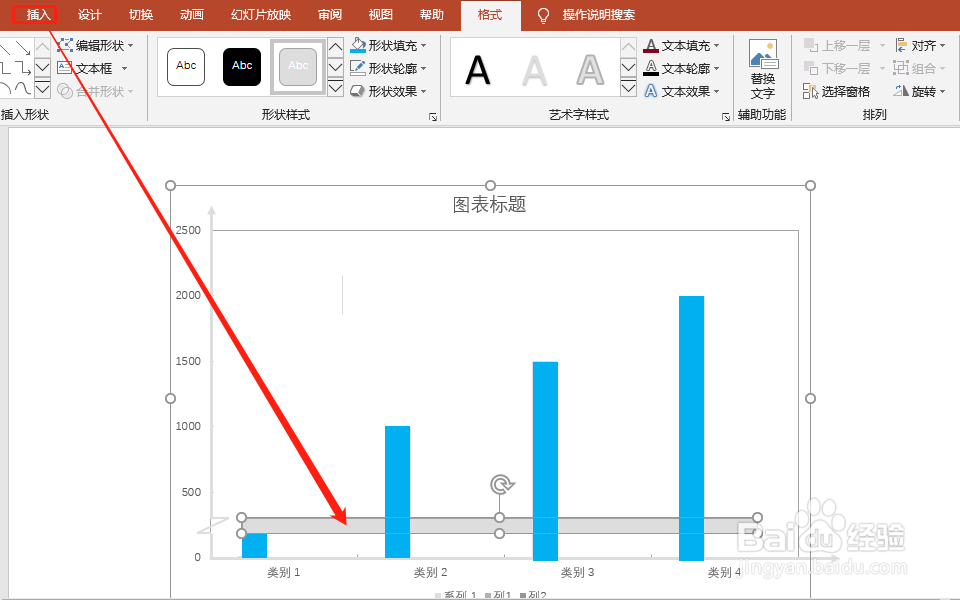
7、将4个矩形选中并拆分。如图:
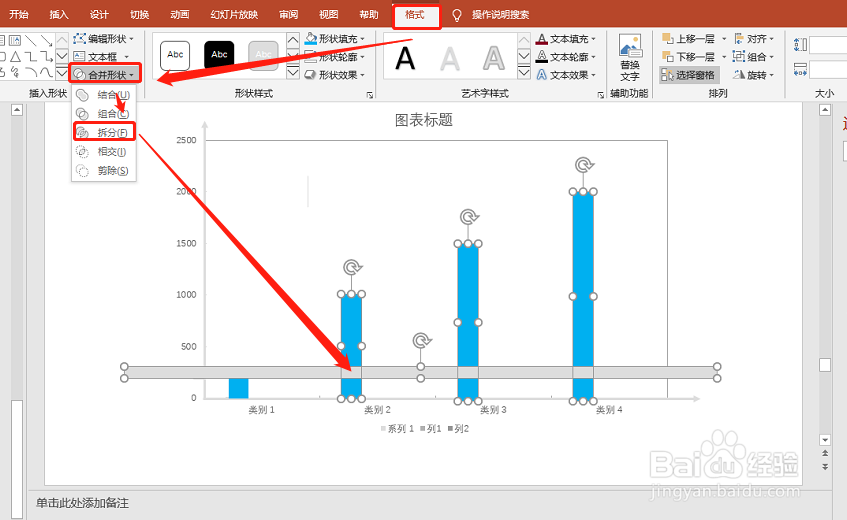
8、设置图表为:无填充,无边框。如图:
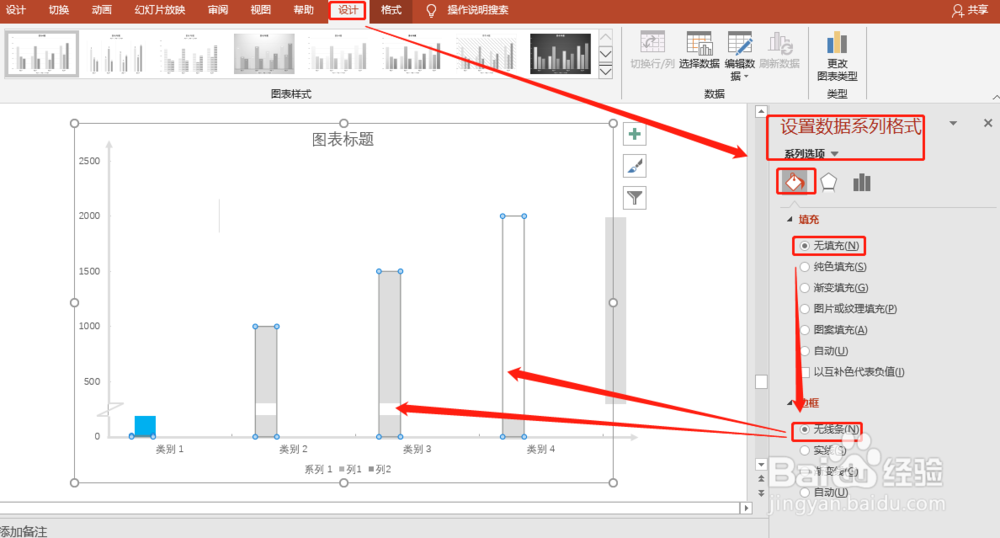
9、设置横纵坐标轴格式为:无线条。如图:
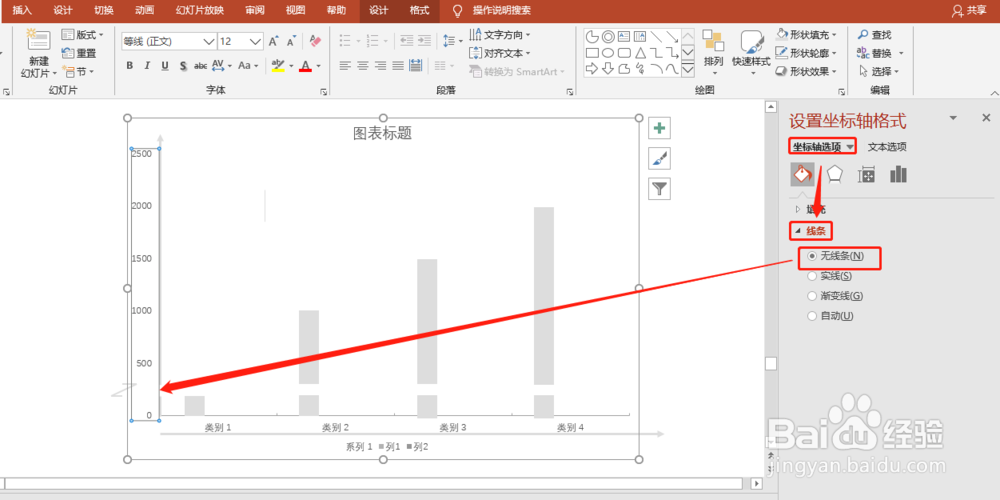
10、将绘制的图形放置图表之上即可。如图:
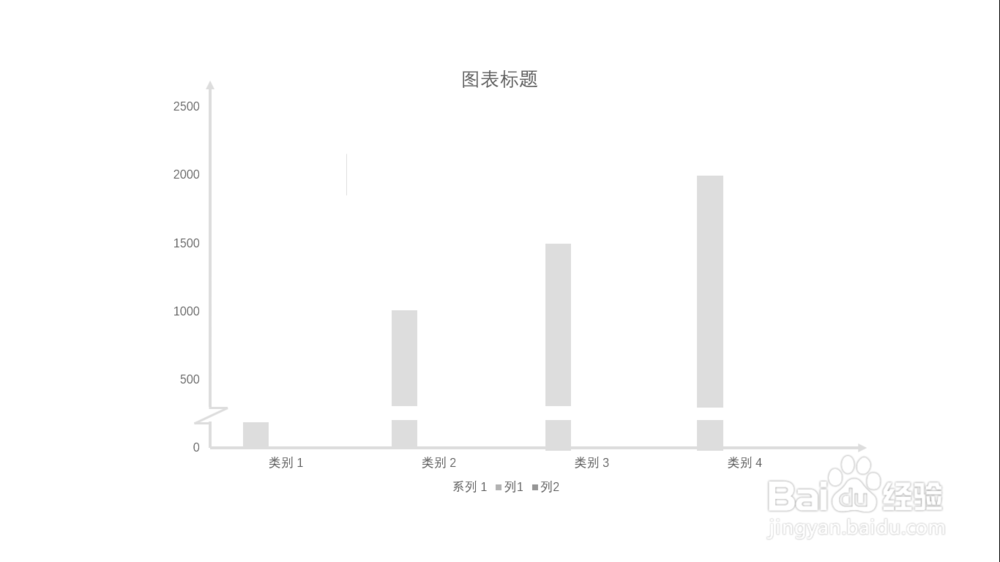
1、总体两大步:
1.先插入图表。
2.绘制需求图形,来代替图表元素。
声明:本网站引用、摘录或转载内容仅供网站访问者交流或参考,不代表本站立场,如存在版权或非法内容,请联系站长删除,联系邮箱:site.kefu@qq.com。
阅读量:80
阅读量:145
阅读量:160
阅读量:193
阅读量:66