192.168.1.1登陆与路由器设置教程
1、关于你的登录地址,不一定是192.168.1.1,这个取决你的路由器出厂值,可以在路由器背后标贴查看!如下图所示

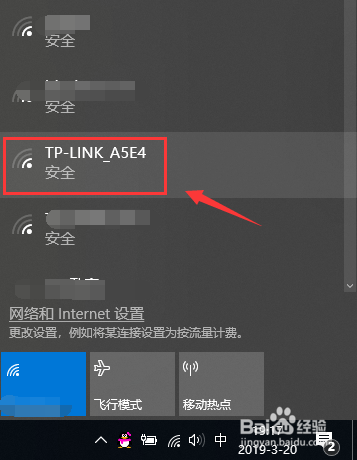
2、点击你的无线连接,连接你的路由器,如下图所示
3、打开你的浏览器,输入背部的地址,大多数是192.168.1.1,输入原始账户和密码,点击登录,默认是账户admin密码admin,如下图所示

4、登录成功,点击路由设置,如下图所示
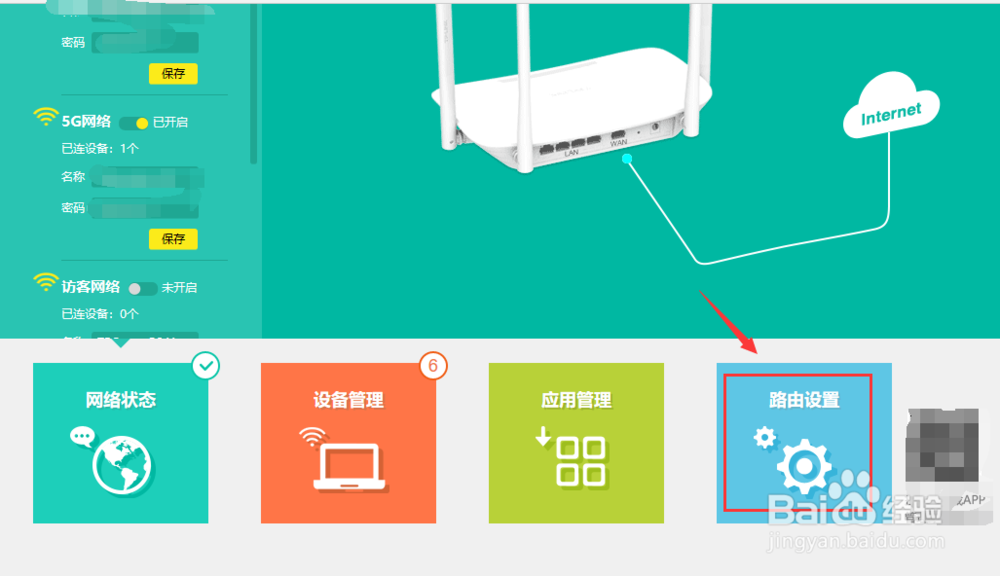
5、进入路由设置,点击上网设置,如下图所示

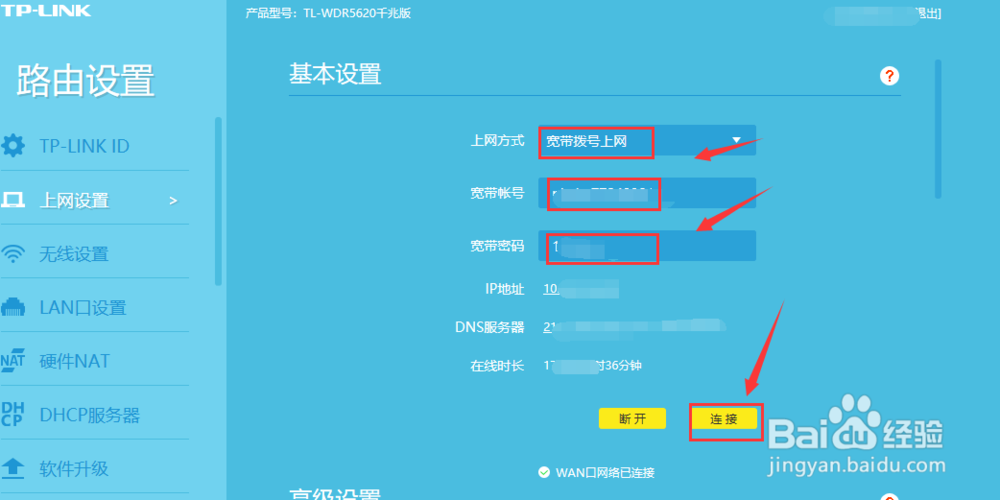
6、上网设置界面输入你的上网方式,以及宽带账户和密码,点击连接即可,如下图所示
7、接下来设置无线WiFi连接,点击左侧的无线设置,首先设置2.4G,输入无线名称以及密码,点击保存,如下图所示

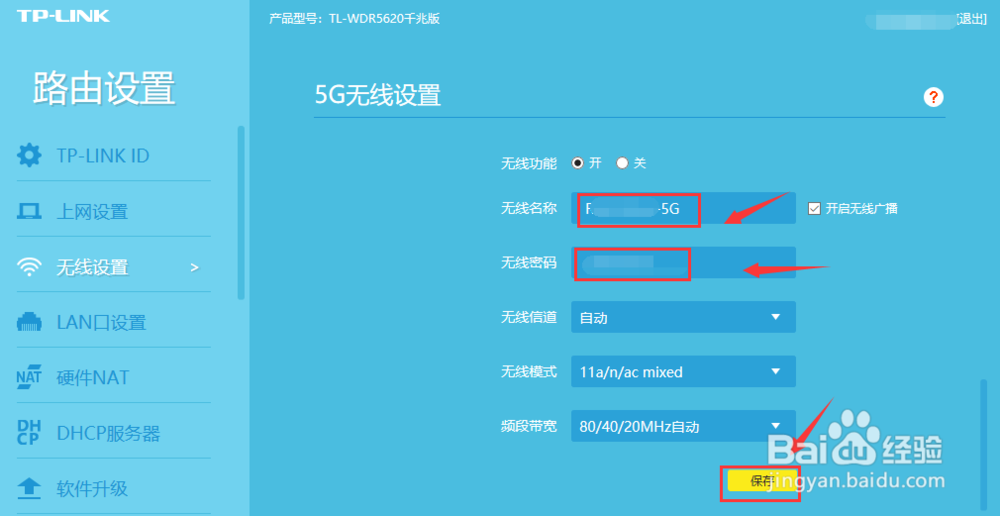
8、最后设置5G频段信号,输入wifi名称和密码点击保存即可完成设置,如下图所示
声明:本网站引用、摘录或转载内容仅供网站访问者交流或参考,不代表本站立场,如存在版权或非法内容,请联系站长删除,联系邮箱:site.kefu@qq.com。
阅读量:146
阅读量:84
阅读量:132
阅读量:79
阅读量:86