Windows10系统如何打开运行事件查看器
下面是Windows10系统如何打开运行事件查看器的教程,一起来学习了解吧
工具/原料
Windows10
方法/步骤
右键我的电脑,在弹出的菜单列表中点击选择管理选项

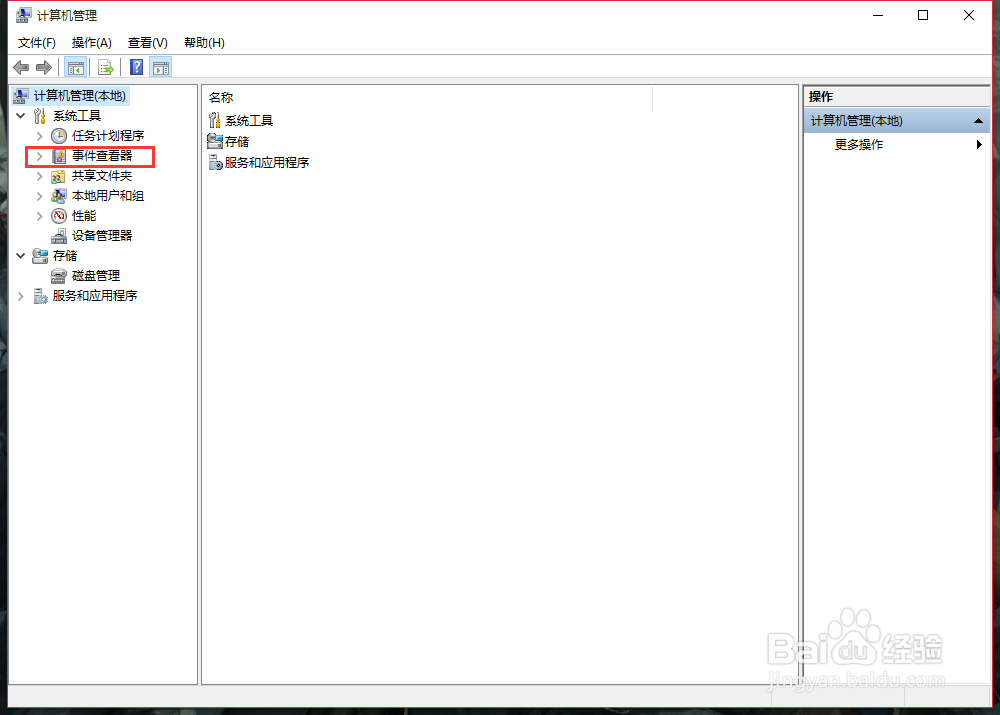
在计算机管理界面中,点击展开左侧的事件查看器选项
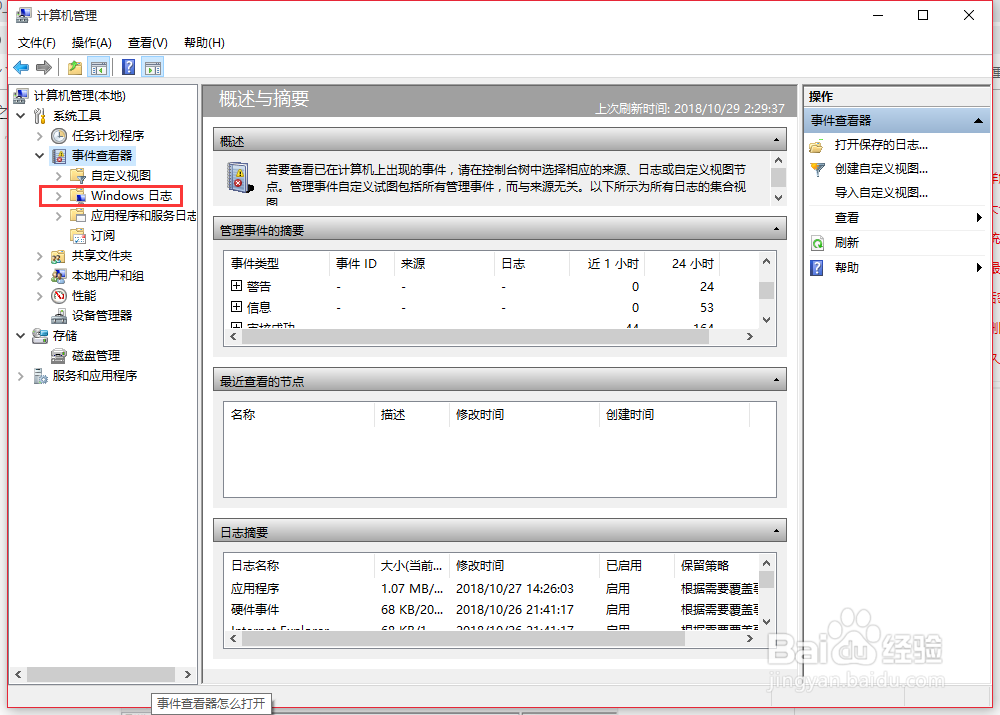
点击展开左侧的事件查看器后,继续点击展开Windows日志选项
点击展开Windows日志选项后,双击打开右侧的应用程序选项

红圈圈中区域就是事件查看器的内容,级别分别为信息、警告类别

如果我们想要对某一个事件进行保存操作,右键该事件,在弹出的菜单列表中点击选择保存选择的事件选项

在弹出的事件保存路径框中输入我们想要保存的路径以及命名

在显示信息界面中,点击勾选显示这些语言的信息,选中中文(简体,中国)

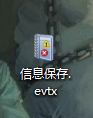
接着就能在我们保存的路径中看到命名好的带后缀evtx的事件文件
声明:本网站引用、摘录或转载内容仅供网站访问者交流或参考,不代表本站立场,如存在版权或非法内容,请联系站长删除,联系邮箱:site.kefu@qq.com。
阅读量:49
阅读量:115
阅读量:28
阅读量:132
阅读量:177