第11节 如何利用多边形套索工具制作主图模版?
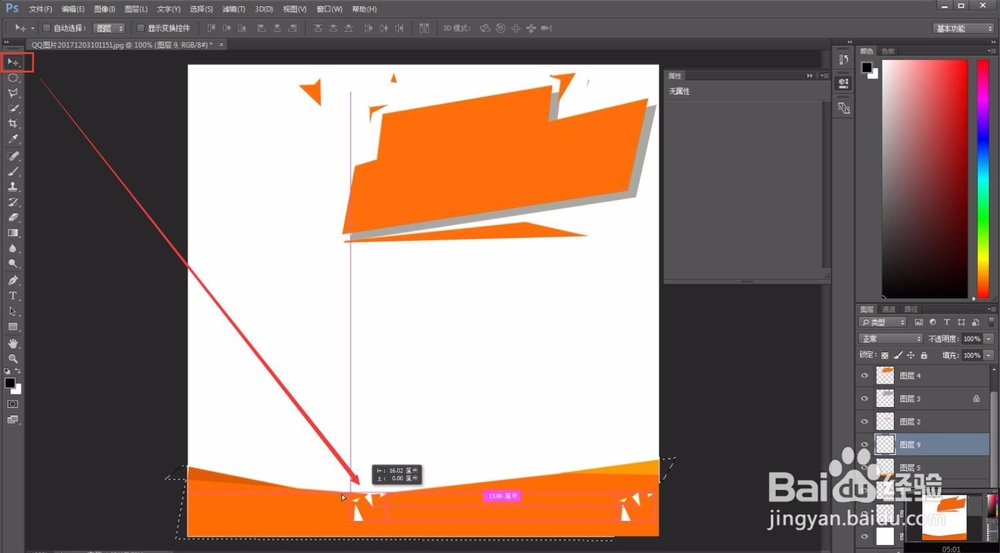
1、打开一张要临摹的主图模版,选择左侧的“套索工具”;
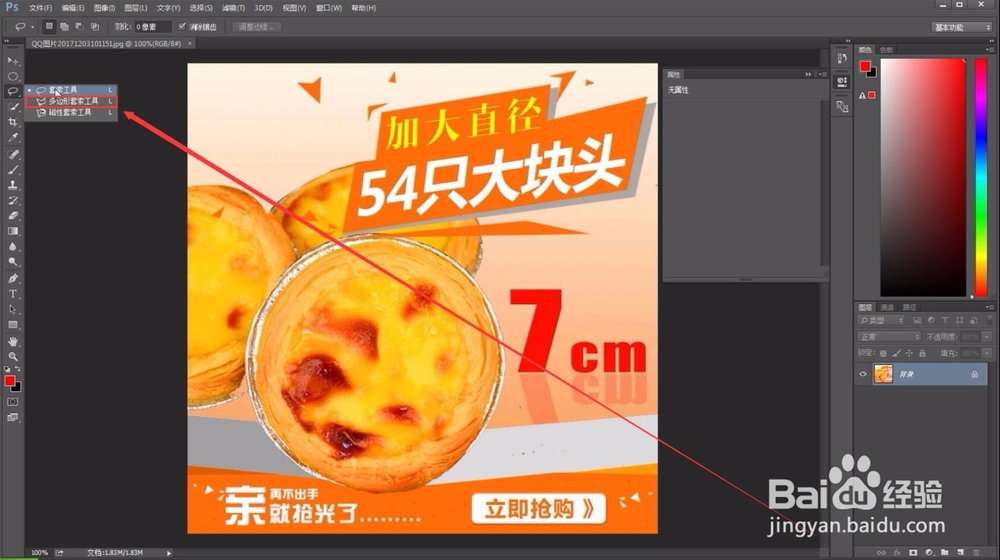
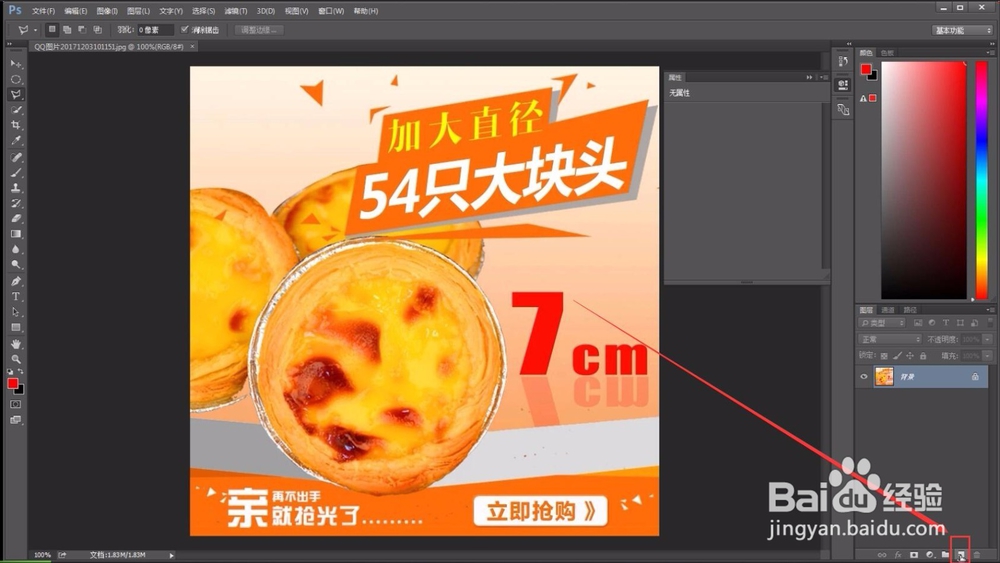
2、为了方便编辑先新建一个图层,快捷键是“Ctrl+Shift+N”(除了文字编辑和外部导入的素材不用新建图层外,其他的都建议新建图层);
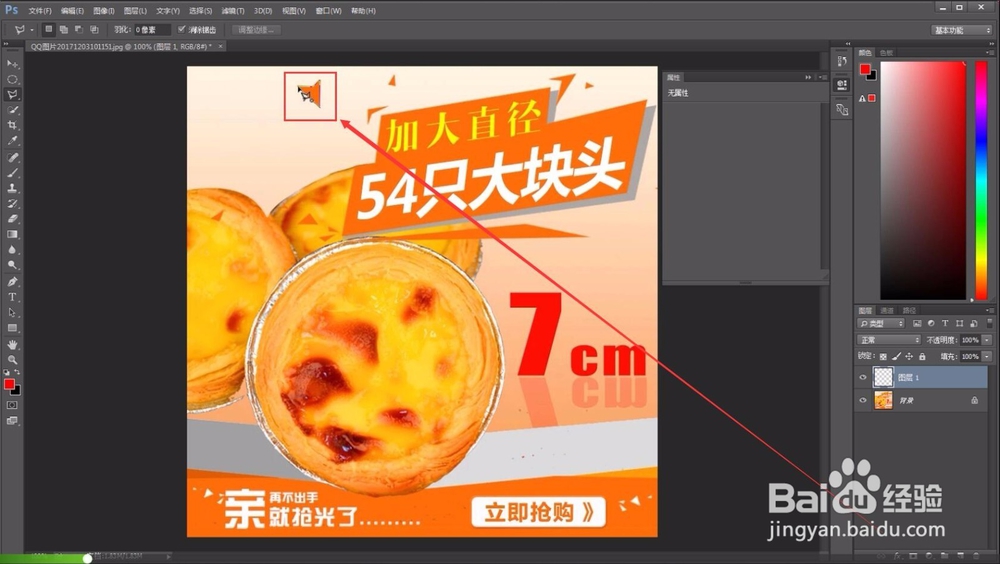
3、开始使用套索工具临摹需要的部分,沿着形状单击直到出现关闭选区“o”闭合路径才能将整个路径临摹出来,临摹完一个形状可以按“Shift+鼠标”加选路径或者先将这个临摹好的路径填充颜色再临摹下一个路径(这个没有更好只有更适合自己的方法)新手建议临摹一个路径填充颜色再临摹下一个路径;
4、点击工具栏的画笔工具;
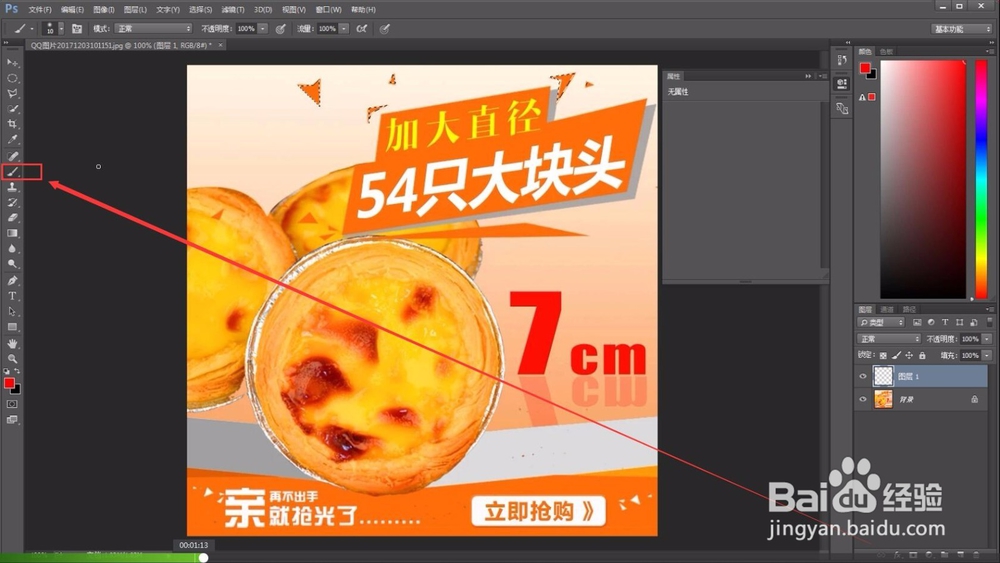
5、按“Alt”键吸取颜色;
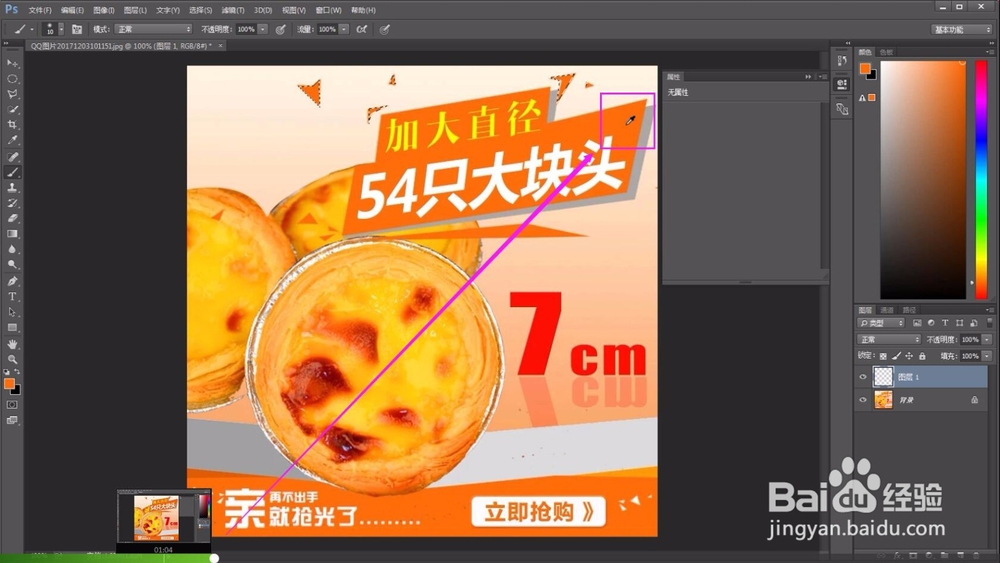
6、这时“景前色”就更换为刚吸取的颜色了,按“Alt+Delete”填充前景色,关闭背景层可以看到这些路径就已经填充上了“橙色”(吸取的颜色/前景色);
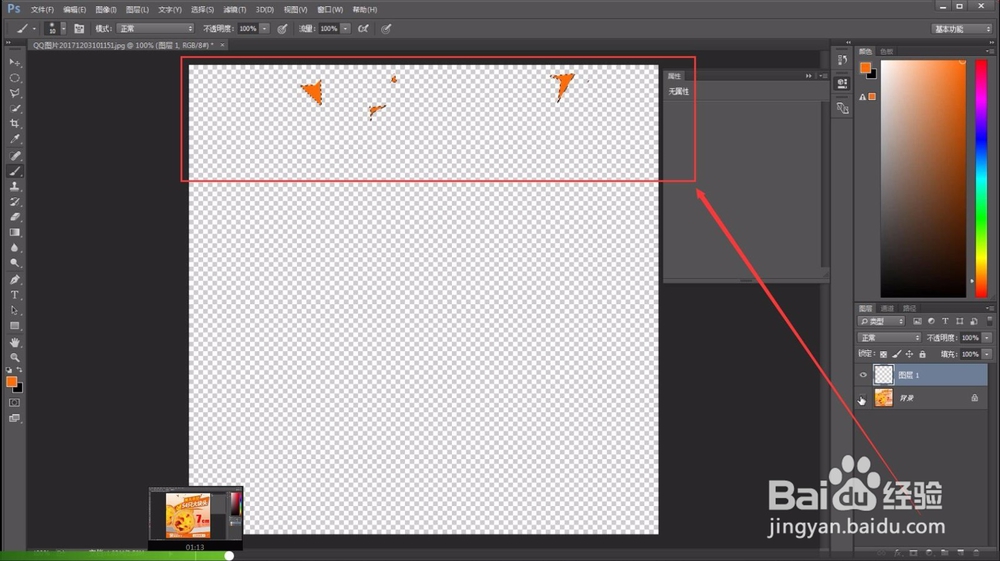
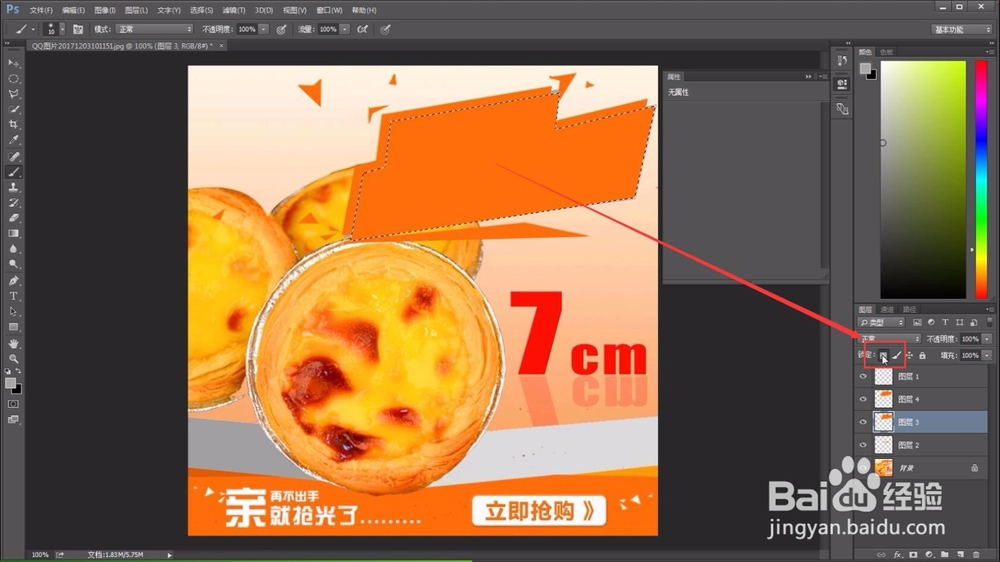
7、重复前一个路径的工作,如果路径层需要更换颜色,点击“锁定”透明像素(路径不会留下任何其他不需要的颜色);
8、如果临摹的路径看不到的话也不要着急哦,只要路径填充上了颜色,只要将图层往上拖动就可以显示了(看不到是因为被叠加的图层盖住了);
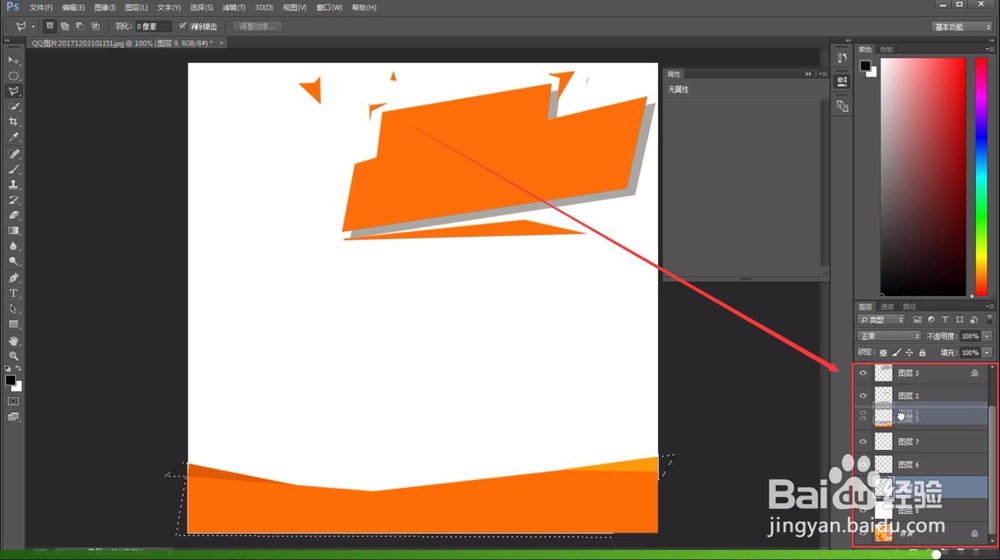
9、如果要填充一个形状一样角度不同的路径图层,可以点击该图层按住“Alt”键复制再按“Ctrl+T”自由变换路径改变这个图层的形状哦。其他重复以上步骤即可。多练习其中的原理就可以参透了,加油!bye~~~
声明:本网站引用、摘录或转载内容仅供网站访问者交流或参考,不代表本站立场,如存在版权或非法内容,请联系站长删除,联系邮箱:site.kefu@qq.com。
阅读量:101
阅读量:109
阅读量:170
阅读量:155
阅读量:119