Windows10提示加入家庭组时遇到错误解决方法
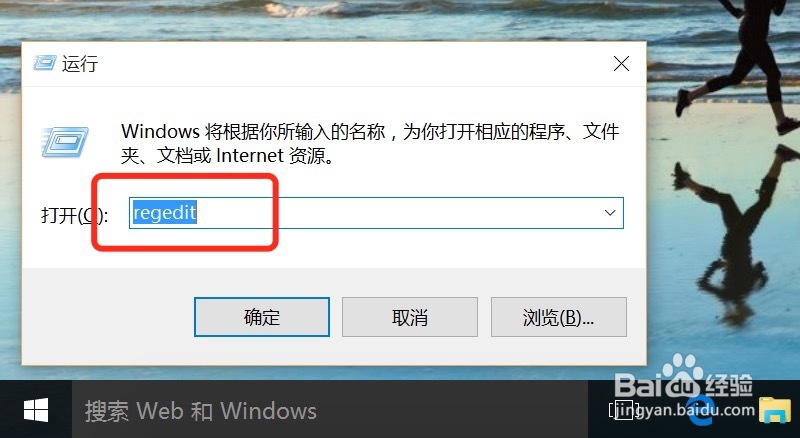
1、按下“Win+R” 组合键打开运行,输入“regedit“ 点击确定打开注册表,如图所示
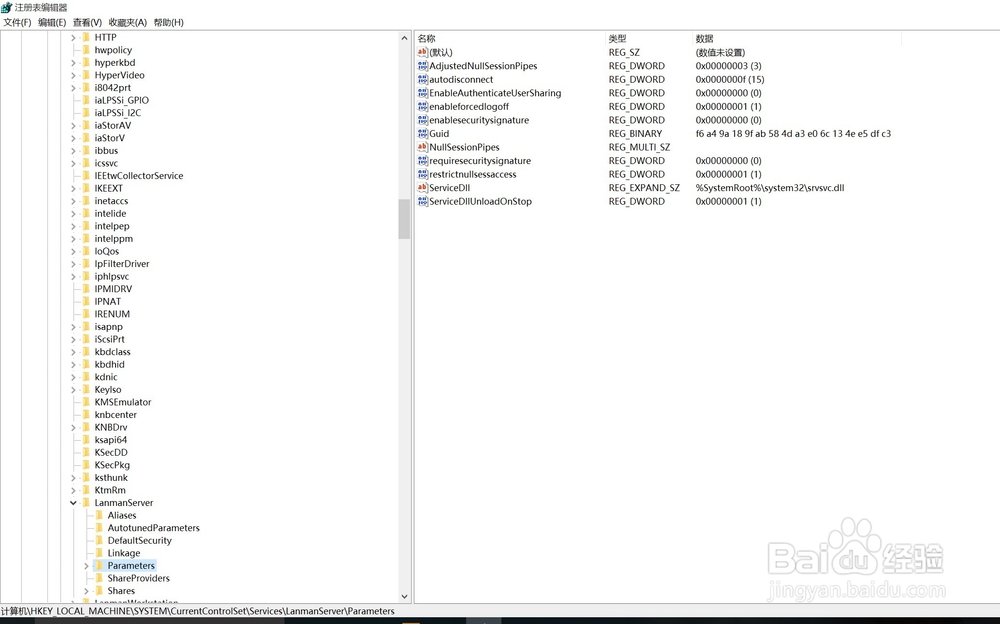
2、如图定位到:HKEY_LOCAL_MACHINE\SYSTEM\CurrentControlSet\Services\LanmanWorkstation\Parameters
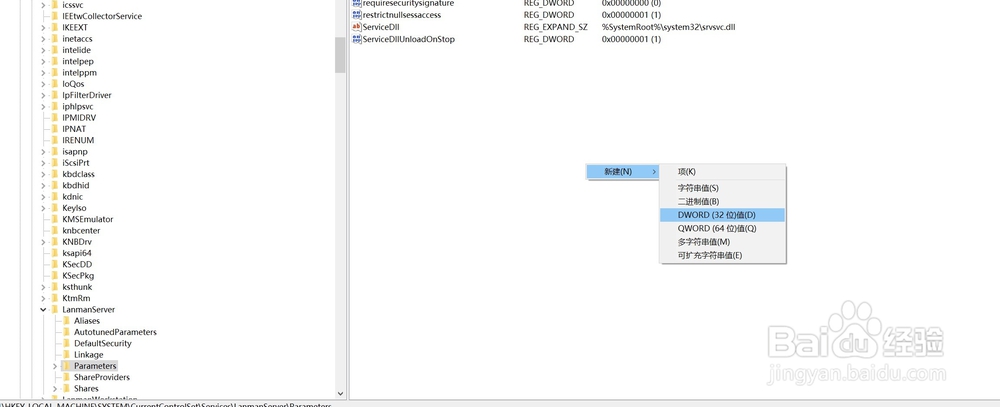
3、 点击Parameters项后在右侧空白处右击鼠标,从其右键菜单中选择“新建”-“DWORD值(32位)”项
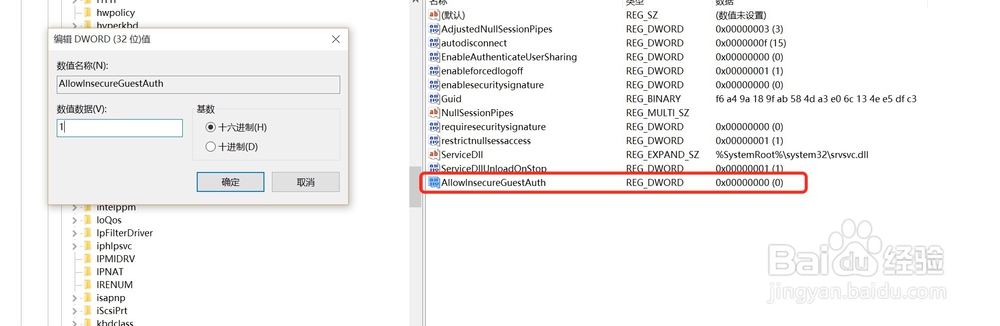
4、如图将新创建的DWORD项重命名为“AllowInsecureGuestAuth”,同时将其值修改为“1”,点击“确定”完成
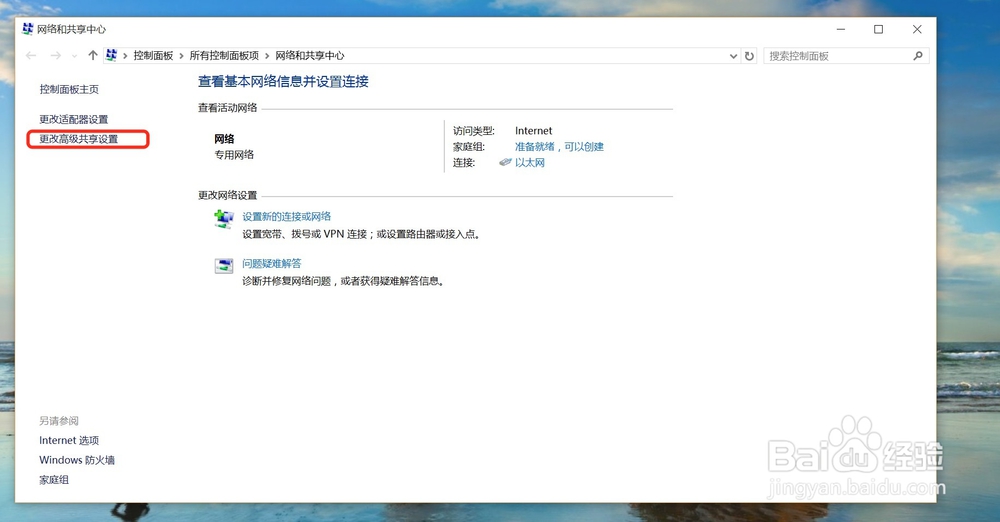
5、在win10桌面的任务栏的“网络”图标上单击右键,从其右键菜单中选择“打开网络和共享中心”

6、在打开的界面里,点击左上角的“更改高级共享设置”按钮,如图
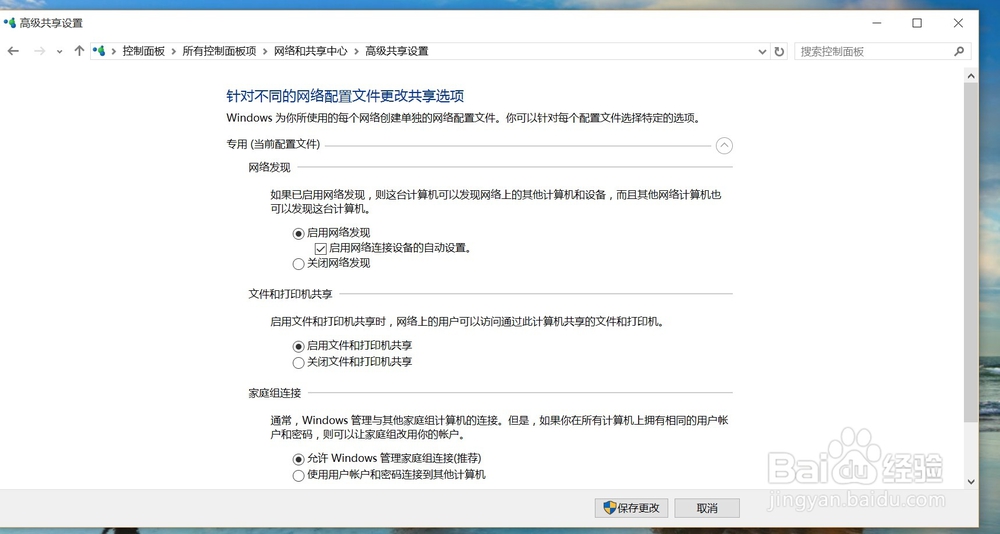
7、展开“专用或公用”栏目,在该界面勾选“启用网络发现”和“启用文件和打印共享”项,点击“保存更改”按钮;
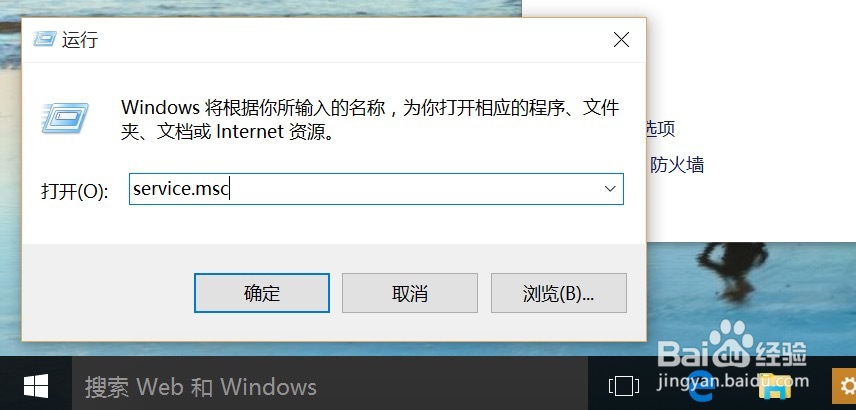
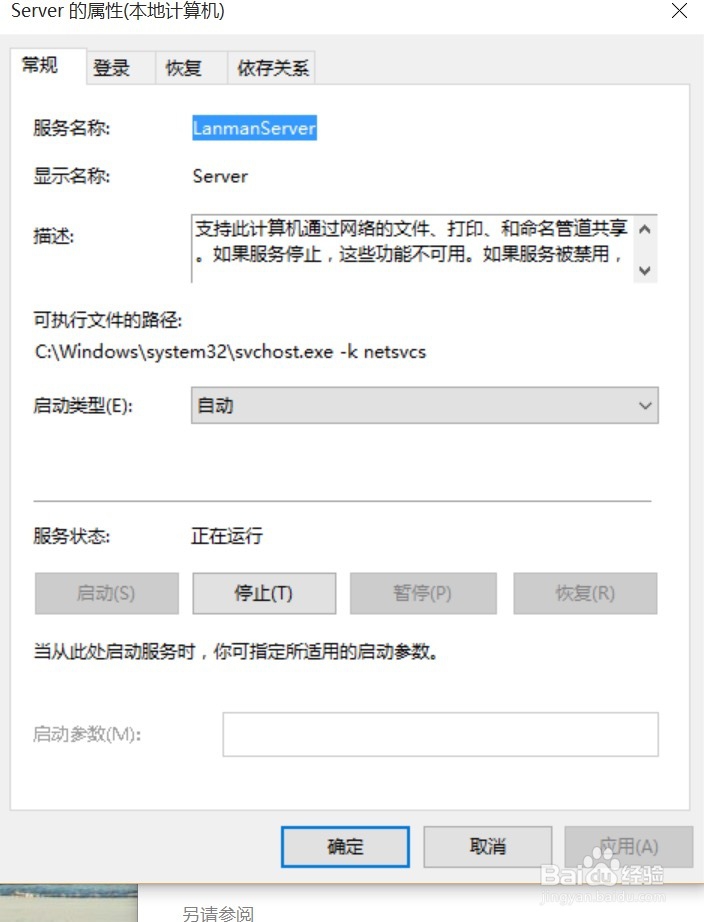
8、确保系统中已开启“Server”服务,在运行对话框输入:services.msc ,进入“服务”界面
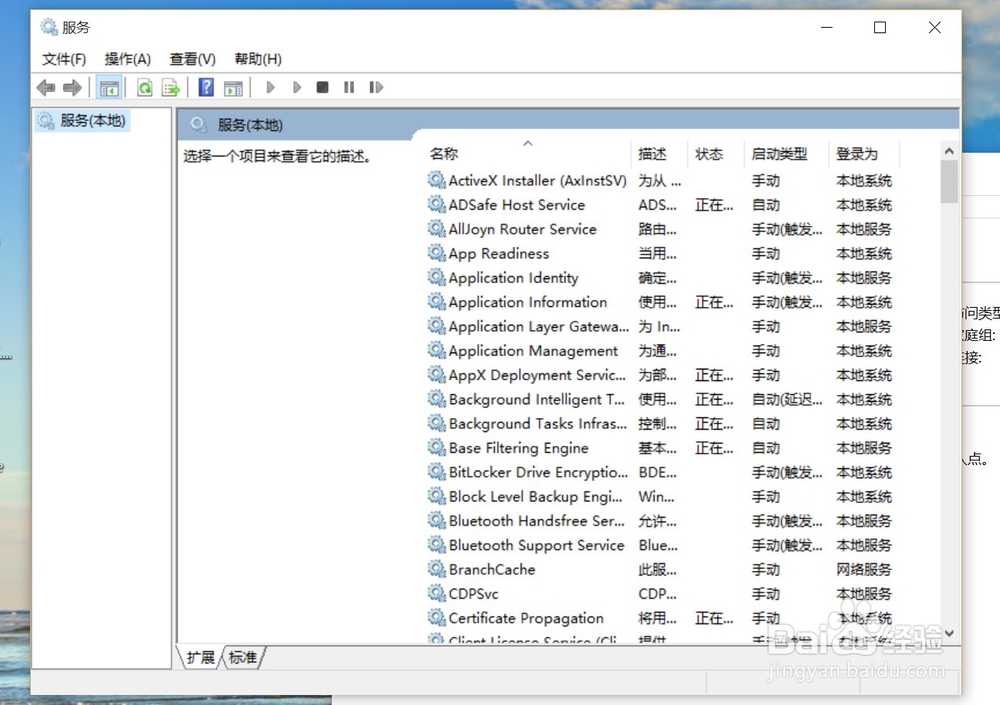
9、在服务界面找到“Server”服务,右击选择“属性”项,将“启动类型”设置为“自动”,同时点击“启动”按钮以启动此服务,点击“确定”完成设置
声明:本网站引用、摘录或转载内容仅供网站访问者交流或参考,不代表本站立场,如存在版权或非法内容,请联系站长删除,联系邮箱:site.kefu@qq.com。
阅读量:91
阅读量:105
阅读量:104
阅读量:127
阅读量:104