ghost系统家园具体的U盘重装系统步骤
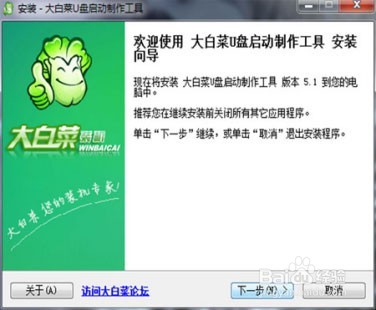
1、下载并安装好大白菜PE。然后插入 U盘。
(如果下载大白菜是要重新安装系统的电脑,那就随便安装C盘都可以,毕竟是要重装系统的。如果是要安装在其他电脑的话,可以选择在D盘。)
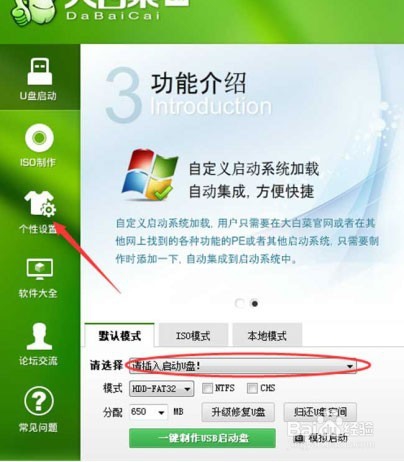
2、确定已经插入U盘之后点击个性设置
3、进入个性设置之后把右下角的捆绑广告取消打勾,如图

4、把勾取消之后会要求你输入密码,密码看图
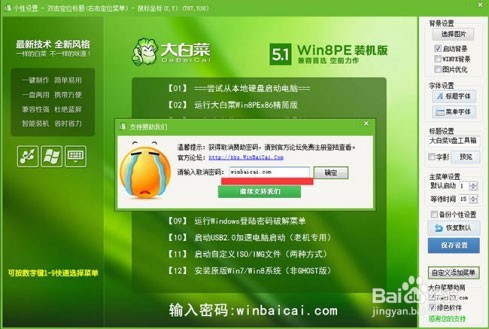
5、按照顺序把勾再次取消

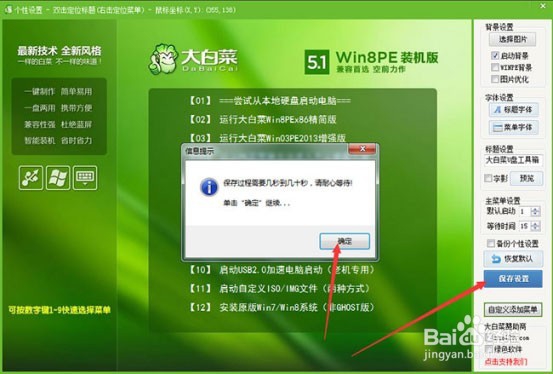
6、完成之后点击保存设置..再点击确定…然后回到主菜单界面
7、然后便可以一键制作USB启动盘
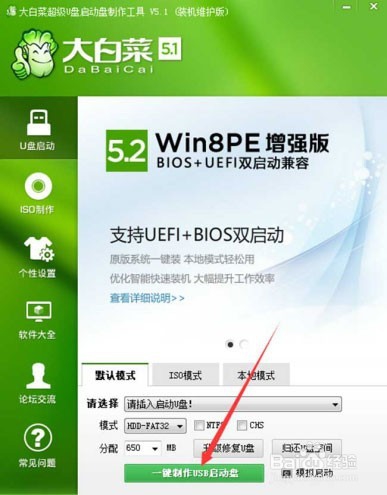
8、这里必须说一下:一键制作完毕之后,U盘格式默认为 FAT32格式,如果你的U盘要装4G以上镜像或者文件,可以在NTFS前面的方框上打上勾 ,改成NTFS格式。
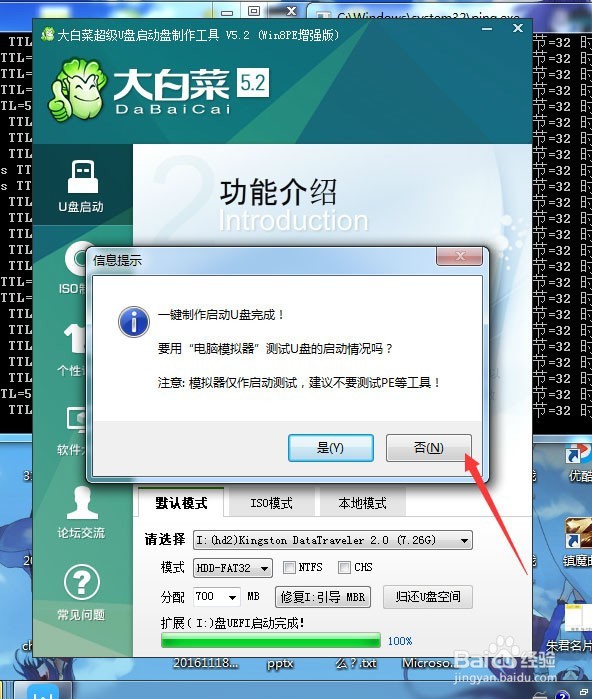
9、U盘启动工具制作完成之后为了保险起见,可以先下载一个带网卡驱动版的驱动人生(以防驱动包没有相对应的驱动程序);下载好了之后,把它的安装包复制进U盘。

10、复制进去的时候,注意检查下大小,看看完全复制进去没有。GHO安装包损坏也会导致安装失败。(注释:记住复制安装包,而不是安装到U盘、)

11、然后这些就是一些品牌主机的U盘快捷启动按键。(新款与老款的热键也不太一样,所以下面的仅供参考)

12、对应自己的主板选择启动项,如果以上没有可以按F2或者DEL键进入 bios调试U盘启动。推荐系统下载http://www.ghojy.com/ 选择界面:以这个为列子,选择U盘启动。大部分机器都相同。启动了就直接跳到步骤
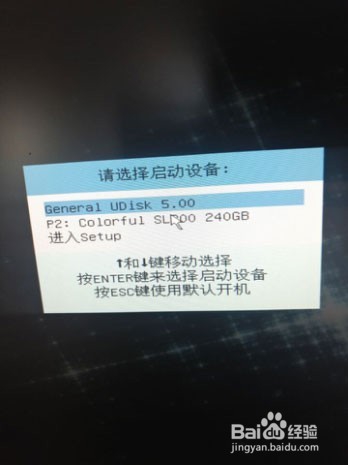
13、我这里以虚拟机装W7为例子:
14、开机按DEL进入BIOS。选择U盘启动。
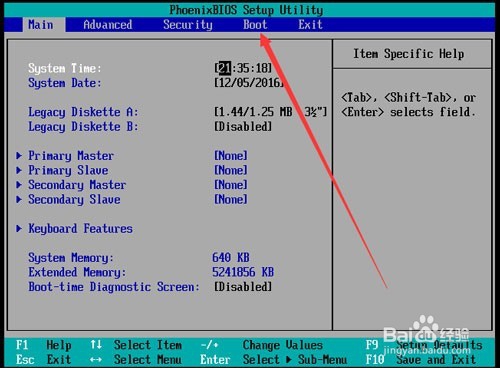

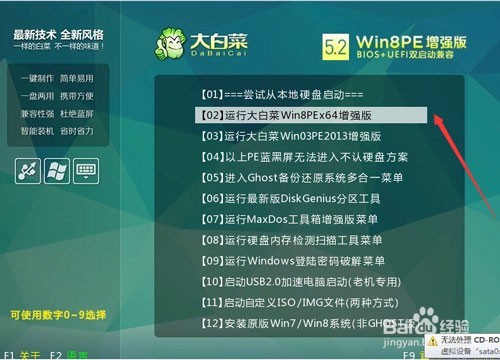
15、进去启动界面。选择W8PE启动
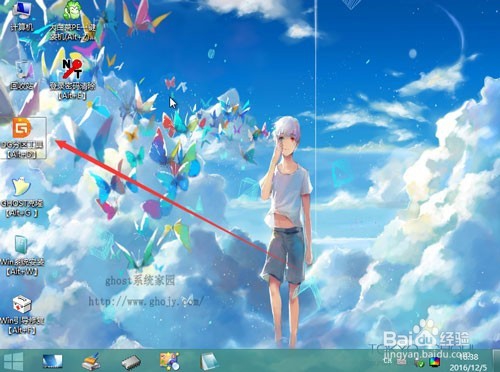
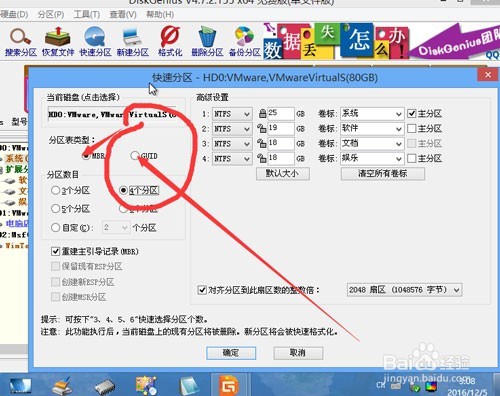
16、进入pe桌面之后,如果需要分区就打开dg分区工具(如果不需要,请跳过此步骤)
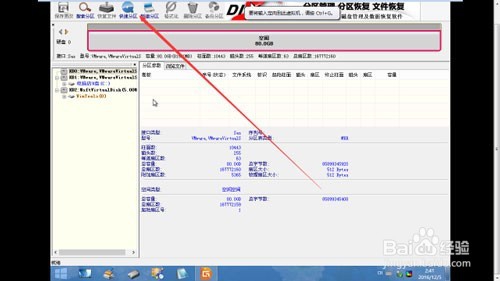
17、我这里是以硬盘未分区新为准,如果你电脑里面有重要的资料可以跳过此步骤。如果你是只装系统,请跳过此步骤
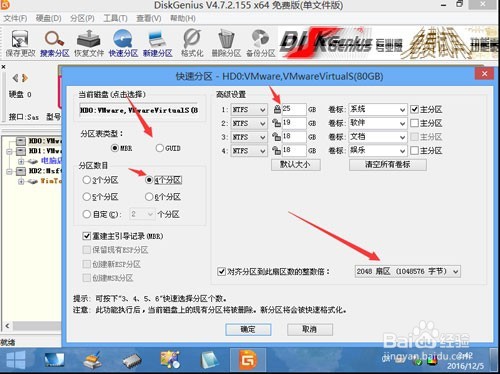
18、选中上面快速分区;默认为6.我们把它改成4,C盘默认让他为50G。下载的扇区数目哪里,如果你是固态硬盘,就选择。4906扇区,如果你是机械硬盘就选择2048扇区。默认选择MBR格式,如果你是UEFIBLOS 可以选着GUID!此处慎用!
19、如果你是W10改W7 那么需要把以前的分区删除掉。然后把以前的GUID模式改成MBR模式才能装机。
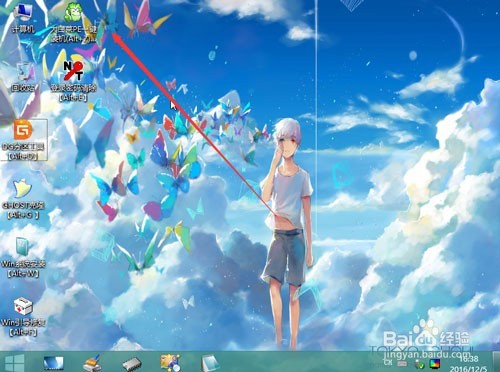
20、退出软件,点开桌面上的一键装机。
21、打开后,找到自己复制进U盘的GHO镜像文件,选中C。点确定;
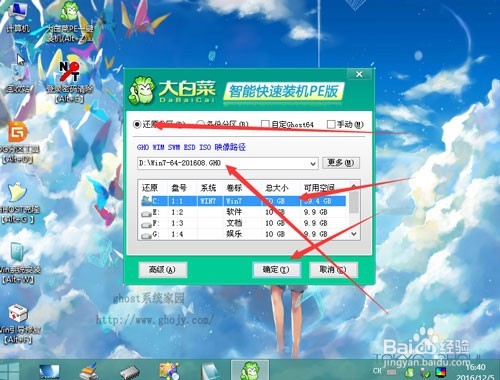
22、把完成后重启和引导修复都打上勾之后点是。(如果你有USB3.0的接口,那就把usb3.0也打上勾,如果没有就不用)

23、静静等他复制自己到百分之100.
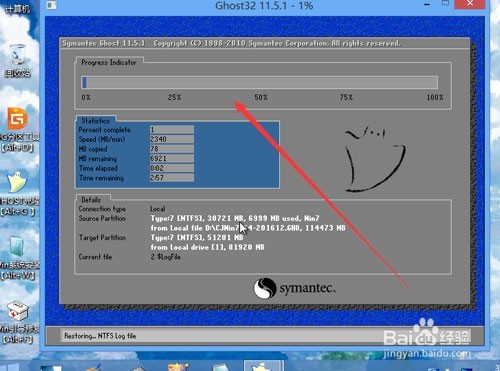
24、复制完成后,电脑黑屏时候,需要拔掉U盘,

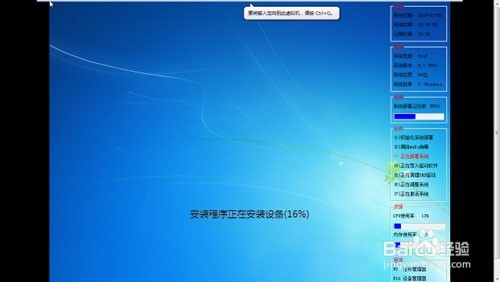
25、那么到了装机界面,等待它自己慢慢完成。
26、装机完成,右键我的电脑点下属性。
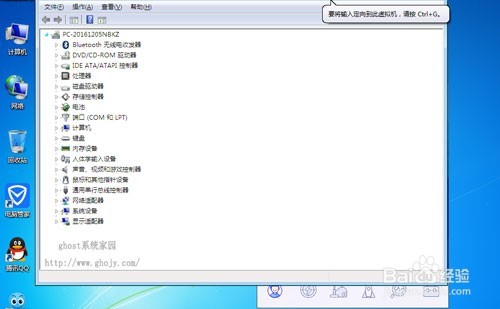
27、看看windos是否为激活。(应机器而定,有些机型不一致,就需要软件激活,软件为群里的OEM8.或者OEM10.都可以激活)
*这个步骤是没有激活的小伙伴看的,点开OEM,选中激活,静静等待它提示及激活完成就可以。
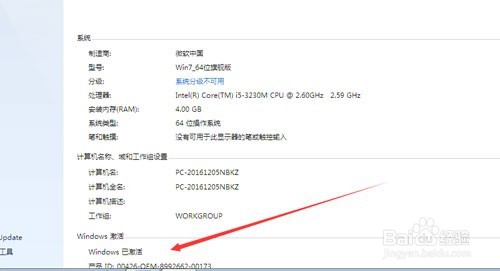
28、再看看设备管理器,有没有打着问号的驱动图标。(驱动运行不正常会影响自己平时的使用,如果发现有打着问号的驱动,那么就需要用到我们最先准备的驱动人生,)

29、把不必要的软件的勾去掉,不然会给你带来很多软件。然后点击安装驱动人生,(如果你没有缺少驱动可以完全省略掉次步骤。)

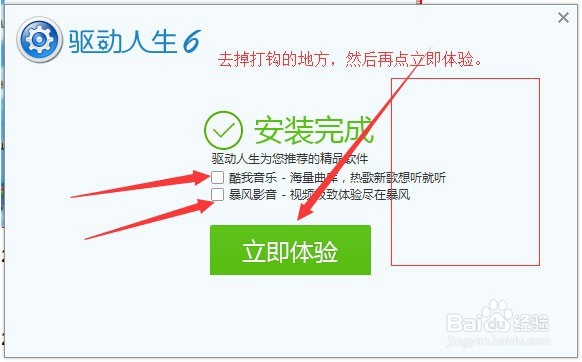
30、点击驱动管理,选中需要修复的驱动,点击修复。
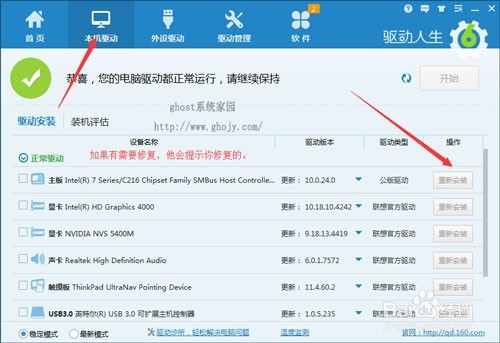
31、好了。到了这里,你那么系统也重装完成了,看起来步骤很多,其实真正操作一次之后就会知道很简单了,完全没有那么多繁杂的步骤。希望对朋友有帮助