word的格式刷怎么用
1、1、新建一个word文档
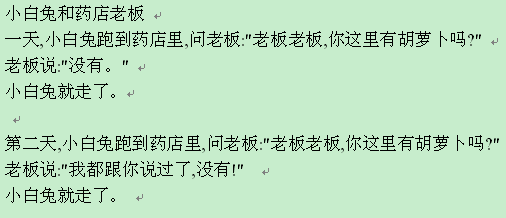
新建立以个word文档,输入2段文字,如下图所示。
2、2、设置第一段的格式
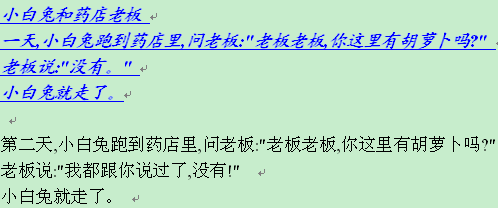
给第一段文字设置格式,如楷体,下划线,斜体,蓝色,如下图所示。
3、3、选择第一段文字
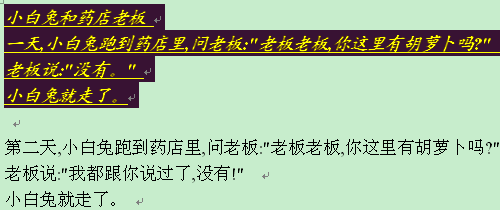
选择第一段文字,如下图所示。
4、4、找到格式刷,点击它
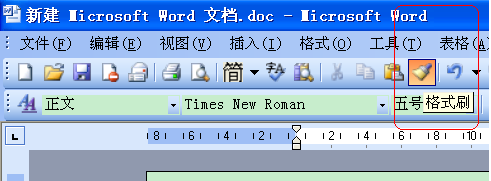
在工具栏中找到格式刷,点击它,如下图所示。如果常用工具栏中没有显示的话,在视图里的工具栏勾选常用就能出来。
5、5、格式刷形状
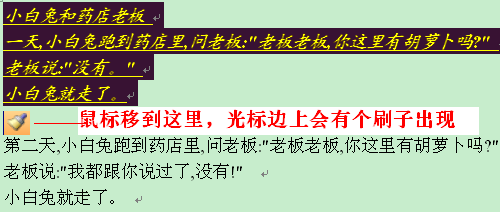
格式刷选择之后,可以看到鼠标边上有个刷子啦,如下图所示。
6、6、刷第二段文字
开始刷第二段文字,按住鼠标左键,从开头拖动到最后,如下图所示。

7、7、松开左键,看看效果
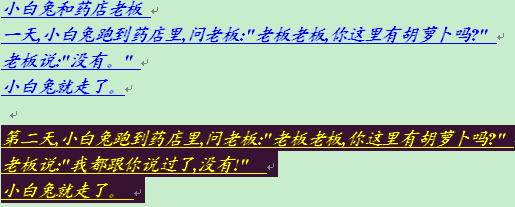
刷完后,松开左键,下面的文字格式跟第一段变成一样的了,如下图所示。
声明:本网站引用、摘录或转载内容仅供网站访问者交流或参考,不代表本站立场,如存在版权或非法内容,请联系站长删除,联系邮箱:site.kefu@qq.com。