网页视频录制软件经典使用教程
1、选择“电脑屏幕录像”功能录制网页视频
启动《超级捕快》后,点击下图“电脑屏幕录像”选项卡,使用该功能我们就可以录制网页视频了。如下图第二个蓝色选框所示,我们也可以将网页视频的音频一同录制进来,选择“录制声音”选项,然后在下方设置好音频录制端口就可以将声音一同进行录制了,也能同时捕捉鼠标等等操作,根据自身需要灵活设置即可!

2、选择录制网页视频的具体区域
我们可以灵活设置录制网页视频的区域范围,我们可以将区域选择按钮拖曳到要录制的程序对话框,软件就会自动锁定要录制的程序对话框区域。还可以通过拖拉的方式,自己灵活地选定要录制的屏幕区域,也就是说我们可以选择网页上的具体播放区域,这样就能避免录制到不必要的区域了~

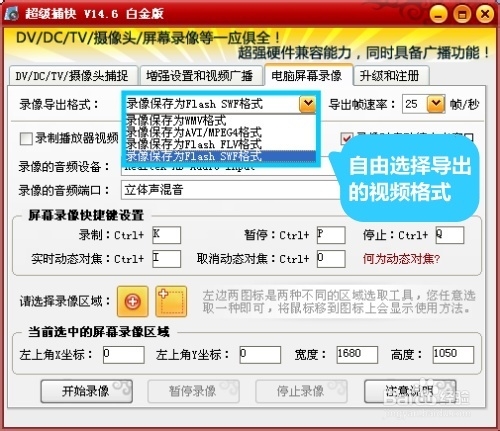
3、将录制好的网页视频保存为常用的视频格式
这款软件支持将录制好的录像文件保存为WMV,AVI,FLV,SWF格式,我们可以根据自身的需要灵活进行选择。在下图蓝色选框处选择自己需要的视频格式即可!
4、同步录制网页视频声音
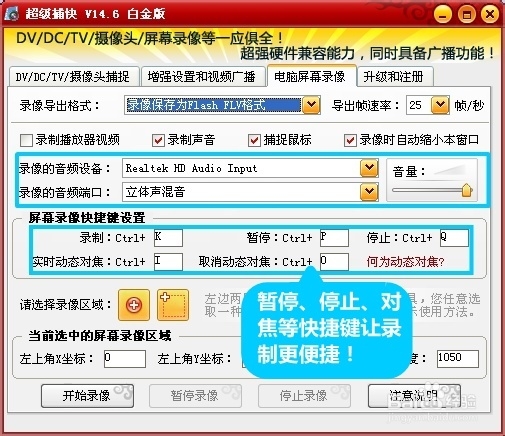
软件支持将电脑上的声音/麦克风的声音一同录制到录像里,一般录制网页视频都希望将视频的音频一同录制进去,我们只需要在下图录像的音频端口处选择录制电脑系统的声音就行了。同时,在录像的过程中我们也可以使用快捷键进行聚焦、暂停、继续等等操作!
5、人性化的延时录制功能
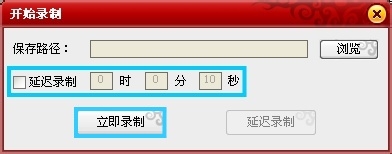
设置好所有参数并开始录像后,有时候可能会因为来不及打开网页而录到不必要的部分。软件人性化地设置了“延迟录制”功能,轻松帮我们解决这一烦恼,点击“开始录像”后,在弹出的“开始录制”对话框中,设置好“延迟录制”时间,这样我们就有足够的时间去打开我们想要录制的网页视频了!
声明:本网站引用、摘录或转载内容仅供网站访问者交流或参考,不代表本站立场,如存在版权或非法内容,请联系站长删除,联系邮箱:site.kefu@qq.com。
阅读量:194
阅读量:77
阅读量:59
阅读量:93
阅读量:82