方便实用Word Reader安装流程详解
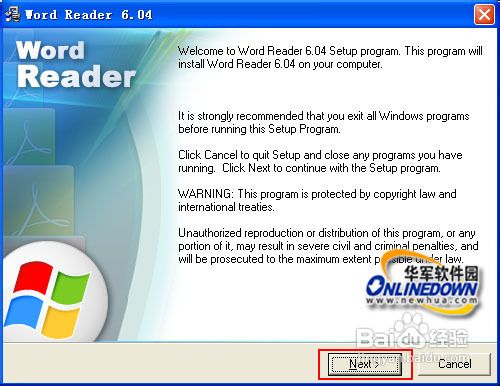
1、步骤一:Word Reader下载下来是一个压缩文件,解压后开始安装;Word Reader的安装程序虽然是英文语言,但是安装过程非常的简单,用户只要根据Word Reader安装向导进行一步一步操作即可。如图1所示
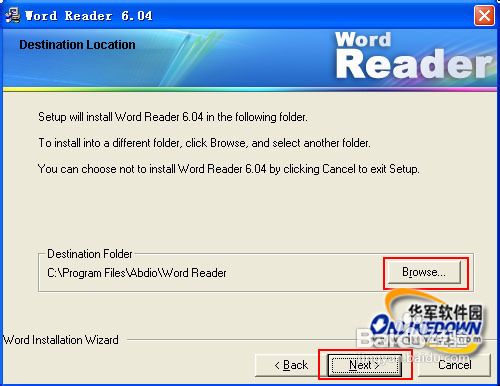
2、步骤二:在安装的过程当中,用户还可以自定义Word Reader的安装路径,在选择安装位置面板当中单击“Browse”按钮,然后在打开浏览文件夹窗口当中自定义安装路径即可。如图2所示:
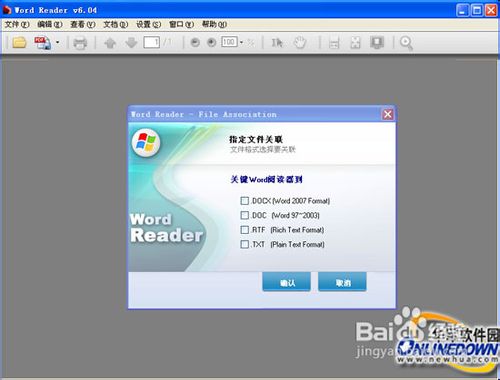
3、步骤三:安装完成以后,双击桌面上的“Word Reader 6.4”快捷图标启动程序,接下来打开Word Reader的主界面,同时在主界面上弹出指定文件关联窗口,在此设置Word阅读器关联的文件格式,然后单击“确定”按钮。如图3所示:
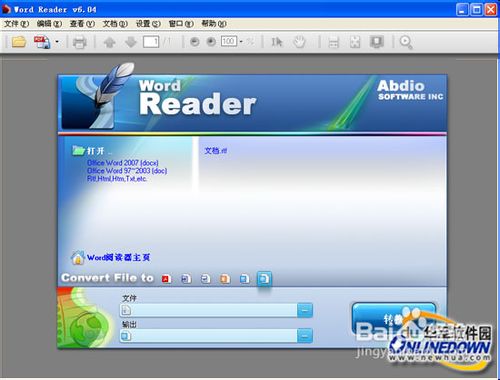
4、步骤四:Word阅读器文件关联的格式设置完成以后即可打开文件格式转换窗口,在此窗口用户可以将doc、rtf、txt、pdf、html等格式之间进行转换。如图4所示:
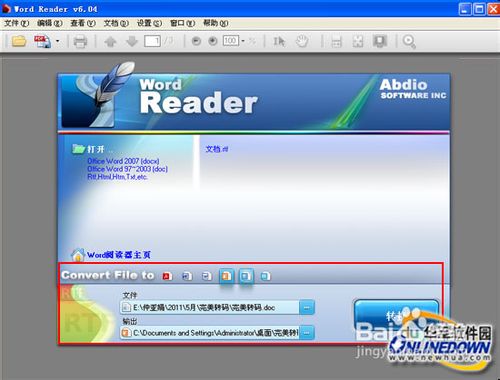
5、步骤五:在文件格式转换窗口当中,选择你要将文件转换的格式图标,然后在文件栏中单击“浏览”按钮选择你要转换的文件,接着在输出栏中设置转换后的文件输出路径,最后用户只要单击“转换”按钮即可开始转换文件格式win7系统下载。如图5所示:
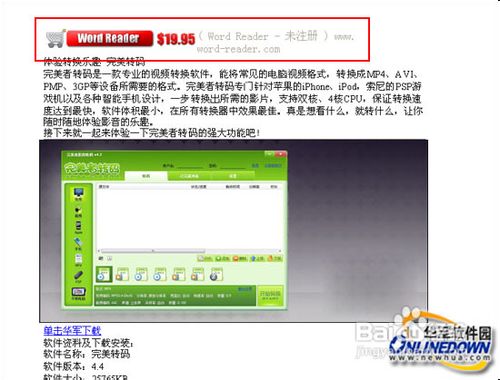
6、步骤六:不过Word阅读器的转换功能是需要用户进行注册才可以完整使用的,如果没有注册版本转换出来的文件将显示未注册标记。如图6所示:
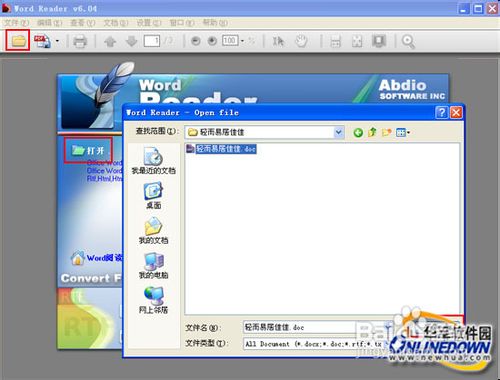
7、步骤七:如果用户想要使用Word阅读器来阅读文件也非常的简单,用户只要单击主界面上方的“打开”图标按钮,或者转换面板中单击“打开”按钮,然后在打开的浏览窗口当中单击“打开”按钮即可。如图7所示:
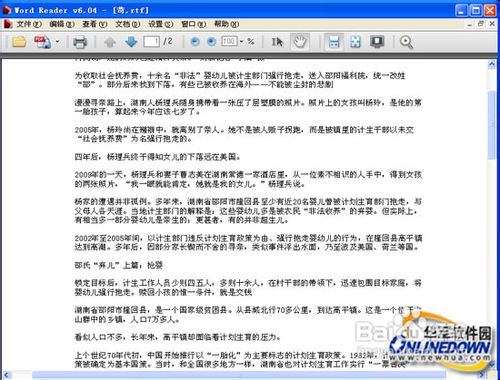
8、步骤八:当用户打开文件以后就会在Word阅读器中进行阅读文件;用户可以通过主界面上方的放大、缩小图标来放大、缩小文件。如图8所示: