页脚页码怎么设置成每页不同
1、在文档页面,鼠标光标定位到【第一页末尾】。

2、在页面布局选项下,点击【分隔符】。

3、在分隔符选项下,点击【连续分节符】。

4、完成设置,双击打开【页脚】。

5、在页脚状态下,点击【插入页码】。

6、在插入页码界面,选择本节,点击【确定】。
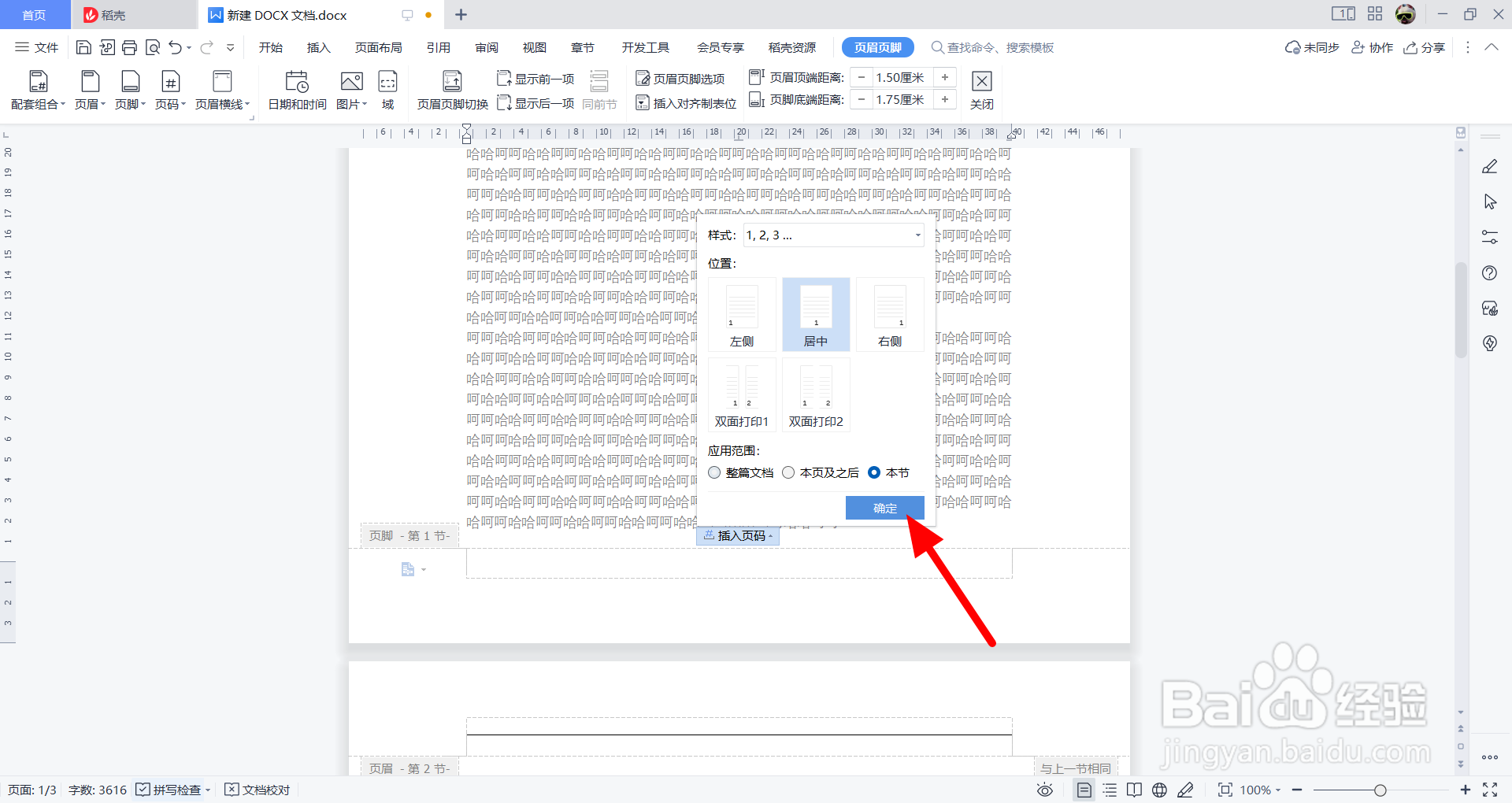
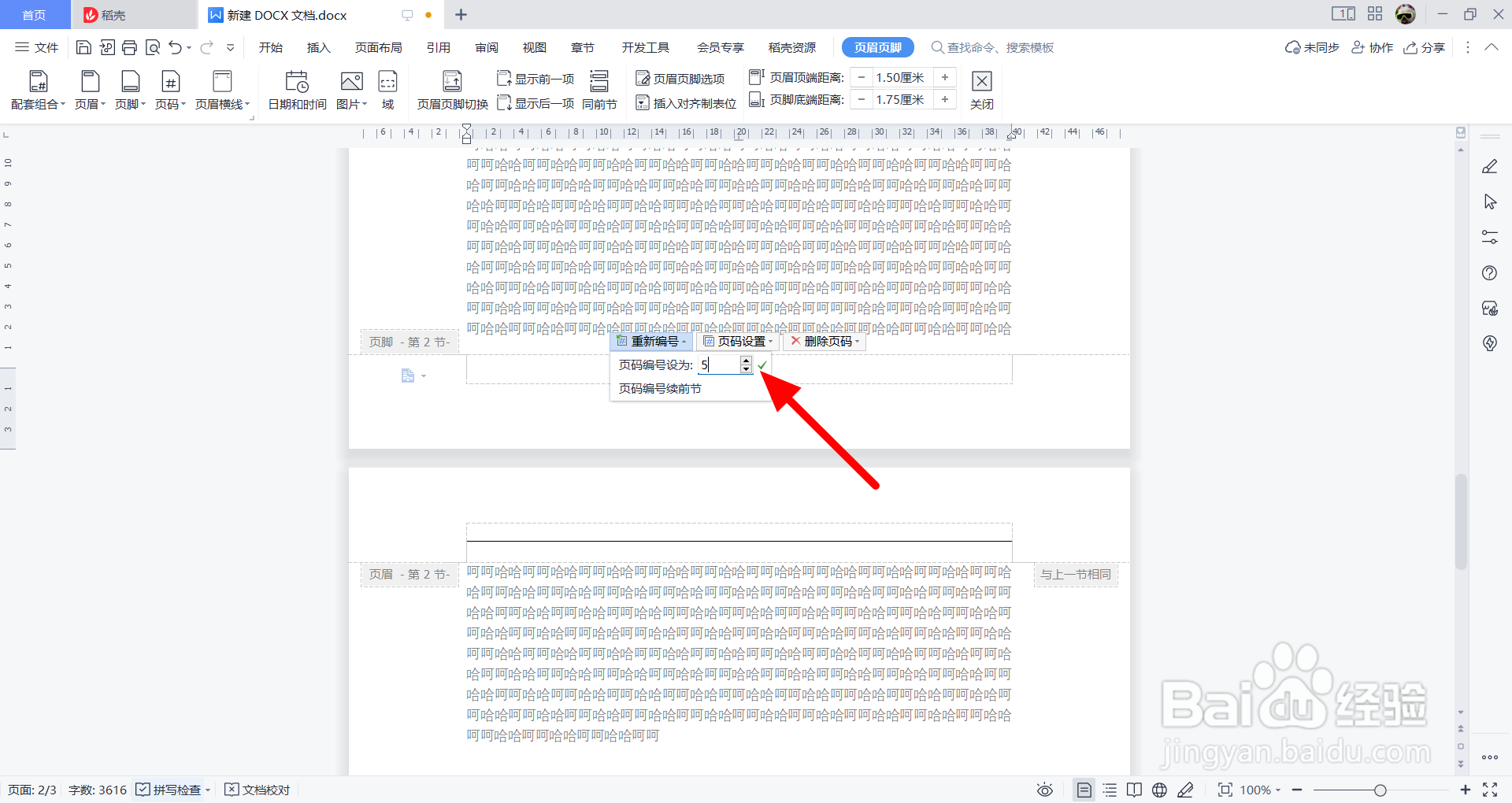
7、完成插入,点击【重新编号】。

8、输入想要设置页码,点击【√】,所有页面页码都重新编号,这样每页页码都不一样。


声明:本网站引用、摘录或转载内容仅供网站访问者交流或参考,不代表本站立场,如存在版权或非法内容,请联系站长删除,联系邮箱:site.kefu@qq.com。
阅读量:156
阅读量:128
阅读量:174
阅读量:29
阅读量:75