怎样使用键盘和画图软件进行截图
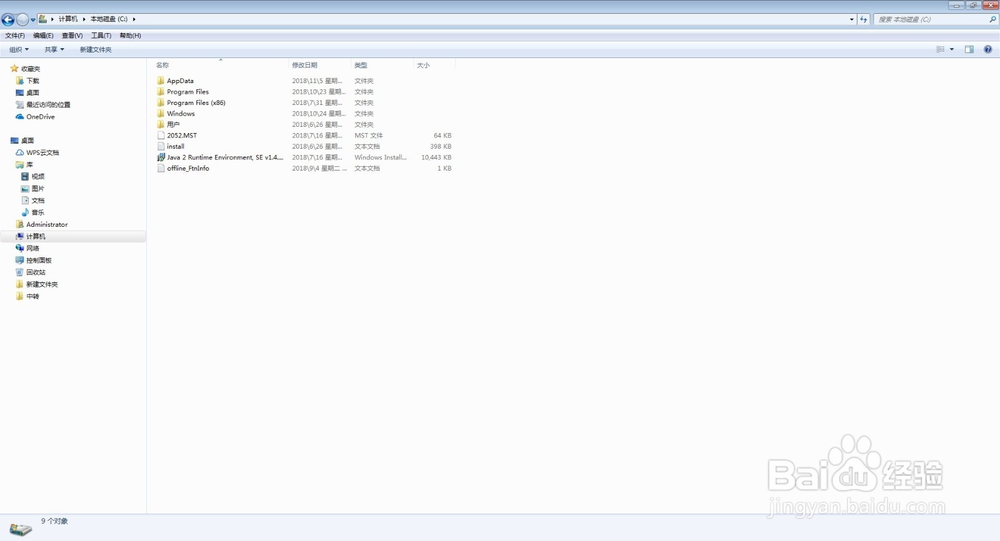
1、比如,需要把一个窗口截图后保存为图片,那么,当窗口打开的时候,按键盘上的Print Screen。
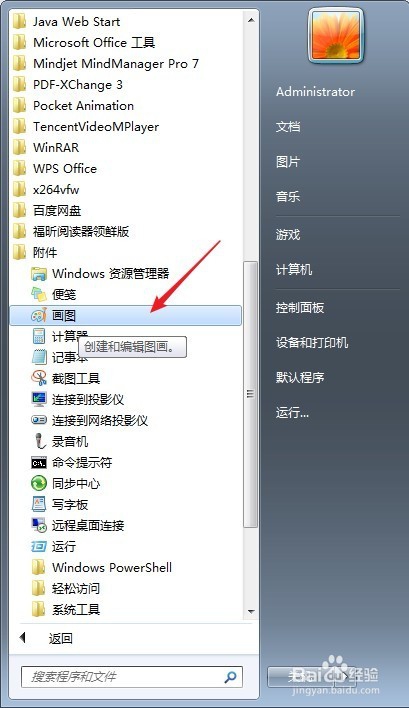
2、在“开始”—“所有程序”—“附件”中,找到并打开“画图”。
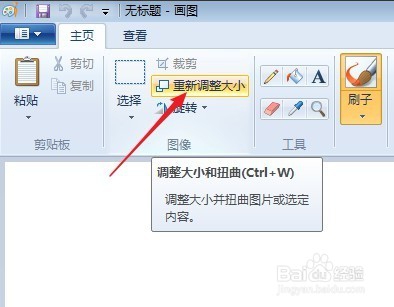
3、打开“画图”后,点击“主页”—“重新调整大小”。
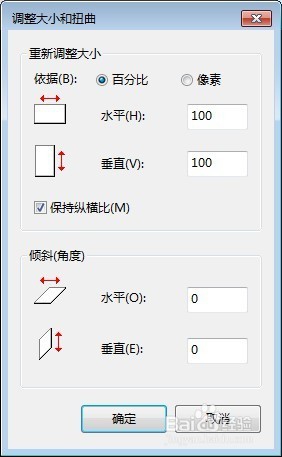
4、尽量输入小点的数值,使画布尺寸小于之前截屏的图像尺寸。
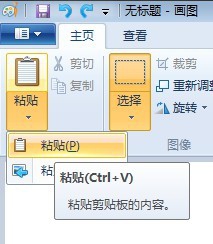
5、然后点击“粘贴”。
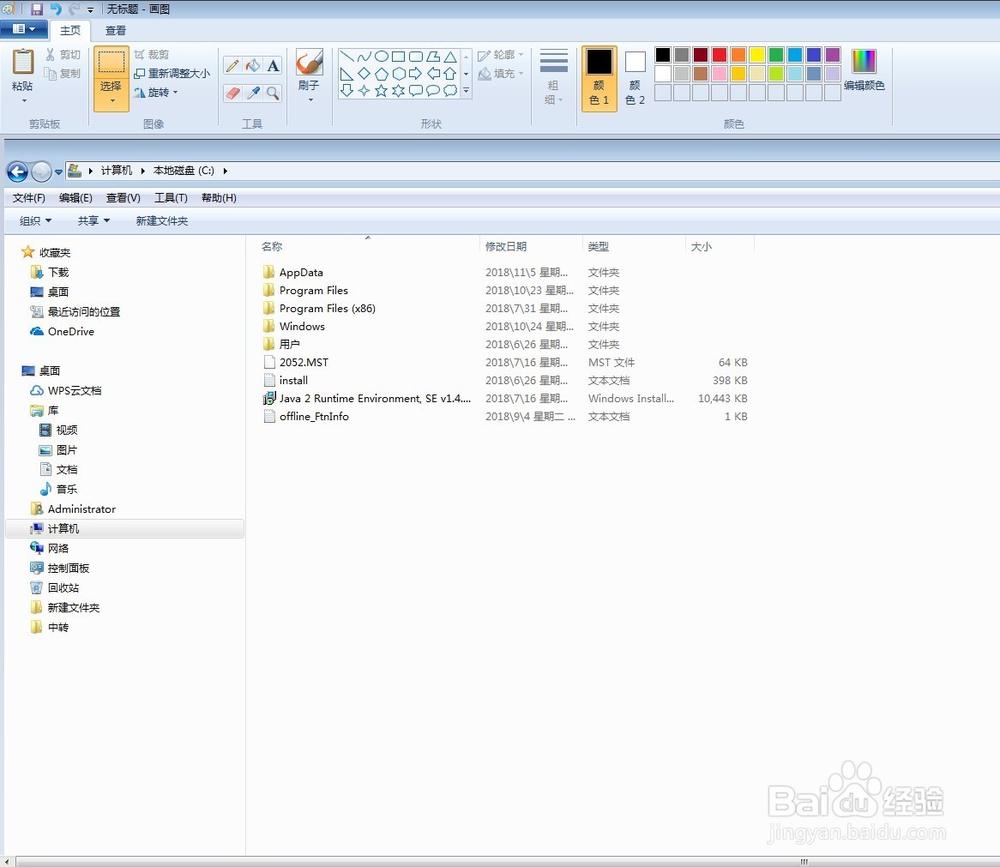
6、这样,刚才截屏的图像就粘贴进了“画图”。
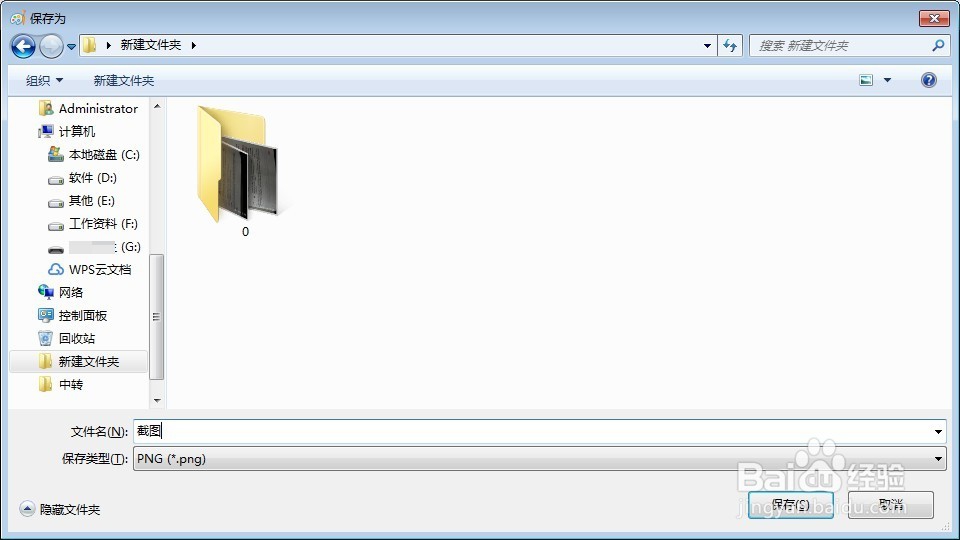
7、然后点击“保存”,命名和选择一种图片格式即可。
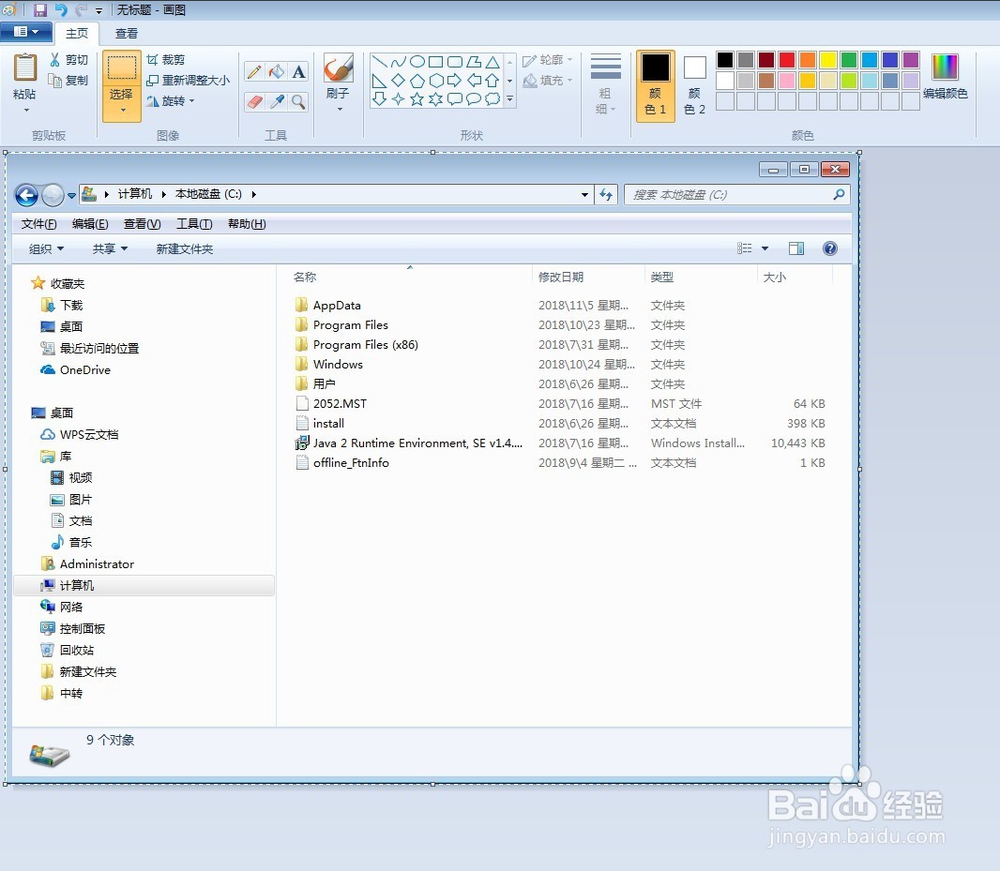
8、如果只需要截取某一个活动窗口,则在键盘上按组合键Alt+Print Screen。然后使用相同的方法将之保存为图片。
声明:本网站引用、摘录或转载内容仅供网站访问者交流或参考,不代表本站立场,如存在版权或非法内容,请联系站长删除,联系邮箱:site.kefu@qq.com。
阅读量:191
阅读量:82
阅读量:94
阅读量:133
阅读量:29