Tanner L-edit中图案的水平和竖直分割
1、第一步还是画出一个图案以便操作。
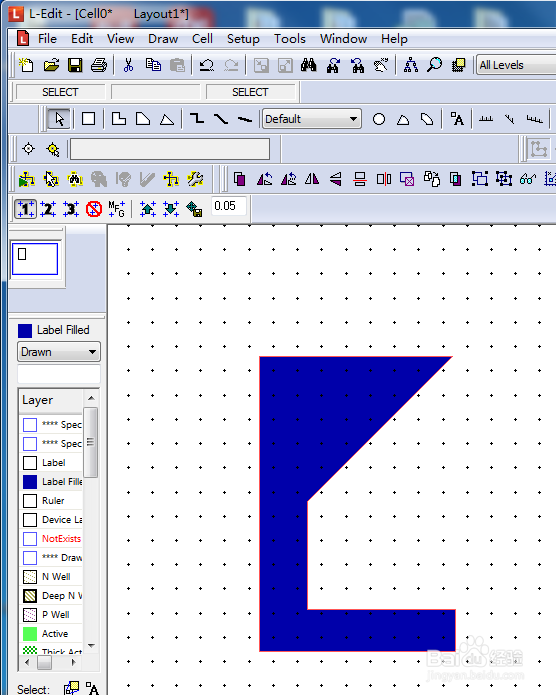
2、选中图案,点击【Cut selected objects across horizontal axis】
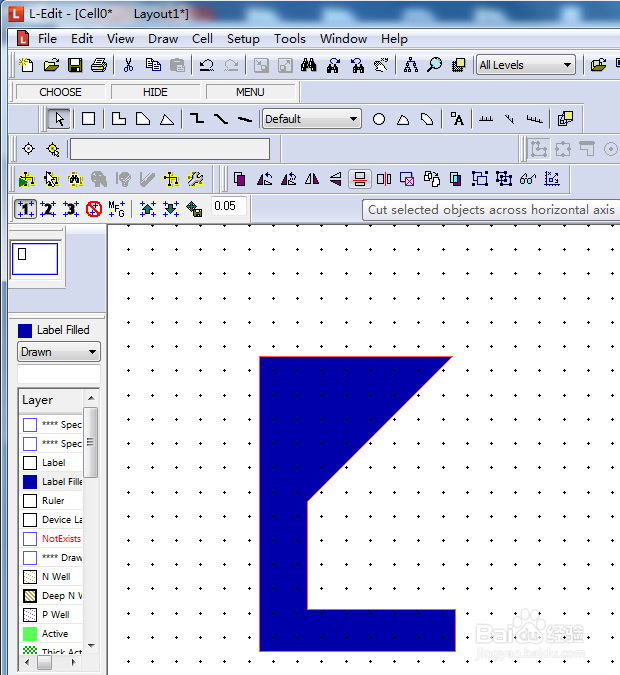
3、看到一条水平直线出现,随着鼠标移动,选择需要分割的位置,点击【左键】确定。之后会看到刚选择的位置能看到新的边线,这里是红色的线。
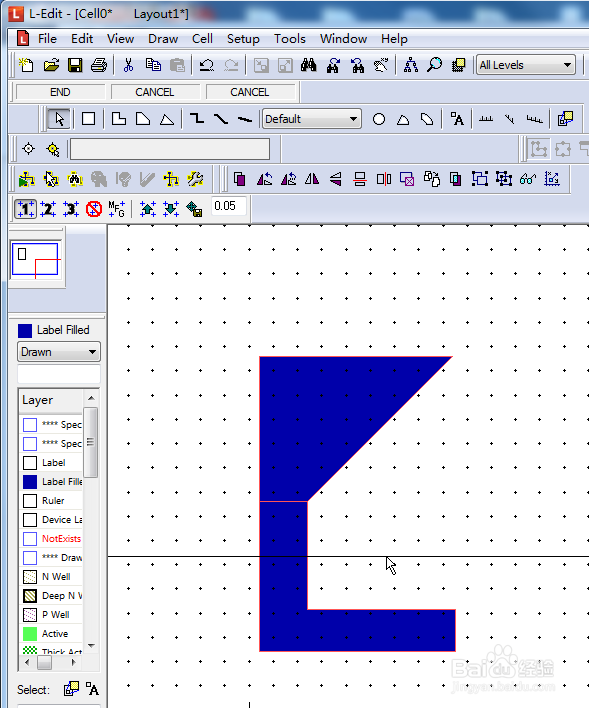
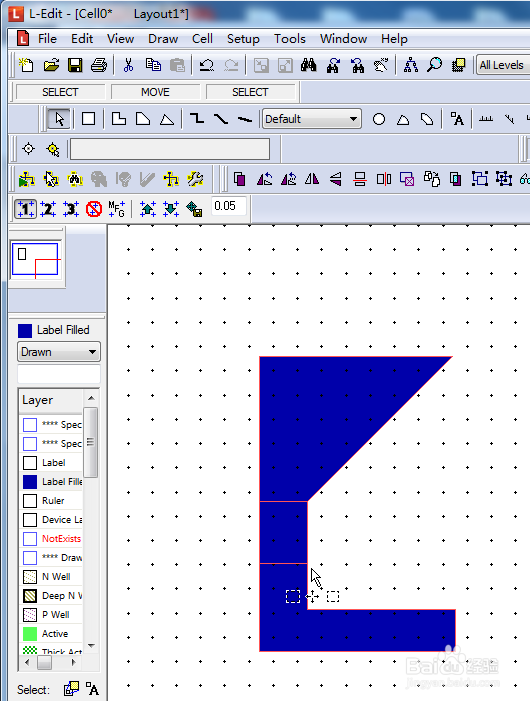
4、这里,移动下半部分,确认图案被分割了成两部分。
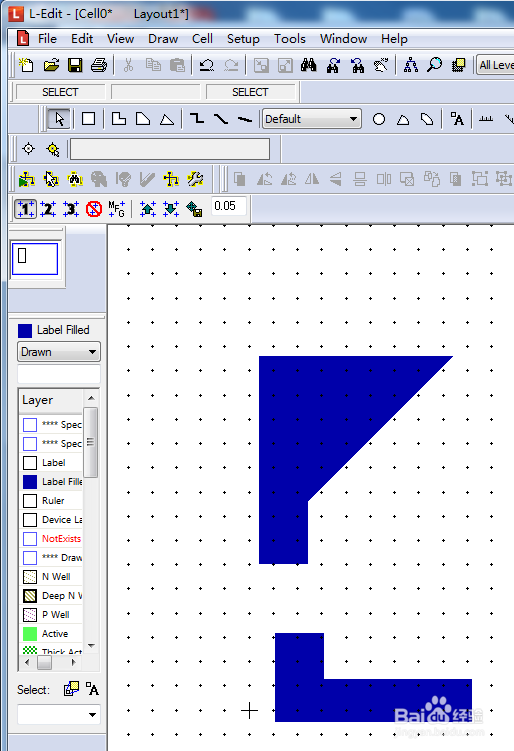
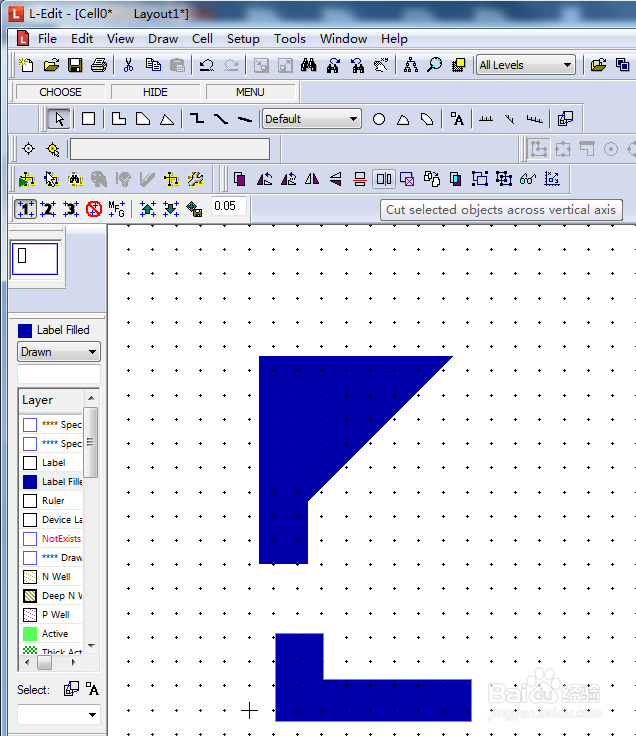
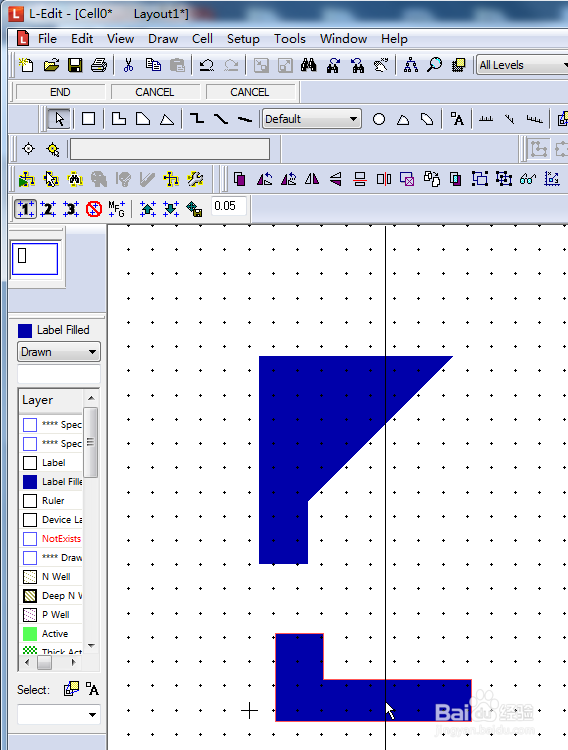
5、竖直分割的图标在刚刚的水平分割右边。选择图案,点击【Cut selected objects across vertical axis】,选定位置,左键确认。
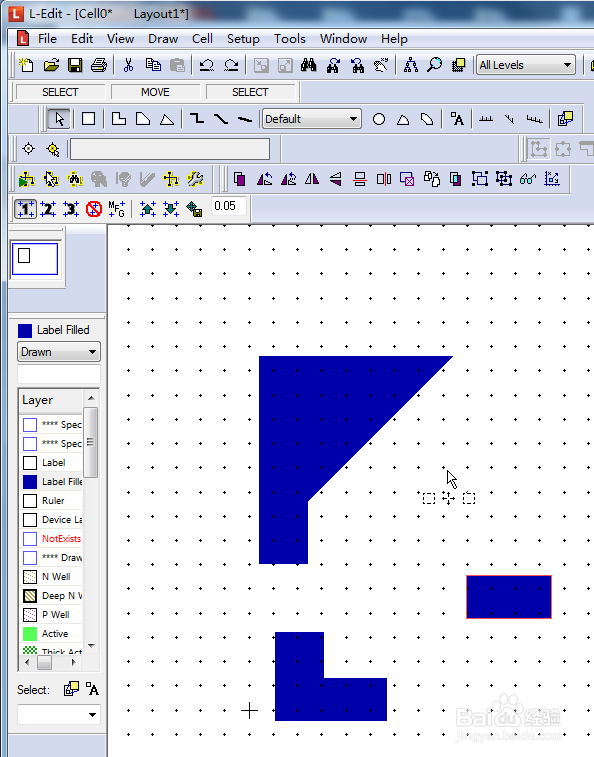
6、可以看到图案也被分割成左右两个部分了。
声明:本网站引用、摘录或转载内容仅供网站访问者交流或参考,不代表本站立场,如存在版权或非法内容,请联系站长删除,联系邮箱:site.kefu@qq.com。
阅读量:80
阅读量:50
阅读量:126
阅读量:162
阅读量:173