如何设置,使计算机安装软件时需要输入密码?
1、让计算机安装软件时需要输入密码的方法
第一步:修改组策略。
步骤:
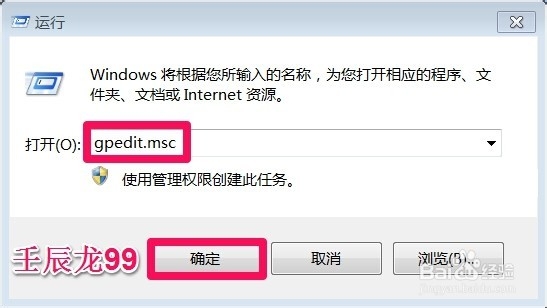
开始 - 运行(输入gpedit.msc)- 确定或者回车,打开组策略编辑器;
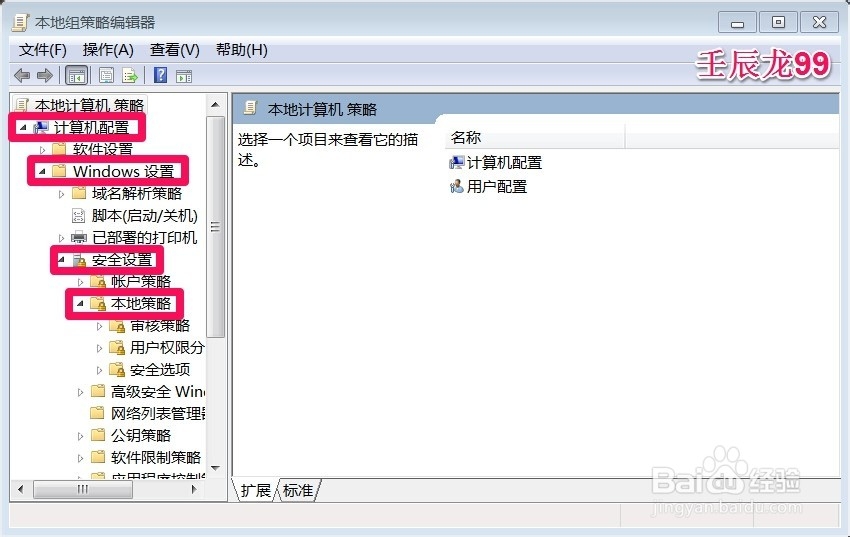
2、在打开的组策略编辑器窗口,依次展开:计算机配置—Windows设置—安全设置—本地策略;
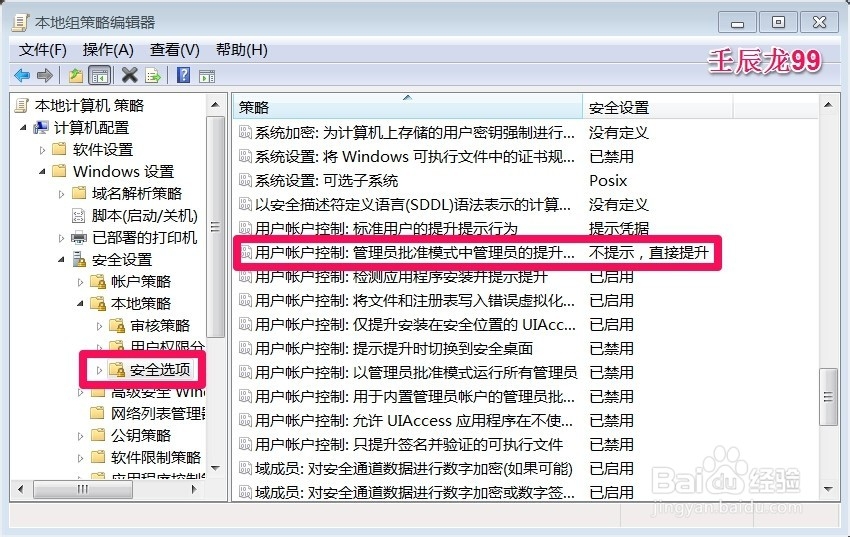
3、在本地策略的展开项中左键点击:安全选项,并在安全选项对应的右侧窗口找到:用户帐户控制:管理审批模式下管理员的提升提示行为;
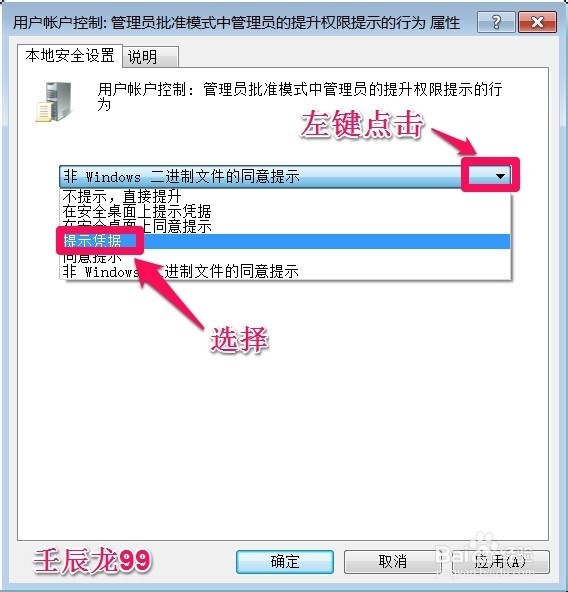
4、我们左键双击用户帐户控制:管理审批模式下管理员的提升提示行为,在用户帐户控制:管理审批模式下管理员的提升提示行为 属性窗口,我们左键点击长方框中的小三角,在下拉菜单中选择:提示凭据,再点击:应用 - 确定。
5、第二步:设置用户帐户密码。
步骤:
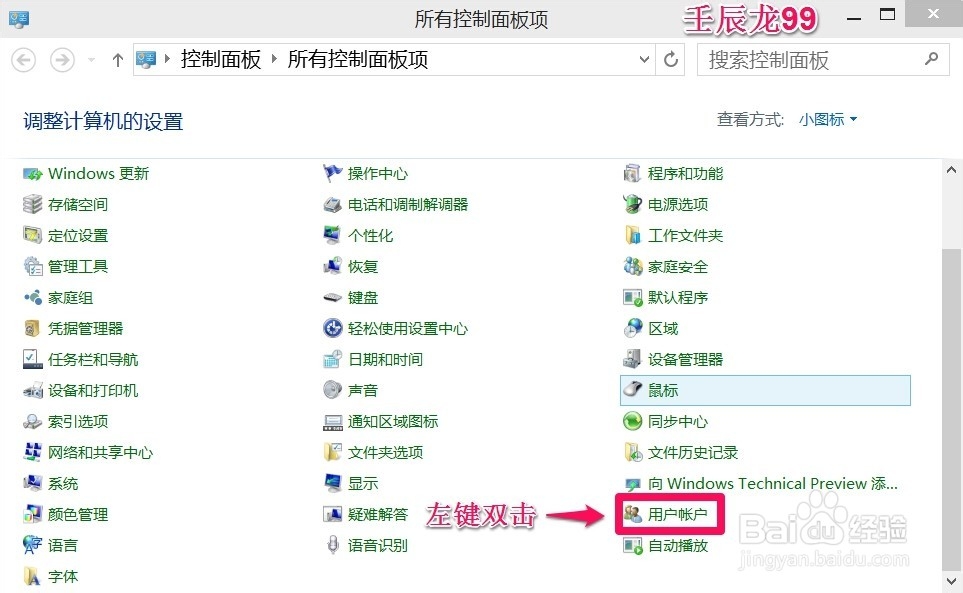
如果我们没有设置开机密码或者开机密码已经取消,打开控制面板 ,左键双击:用户帐户;
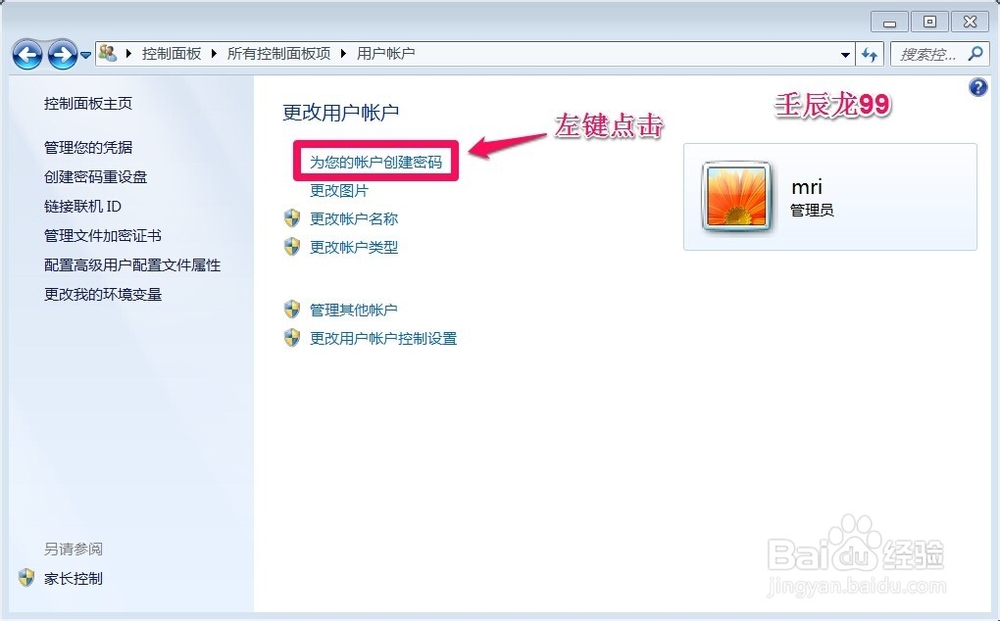
6、在更改用户帐户窗口,我们左键点击:为您的帐户创建密码;
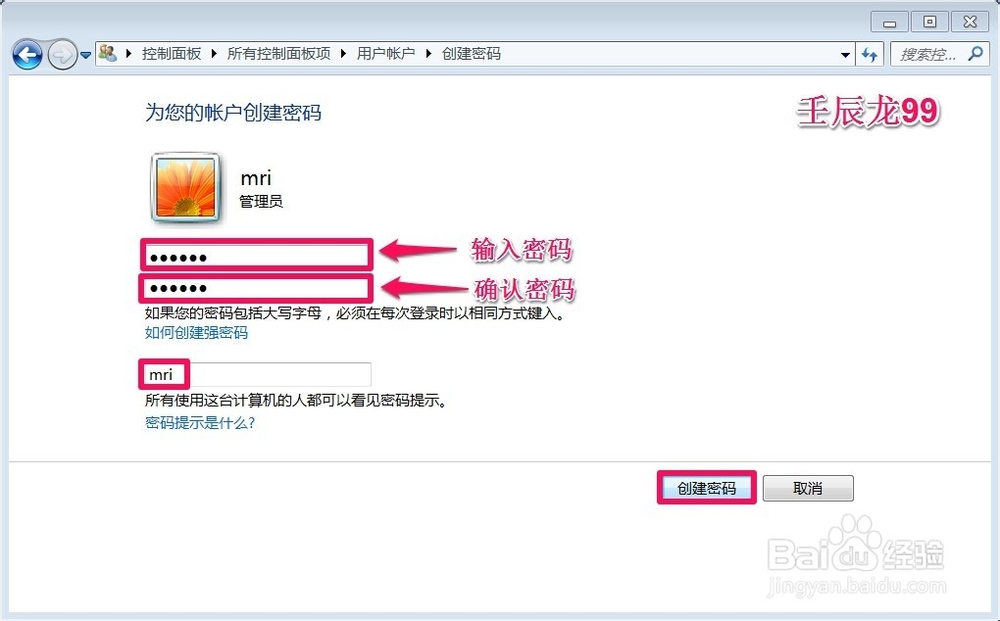
7、我们按照图示输入密码和确认密码,再点击:创建密码;
8、现在,我们来安装一个软件,安装时弹出如下图所示的对话窗口,要求输入密码才能安装软件。
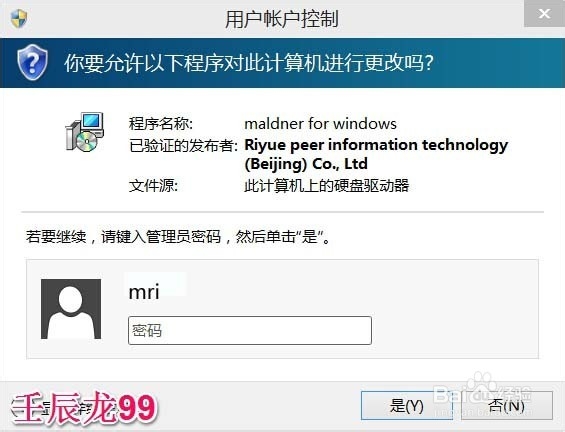
9、这样设置以后,别人就不可能在我们的电脑上随意安装软件了。
上述即:设置计算机安装软件时需要输入密码的方法,供有需要的朋友们参考和使用。
声明:本网站引用、摘录或转载内容仅供网站访问者交流或参考,不代表本站立场,如存在版权或非法内容,请联系站长删除,联系邮箱:site.kefu@qq.com。
阅读量:170
阅读量:53
阅读量:48
阅读量:142
阅读量:136