怎么解决打开Word提示安全模式-轻松使用word
1、今天有同事遇到windowsxp系统的word无法打开,一直提示安全模式打开。
并且无法使用word的功能。
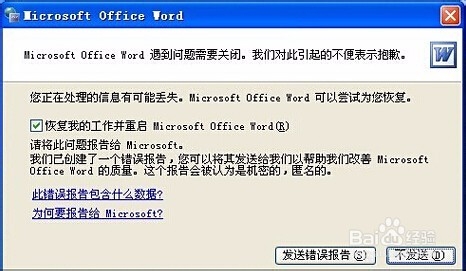
2、这个是什么原因导致的呢,最后不断度娘,再尝试,发现是一个模板文件Normal.dot有问题。
解决办法就是找到它,直接删除就可以了。
因为这个模板文件是隐藏属性,所以需要把你电脑是设置改成显示隐藏文件,否则你是无法找到的。
3、怎么来显示隐藏文件呢。
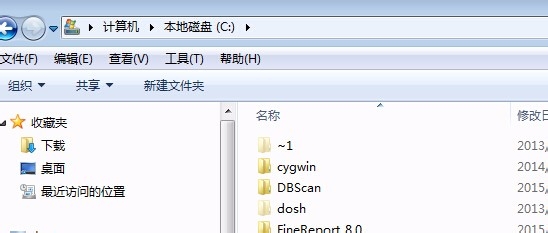
打开任意一个窗口。
点击“工具”菜单,在弹出的菜单里面选择“文件夹选项”
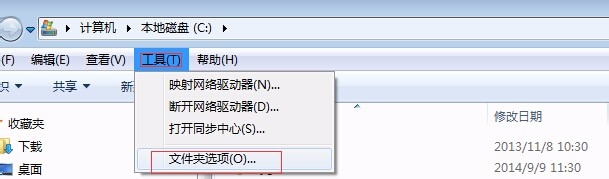
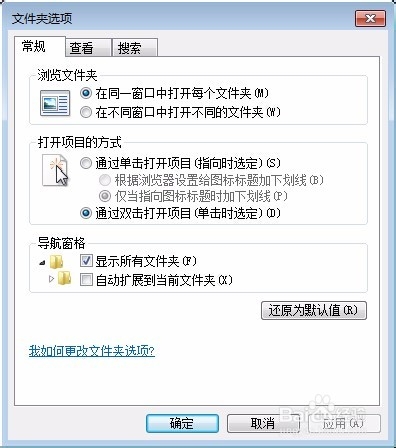
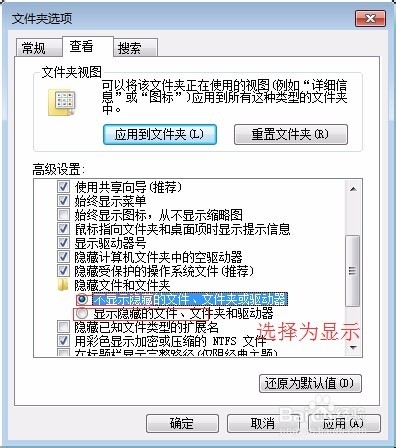
4、在弹出的文件夹选项窗口,切换到查看选项卡。
再滚动查看,其中有一项是显示隐藏文件的。平时默认是不显示的,切换到显示。点击确定,即可。
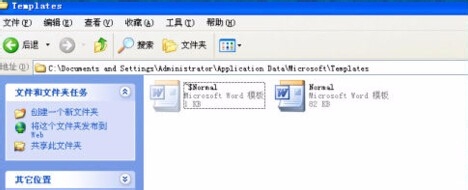
5、在文件夹窗口的地址栏,输入:C:\Documents and Settings\Administrator\Application Data\Microsoft\Templates路径,回车,即可看到这个目录下的文件,删除看到的文件即可。
6、你也可以直接在运行窗口,输入框,输入命令:%appdata%\microsoft\templates。回车即可,打开刚才的模板窗口。
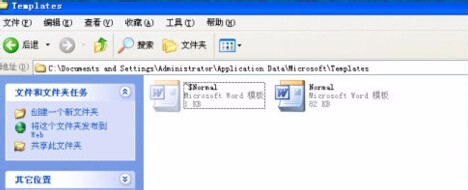
7、删除打开的模板窗口中的文件,再次打开word文档,再也不会有刚才那个提示了。这样就解决了刚才的那个问题。
声明:本网站引用、摘录或转载内容仅供网站访问者交流或参考,不代表本站立场,如存在版权或非法内容,请联系站长删除,联系邮箱:site.kefu@qq.com。
阅读量:163
阅读量:138
阅读量:84
阅读量:123
阅读量:83