Excel中如何让下拉列表的子集也为下拉列表形式
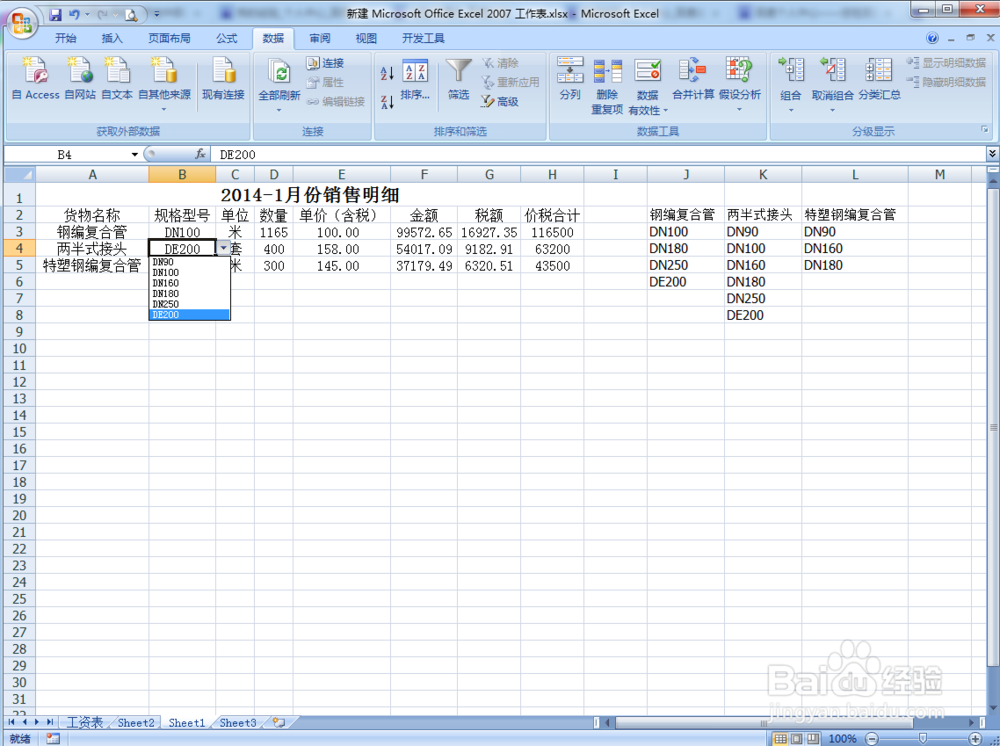
1、首先,打开表格,在表格数据的右面单元格输入要设置下拉列表的一级科目和二级科目
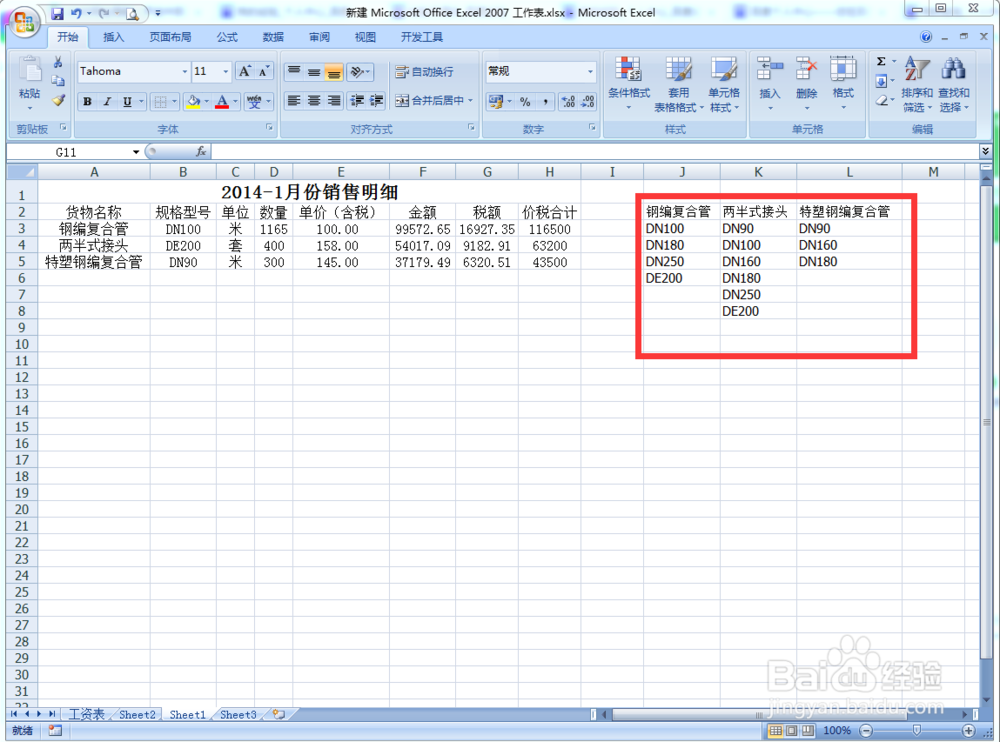
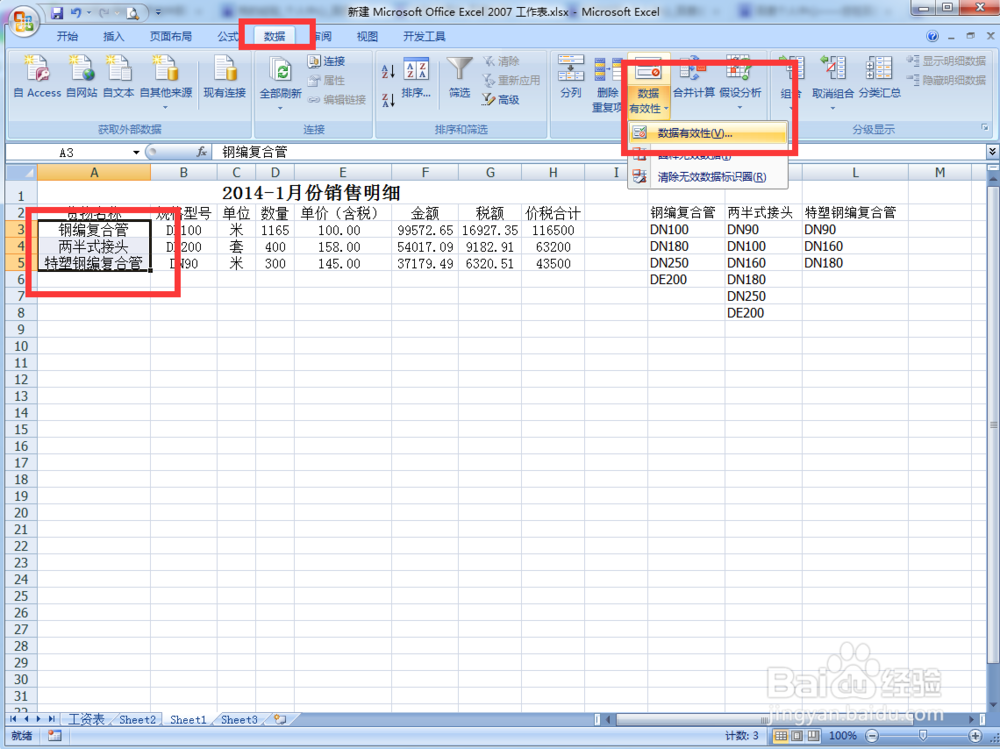
2、单击拖动鼠标选取需要设置下拉列表的区域,点击数据下的”数据有效性“→”数据有效性“
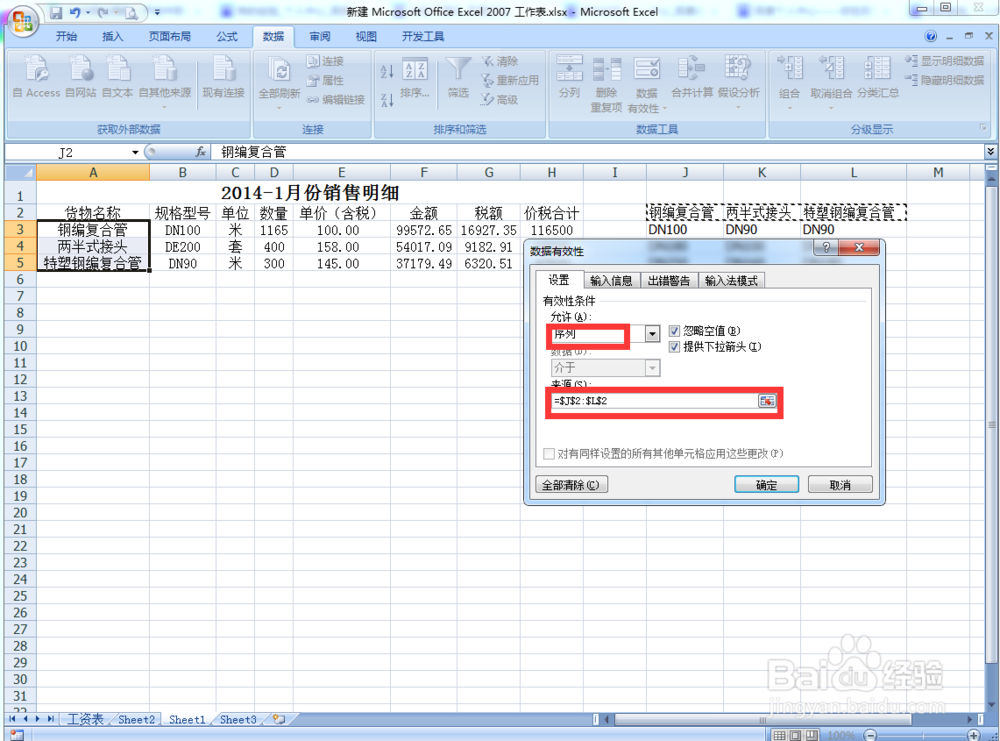
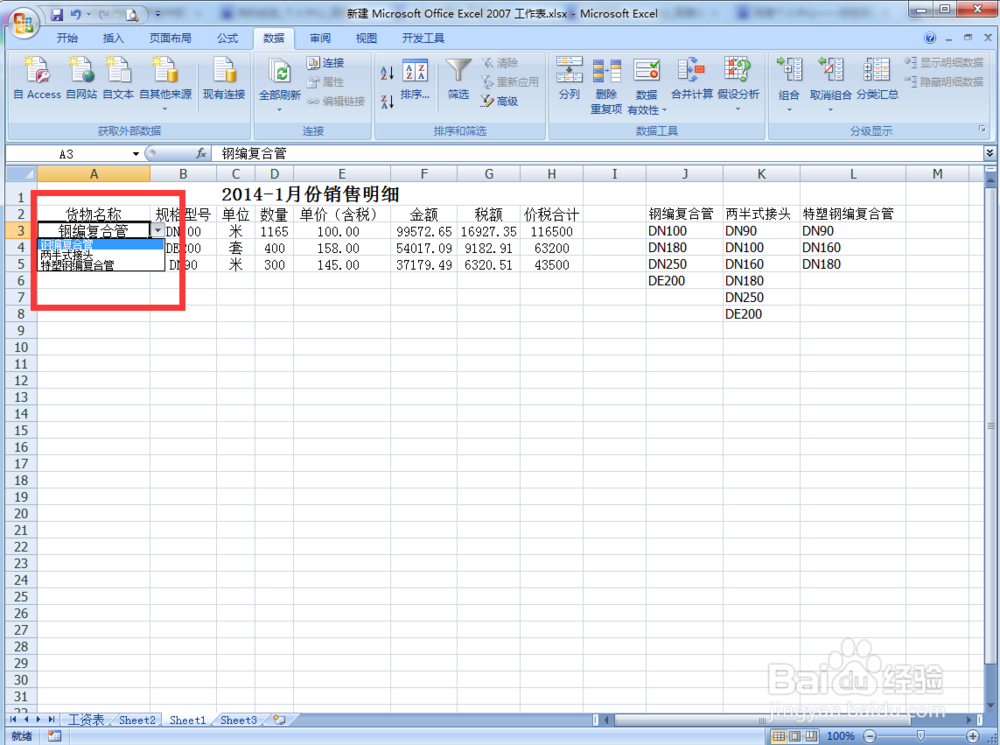
3、在弹出的数据有效性窗口中”允许“选择”序列“,来源选择我们要设置的一级下拉列表内容区域,单击”确定“
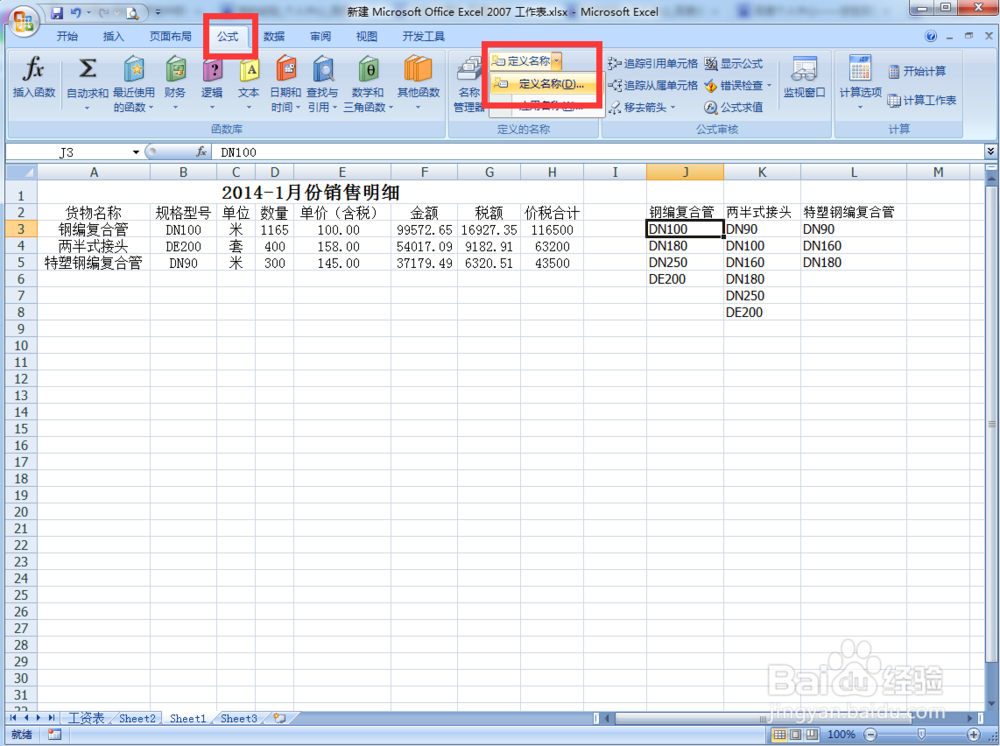
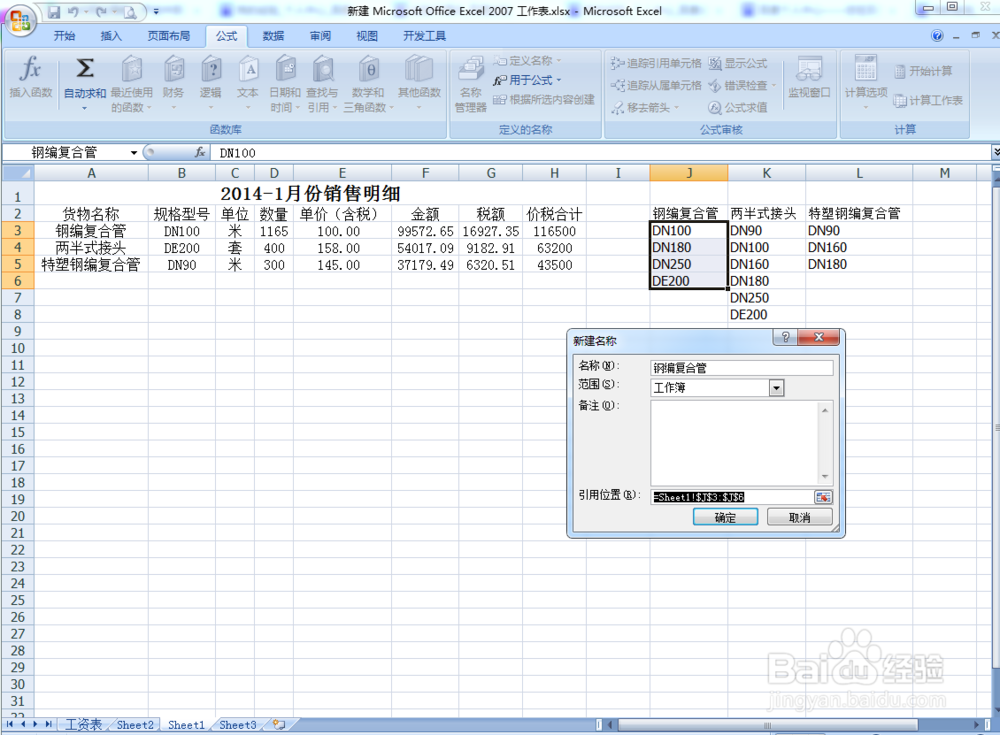
4、点击数据下的”定义名称“,名称填写钢编复合管,引用位置选择钢编复合管的子集区域,点击”确定“;同样的方法把另外两个项目的子集也分别定义名称
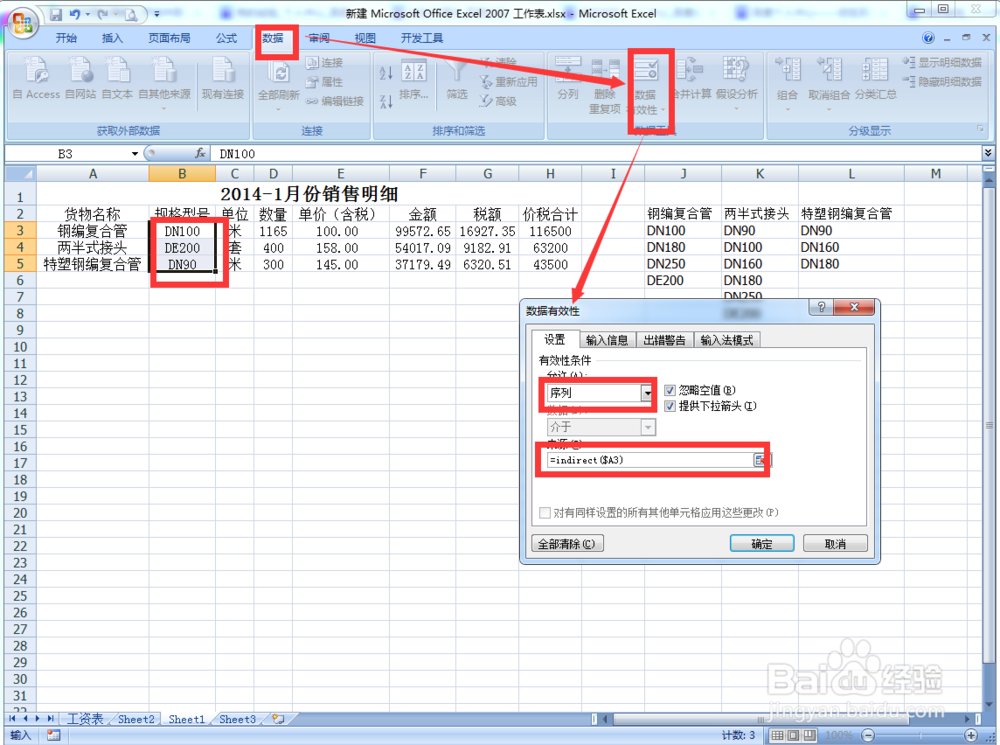
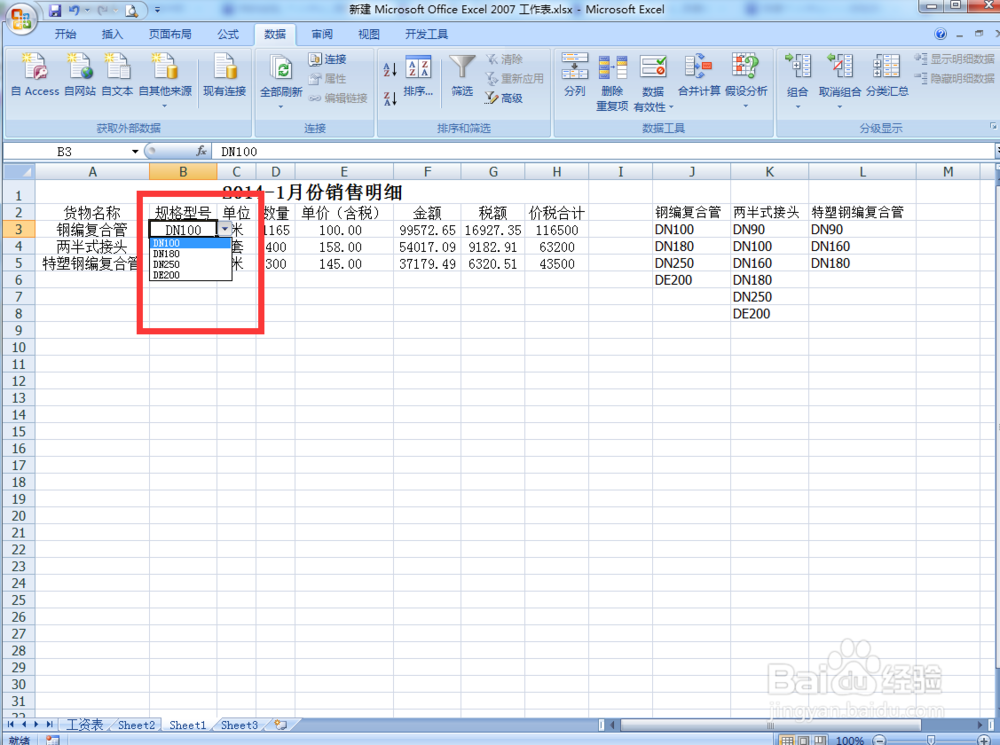
5、点击数据下的”数据有效性“,”允许“选择“序列”,来源输入”=indirect($A3)",单击”确定“。如此,就可以看到我们设置的二级下拉列表中的数据为一级下拉列表数据的子集!!!
声明:本网站引用、摘录或转载内容仅供网站访问者交流或参考,不代表本站立场,如存在版权或非法内容,请联系站长删除,联系邮箱:site.kefu@qq.com。
阅读量:173
阅读量:183
阅读量:128
阅读量:72
阅读量:54