如何更改电脑默认的安装目录
1、首先按“win+R”打开运行,输入 ”regedit“ 打开 注册表编辑器。

2、打开 “注册表编辑器”后 搜索 打开
HKEY_LOCAL_MACHINE → SOFTWARE → Microsoft → Windows → CurrentVersion
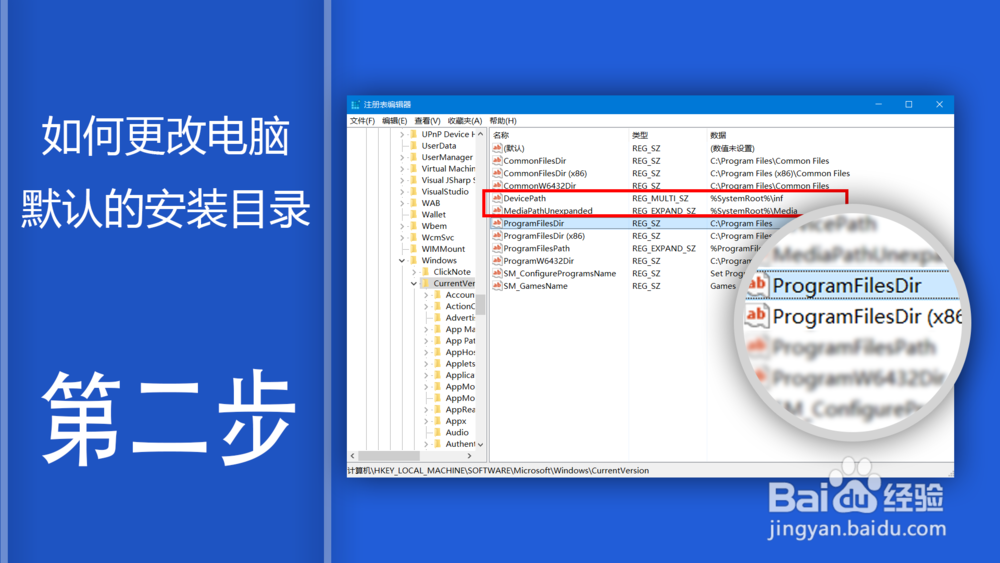
3、如果你的系统是64位版系统的话这里显示64位软件目录“ProgramFilesDir”和 32位软件目录“ProgramFilesDir x86”x86的意思就是32位,如果你安装的系统是32位的话这里就显示“ProgramFilesDir”的选项。
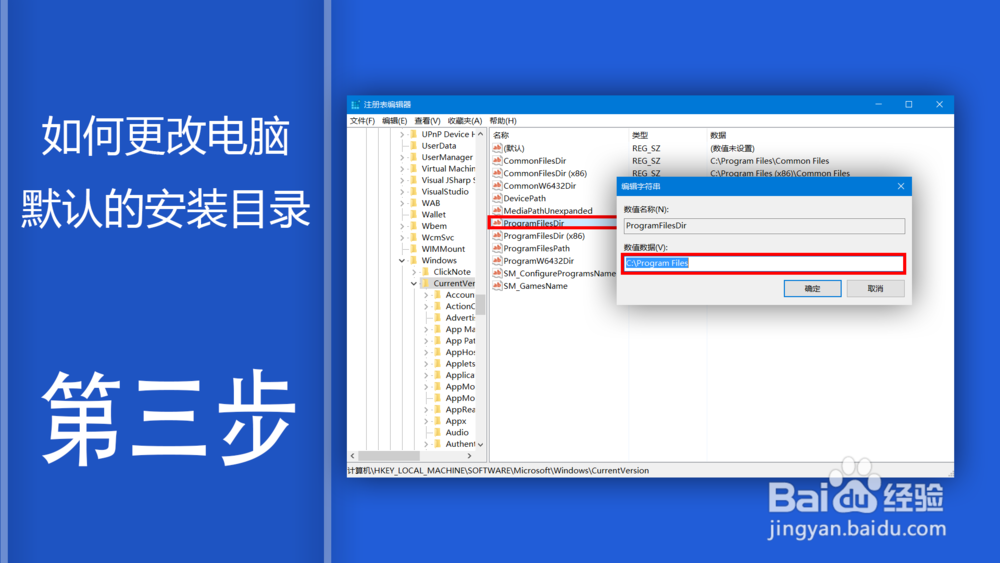
单击双击打开“ProgramFilesDir”,输入新的文件目录,完成后单击确定。
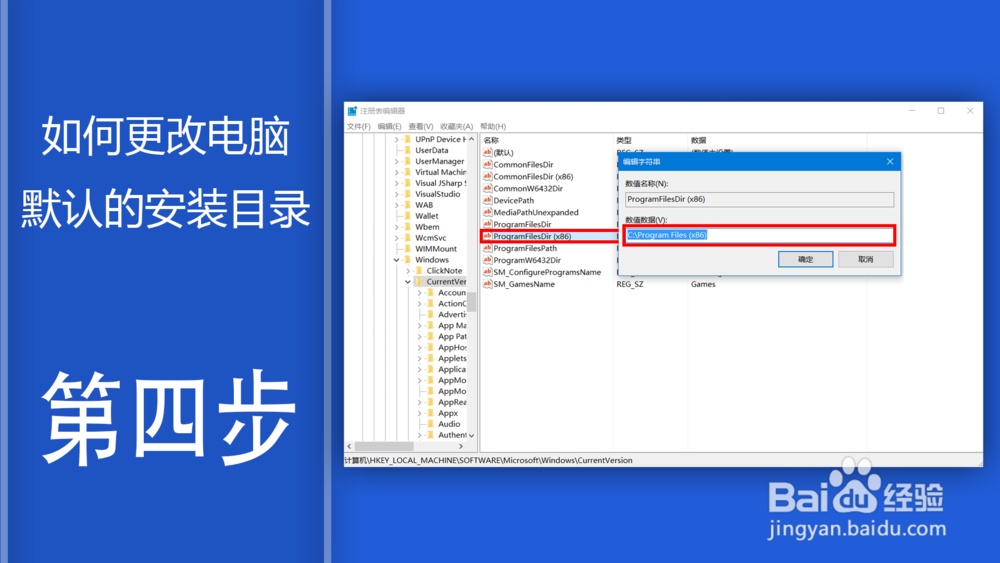
4、双击打开 “ProgramFilesDir x86”这是32位软件的安装目录
这里也输入新的文件目录,完成后单击确定
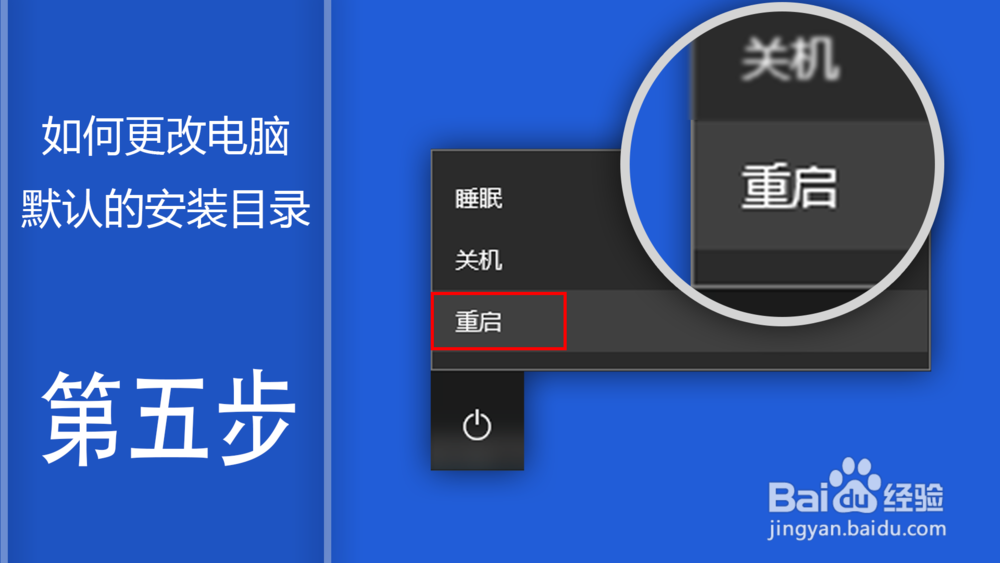
5、操作完成后重启电脑即可。
声明:本网站引用、摘录或转载内容仅供网站访问者交流或参考,不代表本站立场,如存在版权或非法内容,请联系站长删除,联系邮箱:site.kefu@qq.com。
阅读量:104
阅读量:142
阅读量:154
阅读量:32
阅读量:86