Word2010中怎样插入或粘贴Excel电子表格
1、打开Word2010文档,单击“插入”选项卡。
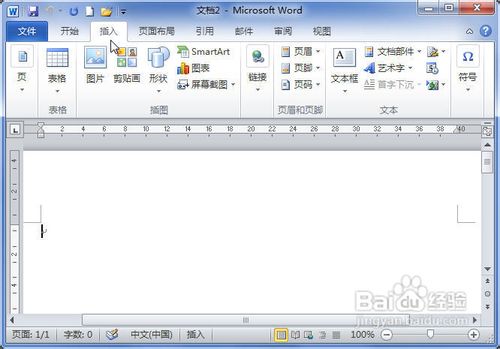
2、在“表格”中单击“表格”按钮。
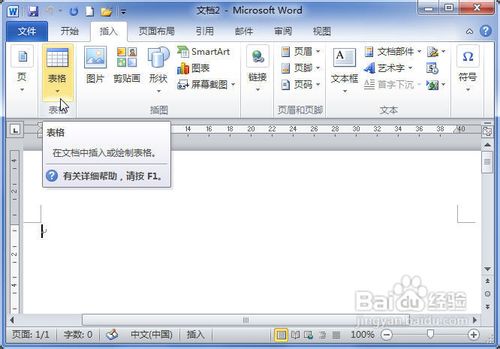
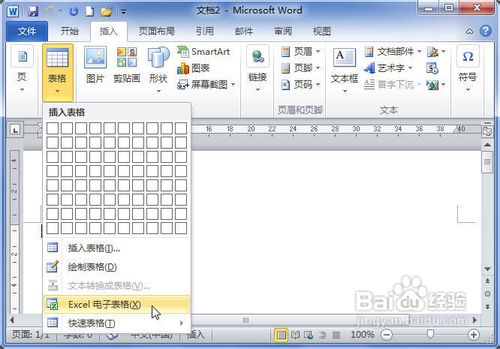
3、在菜单中选择“Excel电子表格”命令。
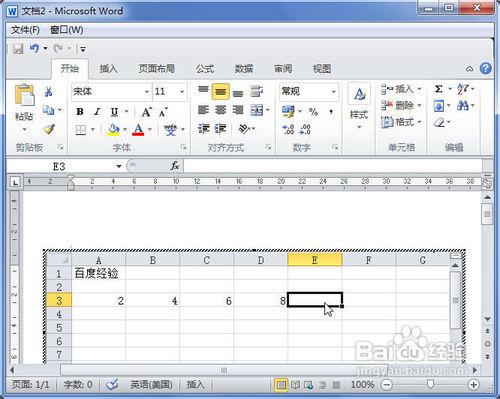
4、在Excel电子表格中输入数据并进行计算排序等操作。
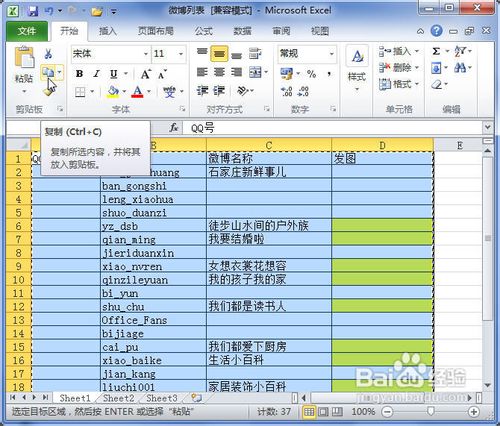
1、打开Excel软件,选中需要复制到Word2010中的表格。
2、在“剪贴板”中单击“复制”按钮。
3、打开Word2010文档,在“剪贴板”中单击“粘贴”菜单按钮。
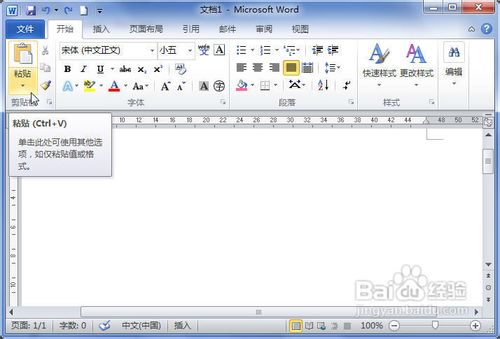
4、在菜单中选择“选择性粘贴”命令。

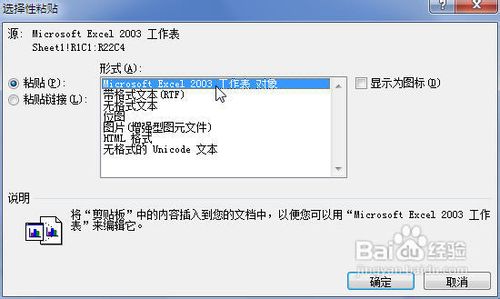
5、在“选择性粘贴”对话框中选中“形式”列表中的“Microsoft Excel 2003工作表对象”选项,并单击“确定”按钮。
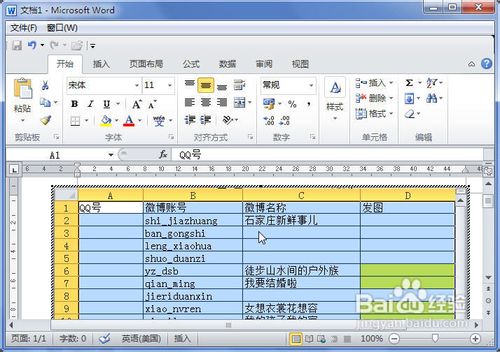
6、双击Excel表格将开始编辑数据,单击表格外部将返回Word文档编辑状态。
1、打开Excel软件,选中需要复制到Word2010中的表格。
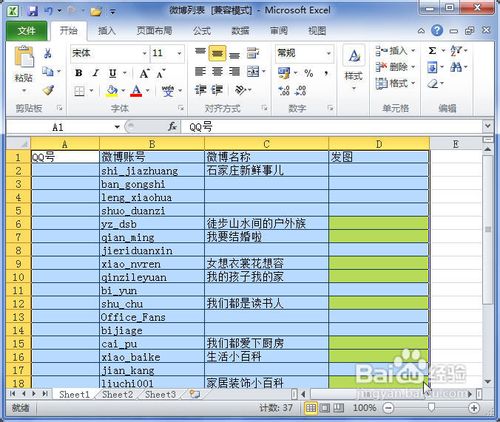
2、在“剪贴板”中单击“复制”按钮。
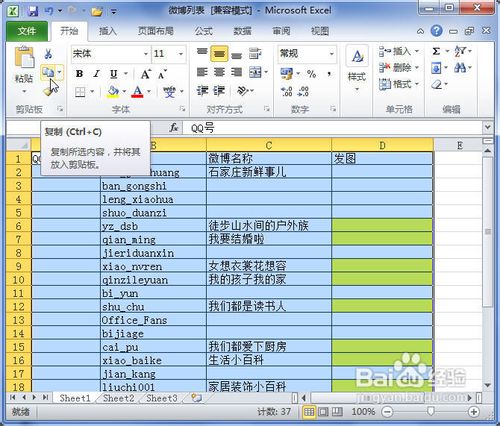
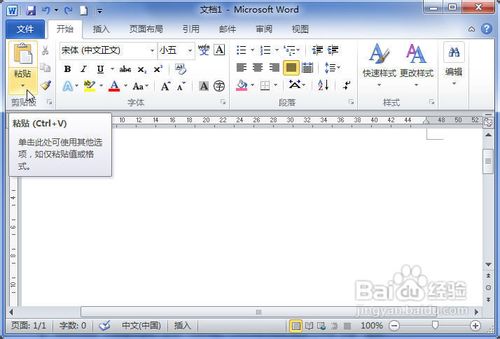
3、打开Word2010文档。在“剪贴板”中单击“粘贴”菜单按钮。
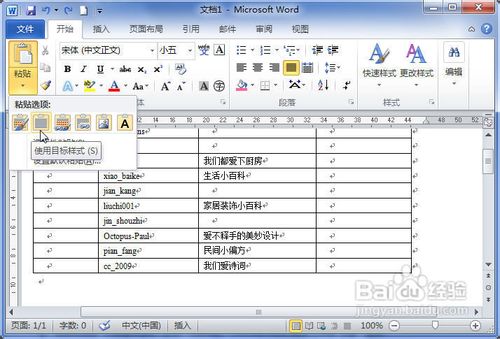
4、在菜单中选择“保留源格式”、“使用目标样式”、“链接与保留源格式”、“链接与使用目标格式”、“图片”或“只保留文本”选项之一即可。
声明:本网站引用、摘录或转载内容仅供网站访问者交流或参考,不代表本站立场,如存在版权或非法内容,请联系站长删除,联系邮箱:site.kefu@qq.com。
阅读量:108
阅读量:191
阅读量:45
阅读量:187
阅读量:114