PS漫画为人物填色
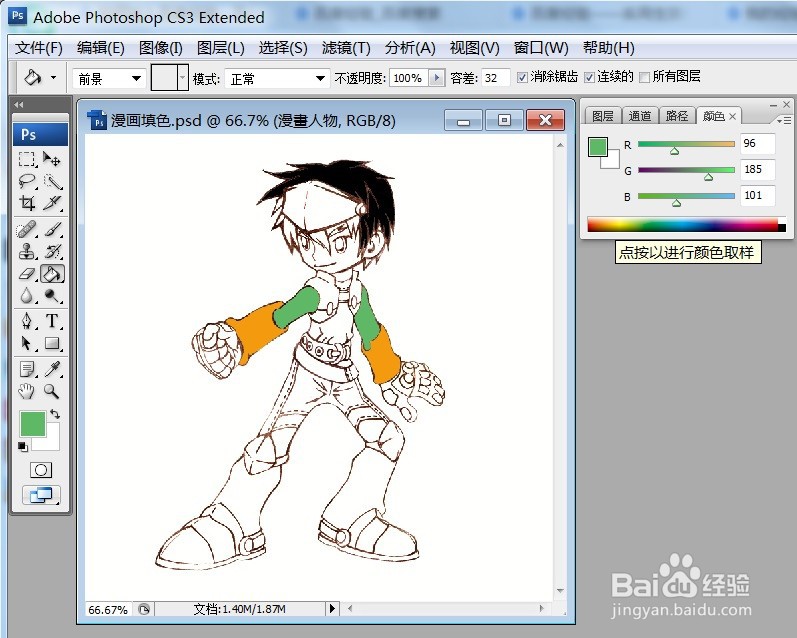
1、一、打开需要处理档案【漫画填色.PSD】并点选【漫画人物】图层后,点选工具箱中的【油漆桶工具】

2、二、打开需要处理档案【漫画填色.PSD】并点选【漫画人物】图层后,点选工具箱中的【油漆桶工具】后,出现【颜色】浮动视窗

3、三、打开需要处理档案【漫画填色.PSD】并点选【漫画人物】图层后,点选工具箱中的【油漆桶工具】后,出现【颜色】浮动视窗,再选择不同的颜色,替人物填色
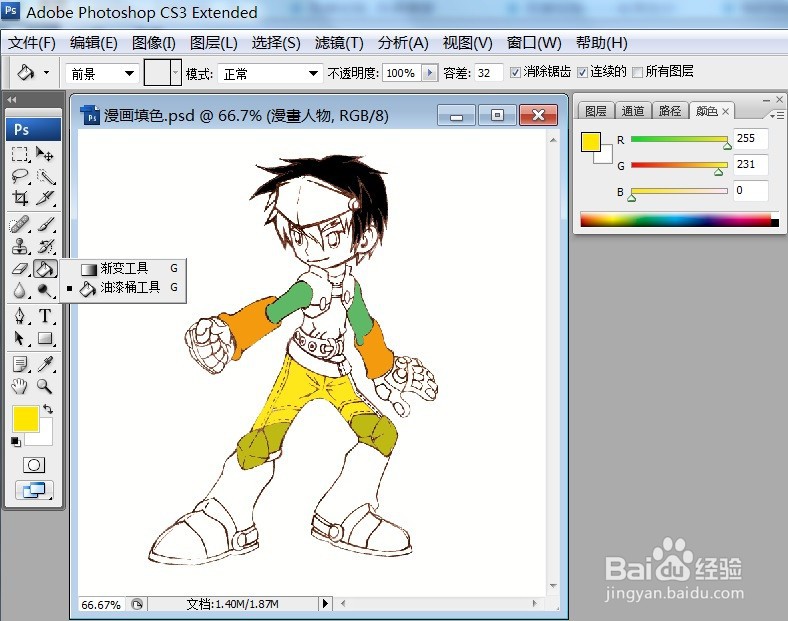
4、四、打开需要处理档案【漫画填色.PSD】并点选工具箱中的【渐变工具】
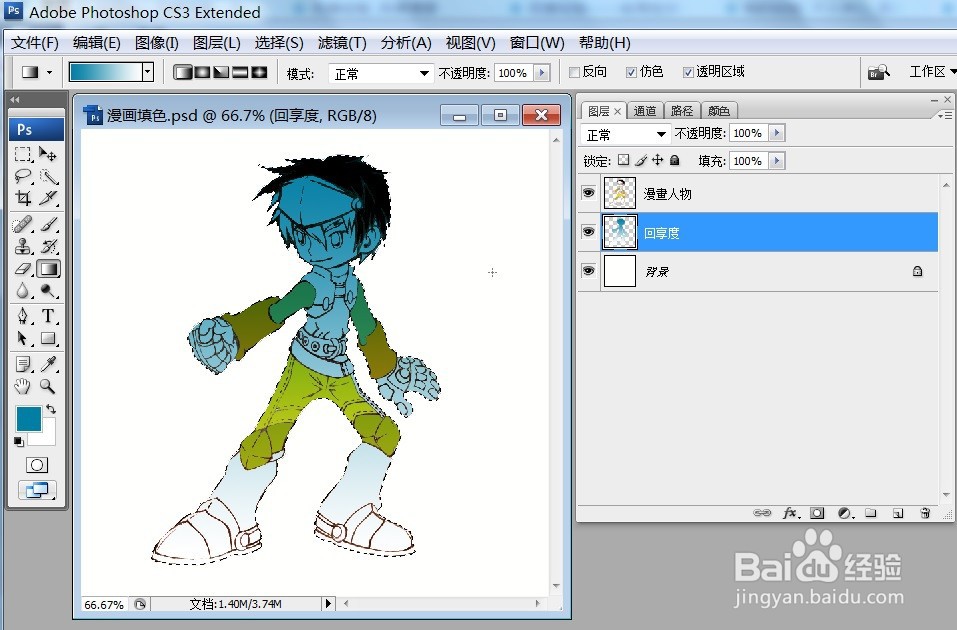
5、五、打开需要处理档案【漫画填色.PSD】,新增图层【回享度】图层

6、六、打开需要处理档案【漫画填色.PSD】,新增图层【回享度】图层后,按住【shift]键及滑鼠左键从上往下画

7、七、打开需要处理档案【漫画填色.PSD】,新增图层【回享度】图层后,按住【shift]键及滑鼠左键从上往下画后,出现画面如下
声明:本网站引用、摘录或转载内容仅供网站访问者交流或参考,不代表本站立场,如存在版权或非法内容,请联系站长删除,联系邮箱:site.kefu@qq.com。