无线路由器无线连接无线路由
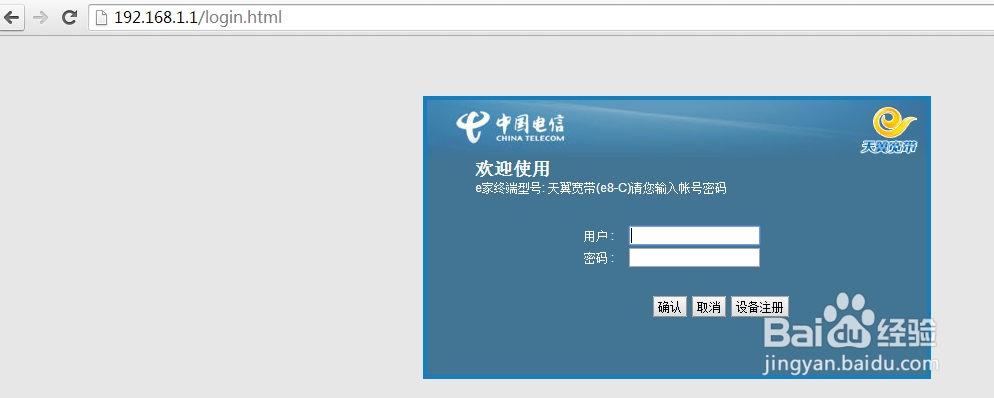
1、进入电信路由器的管理页面。
确认路由器A的无线连接密码。我的是电信的路由器。ip是192.168.1.1,所以在浏览器里输入192.168.1.1
账号,密码在路由器背面有
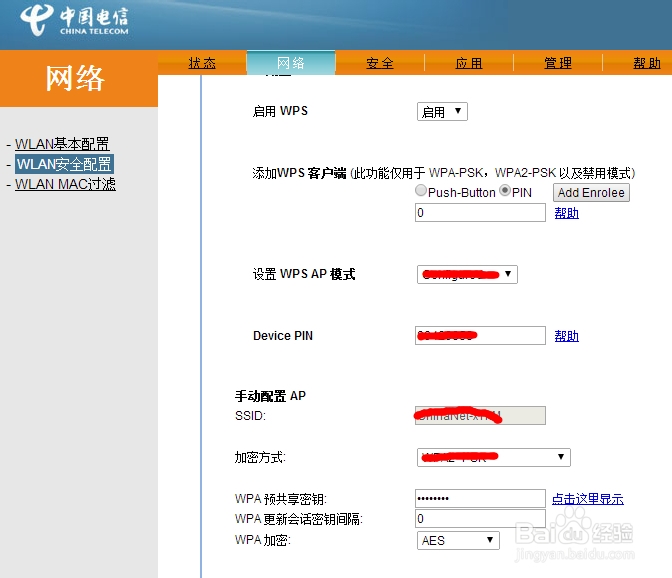
2、输入后,去人网络里面的- WLAN安全配置,里面的加密方式。路由器A没什么要特别设置的地方。
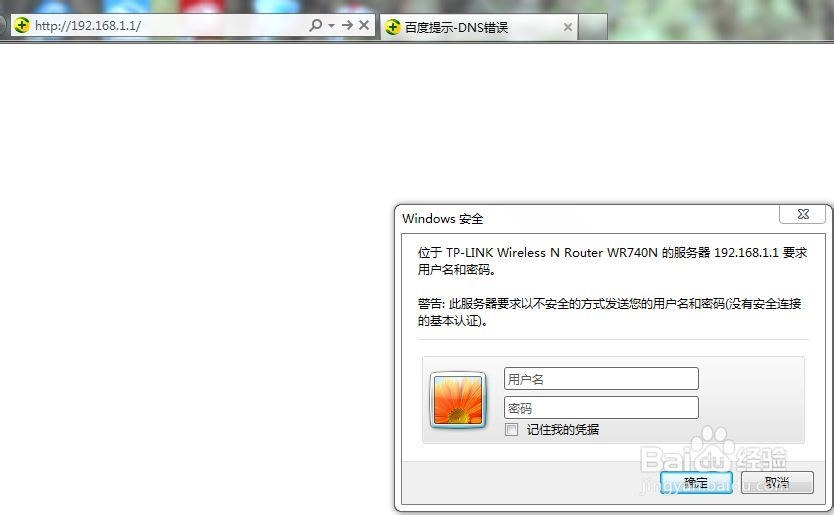
3、再用我电脑无线连接路由器B,通过默认的192.168.1.1打开路由器B的设置页面。输入默认的用户名admin ,密码admin来进入。
4、在网络参数里面,配置好ip地址,注意要跟路由器A同一个网段,
比如我路由器A是192.168.1.1 ,我就给路由器B配置为192.168.1.98,保存重启。
这个时候,就要通过192.168.1.98来链接路由器的管理页面。

5、打开DHCP服务,把该服务关闭。重启路由器。

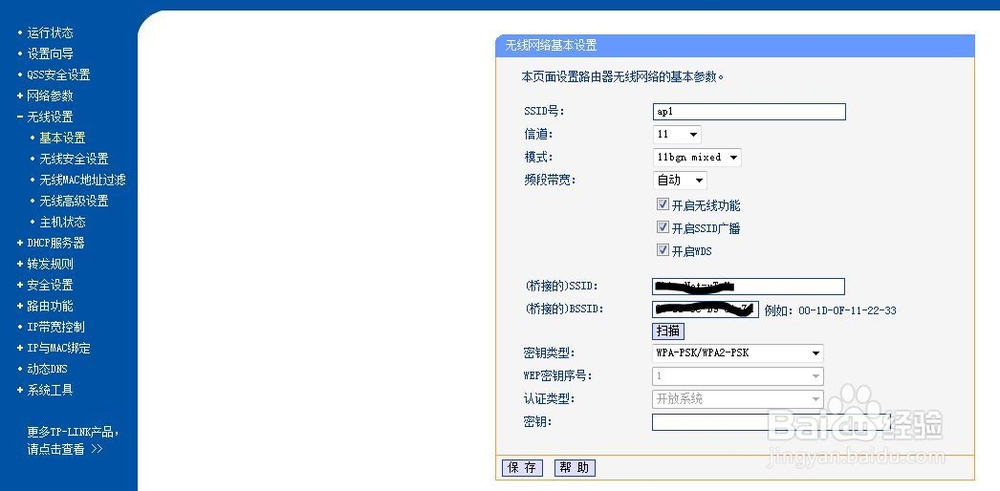
6、打开无线设置里面的,基本设置,点击开启WDS,在点击扫描。

7、点击扫描后,会搜到路由器A的信号,记住信道号,我的是11,点击链接。

8、这边信道配置为一样的11

9、选好路由器A的秘匙类型,输入路由器A的无线链接密码。保存重启路由器。
这个时候就可以让链接路由器B的正常上了。
10、不过,有些电脑还是不能上网,可以通过配置它的属性来解决。
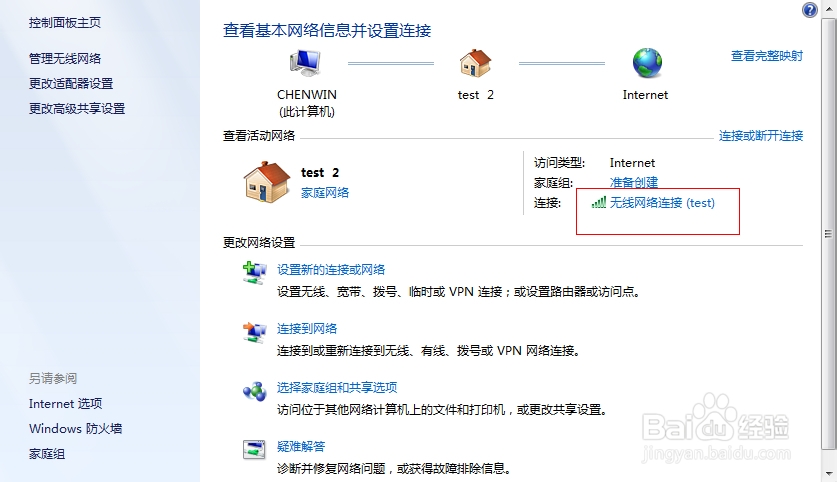
打开网络中心

11、点击无线网链接
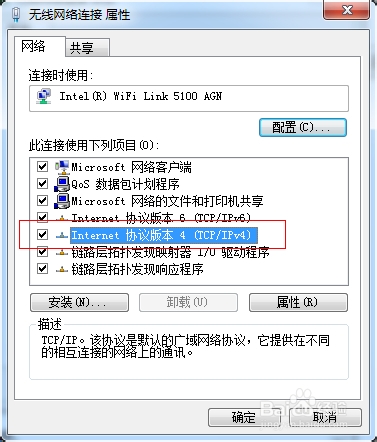
12、点击ipv4 设置
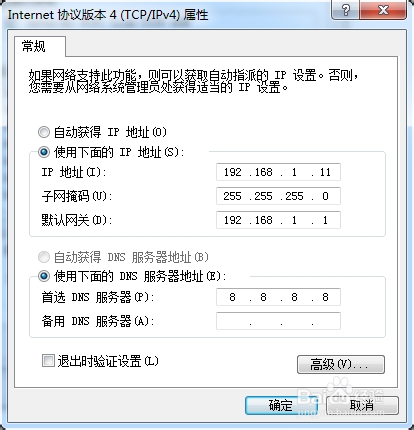
13、设置改电脑的ip,我设置为192.168.1.11
255.255.255.0
网关192.168.1.1
DNS 8.8.8.8
最后按确认。
终于可以正常上网了。
声明:本网站引用、摘录或转载内容仅供网站访问者交流或参考,不代表本站立场,如存在版权或非法内容,请联系站长删除,联系邮箱:site.kefu@qq.com。
阅读量:75
阅读量:183
阅读量:135
阅读量:72
阅读量:77