word如何快速选中所有图片的方法及其原因分析
1、其实在掌握这个方法之前,我们还必须对图片的环绕方式有一定的了解。如图我们可以看出图片的环绕方式有5种,但其实我们可以分类两大类,即嵌入式和非嵌入式两种方式。
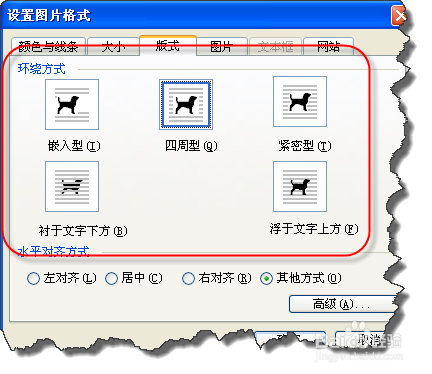
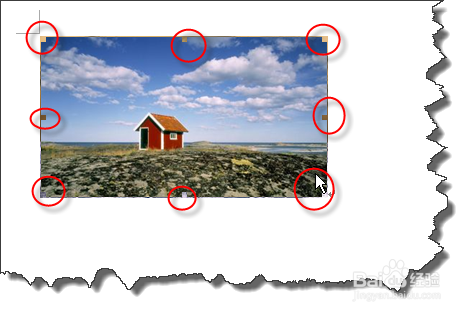
2、嵌入式的图片是选中后四周出现了8个黑色的控制块,嵌入式图片是作为文本的特殊形式来设定的,没法全部选中,必须先将嵌入式更改为其他的版式才能全部选中。
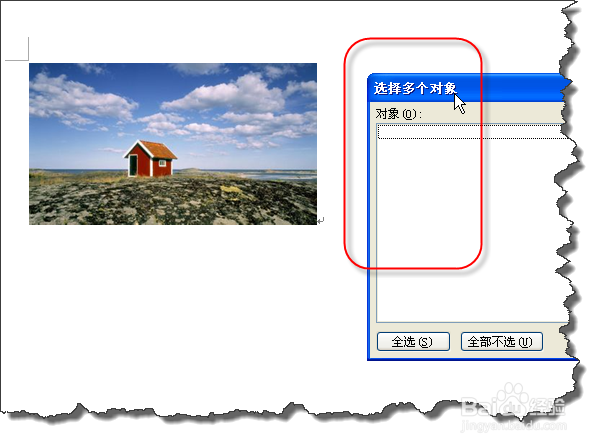
3、大家可以看到我们在“选择多个对象”窗口中,其实是你是看不到嵌入式的图片的,也就是说嵌入式的图片在WORD不作为对象,而看成一个文本。
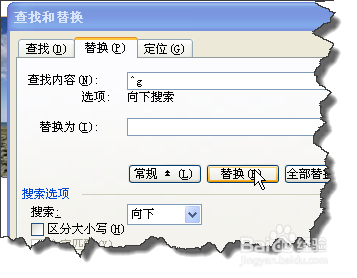
4、那么如何选择对这类图片进行批量处理呢?打开“查找和替换”对话框,将“查找内容”设置为“^g”,然后将光标定位到“替换”的文本框中
5、点击“格式”的下拉菜单中选择“图文框”
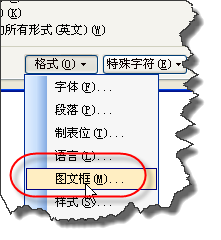
6、在“查找图文框”窗口中可以对嵌入式图片进行批量设置,返回“查找和替换”对话框,单击“全部替换”按钮后即可生效,但这里注意了,设置后其实是在嵌入式图片加了一个文本框类的对象,再进行处理的哦。
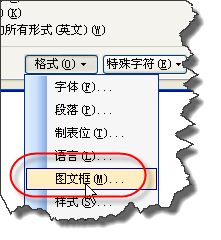
7、总结:从上面我们可以知道嵌入式图片没有办法全部选择,但可以通过“查找和替换”进行批量的设置。
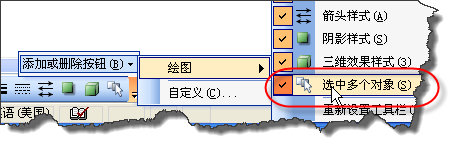
8、下面我们来看一下非嵌入式图片。首先我们要在“绘图”工具栏中选择增加“选择多个对象”按钮。这个按钮默认情况下是不出现的。
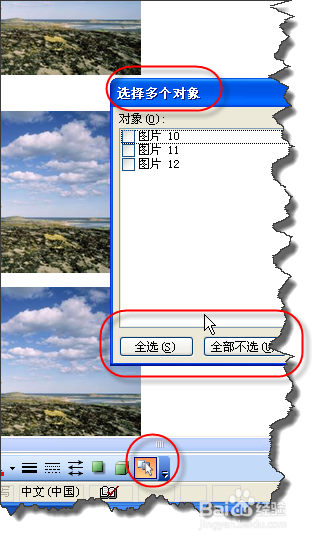
9、点击“选择多个对象”按钮,在“选择多个对象”窗口,可以点击“全选”按钮,快速的选择所有图片。这里注意了嵌入式图片是没有办法选择的哦。
10、再次总结:图片要确保全部选择,最好的办法是将文档中的所有图片转换成非嵌入式的环绕方式。如何批量将嵌入式图片转换成非嵌入式图片,这里大家可以借助VBA代码其实很简单,大家百度一下就能找到
声明:本网站引用、摘录或转载内容仅供网站访问者交流或参考,不代表本站立场,如存在版权或非法内容,请联系站长删除,联系邮箱:site.kefu@qq.com。
阅读量:39
阅读量:82
阅读量:44
阅读量:172
阅读量:74