excel工作表怎么进行工作簿密码保护
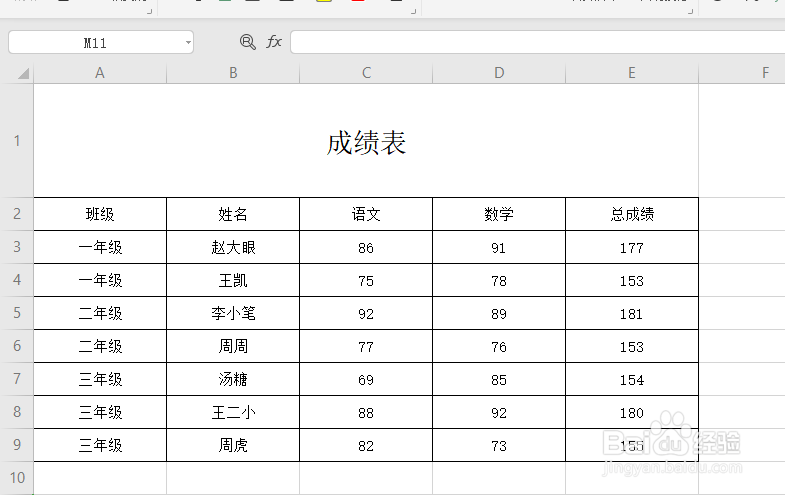
1、首先打开一个wps工作表,如图。
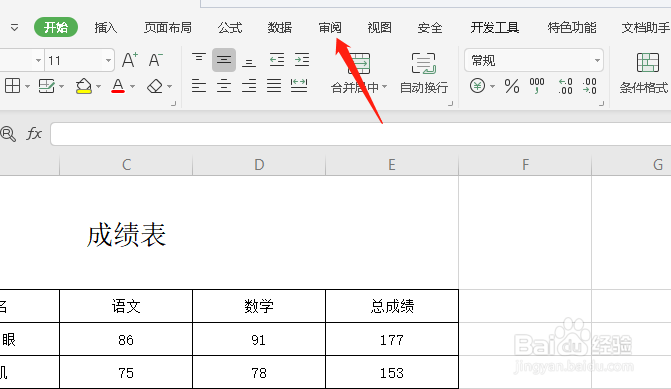
2、在菜单栏找到“审阅”,如图。
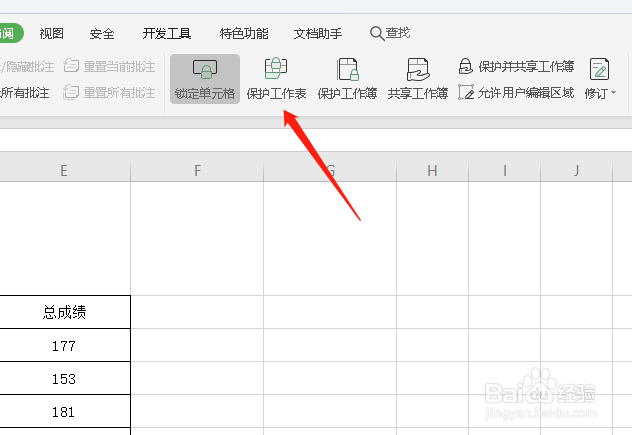
3、在审阅菜单下找到“工作簿保护”,如图。
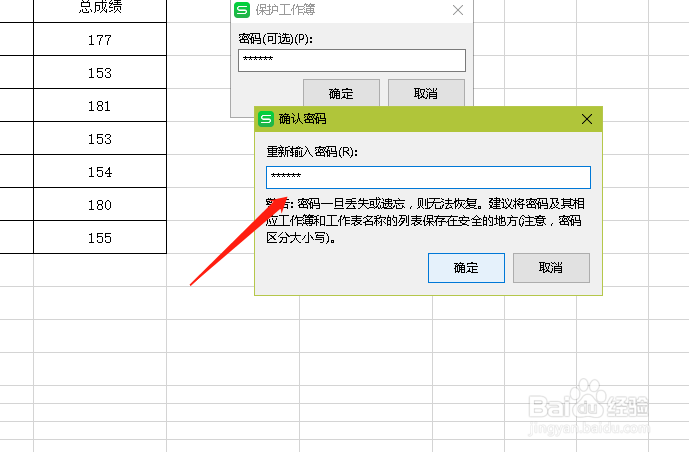
4、点击“工作簿保护”弹出输入设置密码,如图。
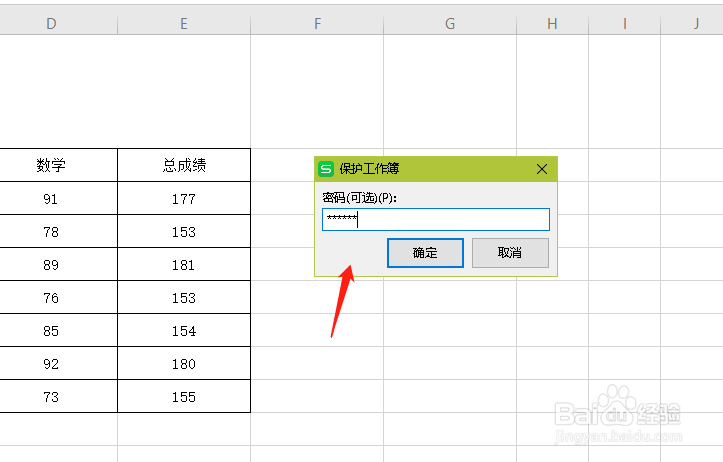
5、点击确定之后再次输入mima,如图。
6、这时候在文档下部就会出现限制编辑的提醒,如图。

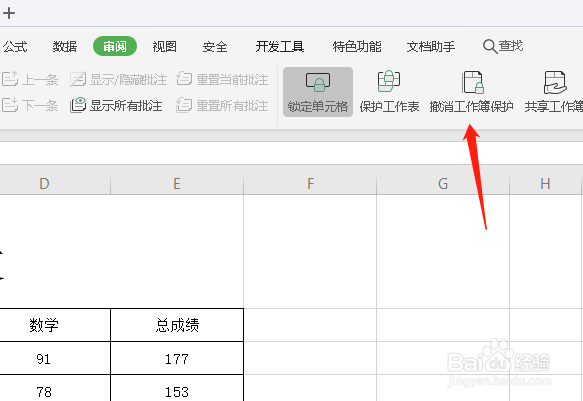
7、如果需要取消保护的话,也可以点击“撤销工作表保护”,如图。
声明:本网站引用、摘录或转载内容仅供网站访问者交流或参考,不代表本站立场,如存在版权或非法内容,请联系站长删除,联系邮箱:site.kefu@qq.com。
阅读量:115
阅读量:109
阅读量:122
阅读量:93
阅读量:108