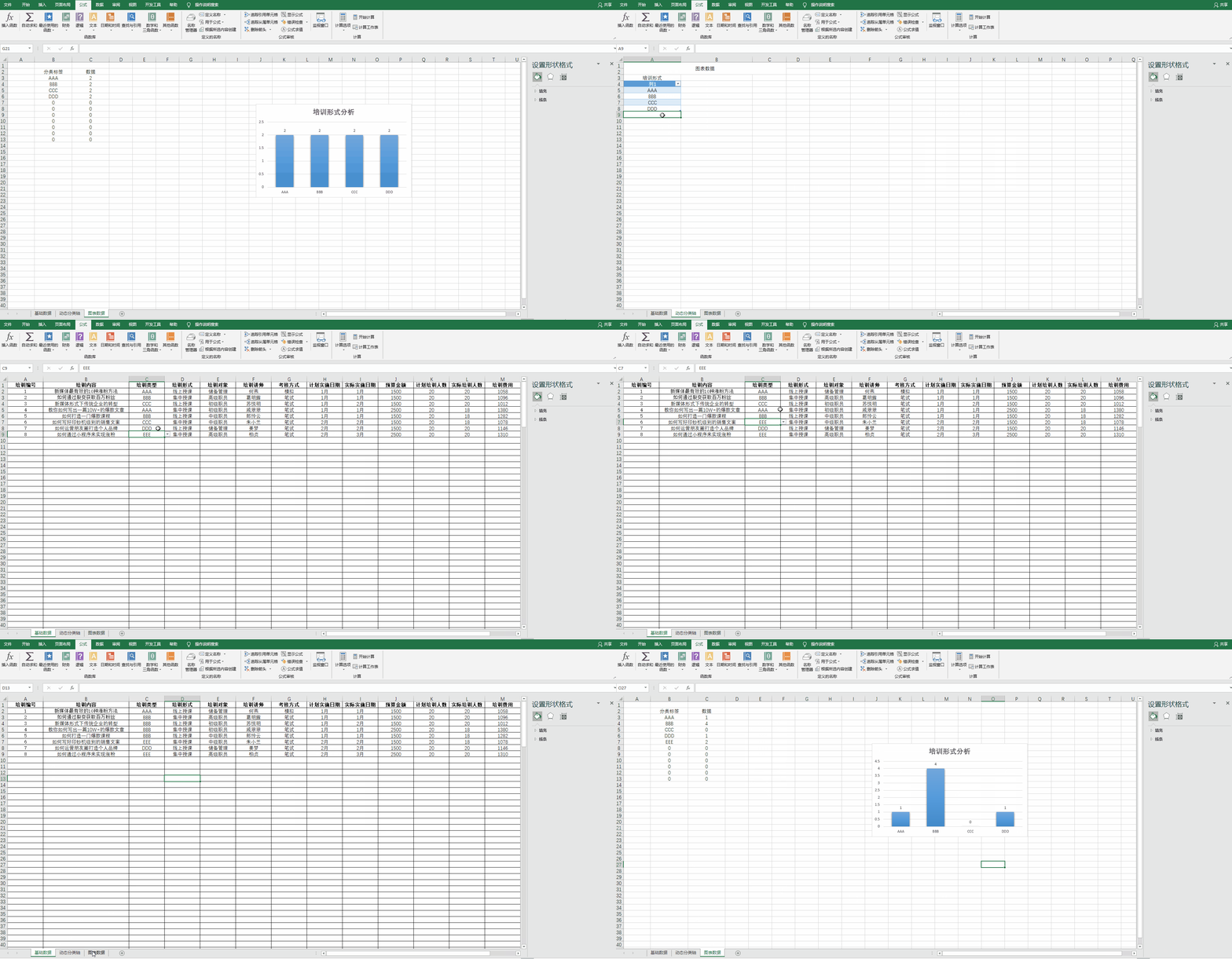
如何制作动态的培训数据统计表
1、我们先来看一下要实现的最终效果(案例中原本只有6条培训记录,培训方式只有AAA BBB CCC三种。当我新增加了一条培训记录,并且培训方式为DDD 时,图表会自动帮我添加上DDD数据图。)
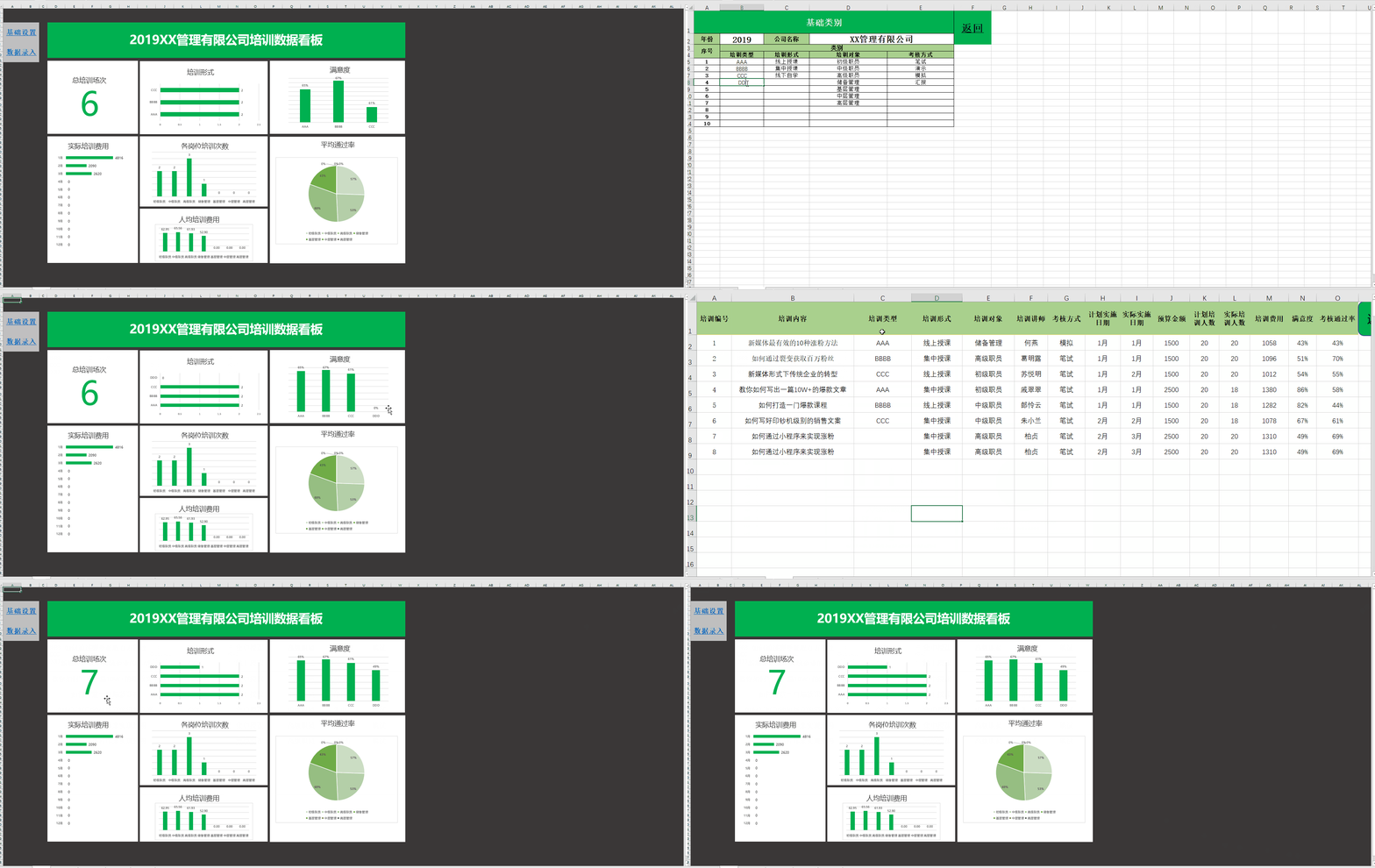
1、动态图表中,我们一般将分类轴设置成动态的区域,这是实现动态图表的关键和核心。这里我们仅以培训形式为例,默认培训形式有三种:AAA BBB CCC
首先,将三种培训形式放到一列中,选中内容区域,选择插入菜单项,点击插入表格, 然后选择公式菜单项,点击定义名称,给你的区域起个名字,这里就叫培训形式。
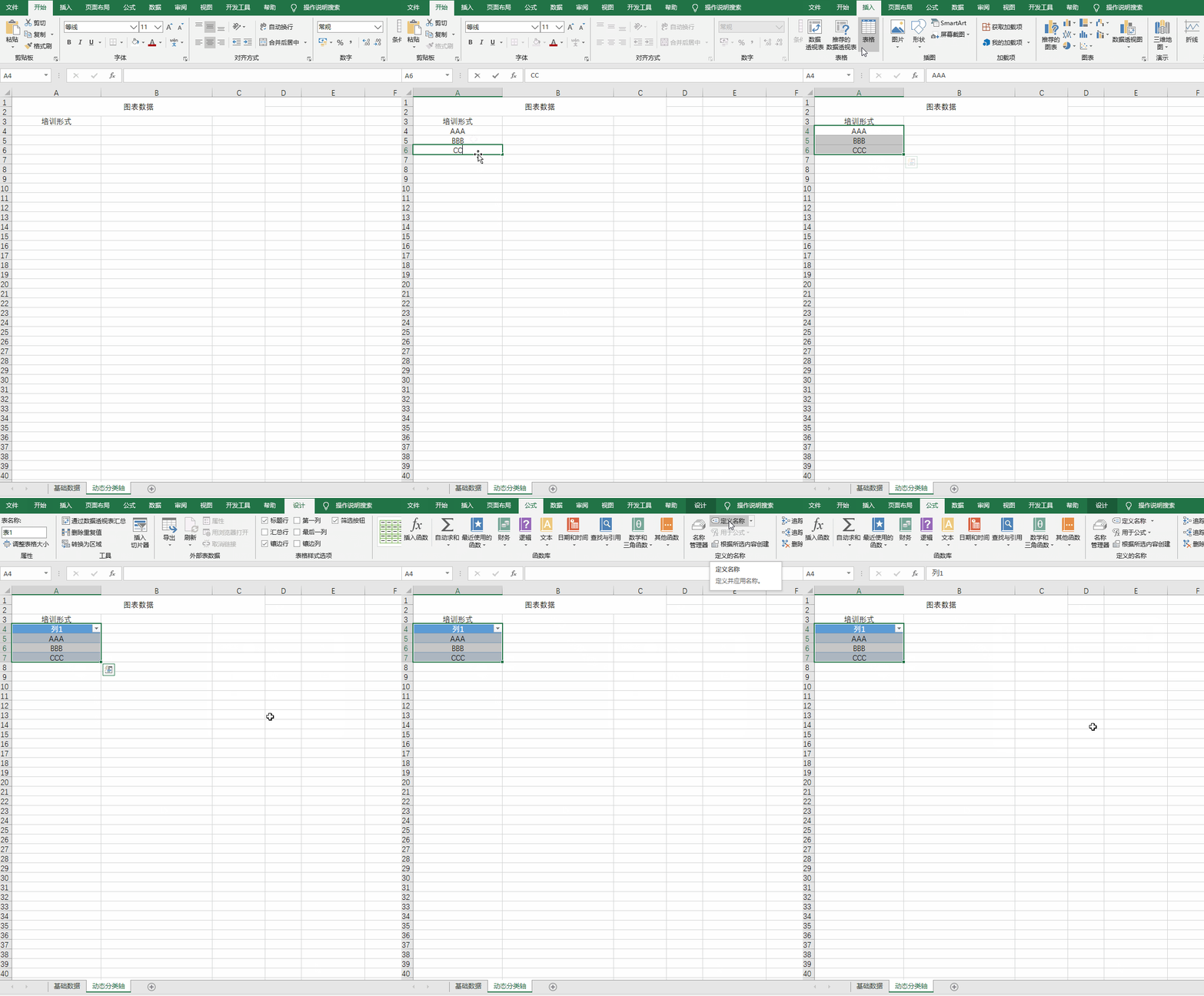
2、第二,给基础数据表的培训形式列设置下拉菜单,选中基础数据的培训形式列,选择数据菜单项目,找到数据验证,在下拉菜单中选择序列,在来源里输入“=培训形式”(培训形式是我们之前定义的名称),确定。添加一个DDD形式,测试下拉菜单中有没有,如果有则成功。
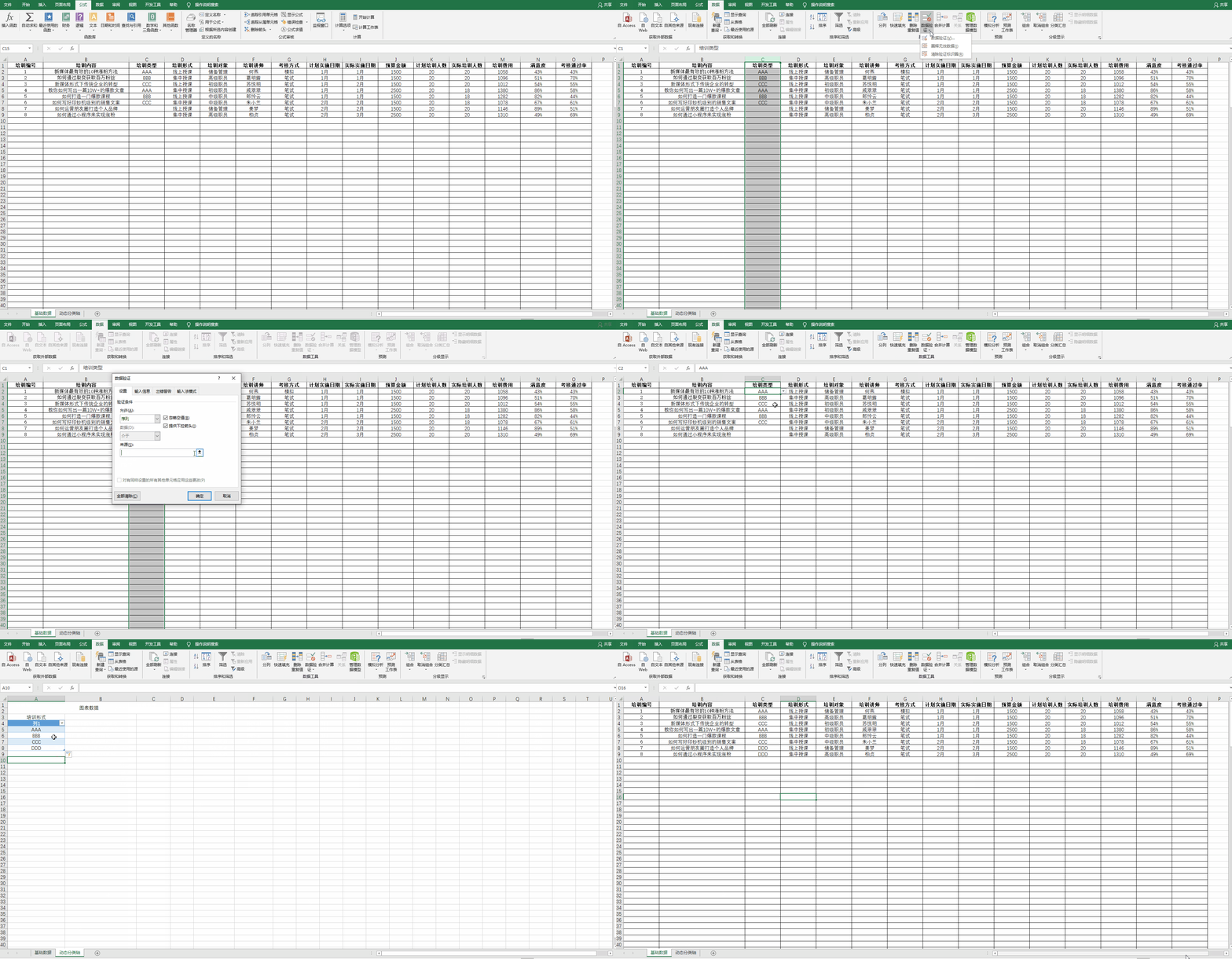
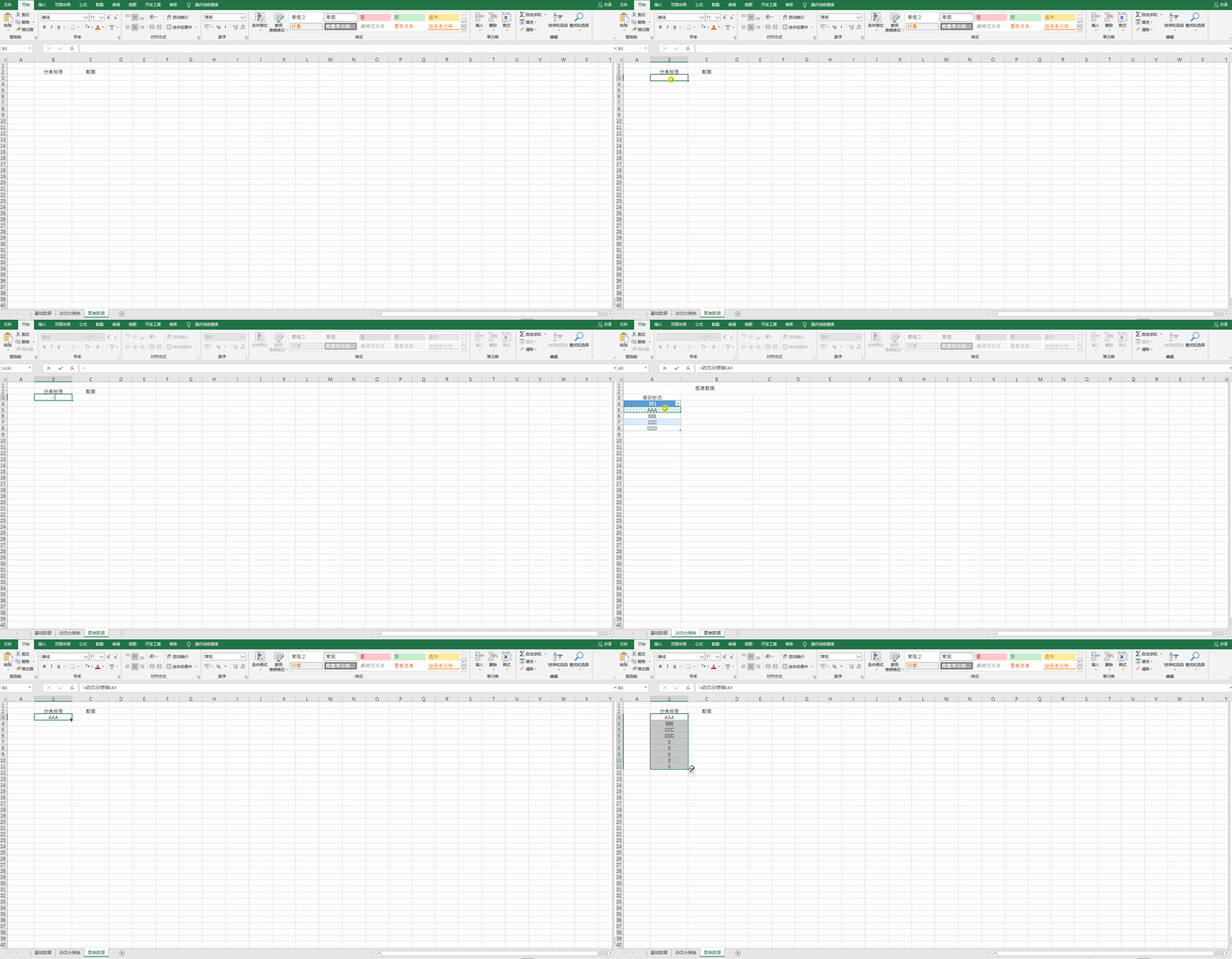
3、第三,设置图表数据区域①(建议新建一个sheet)分类标签链接之前动态表格,具体操作在单元格输入 “=数据所在单元格”,让后下拉(0数据可以忽略)。
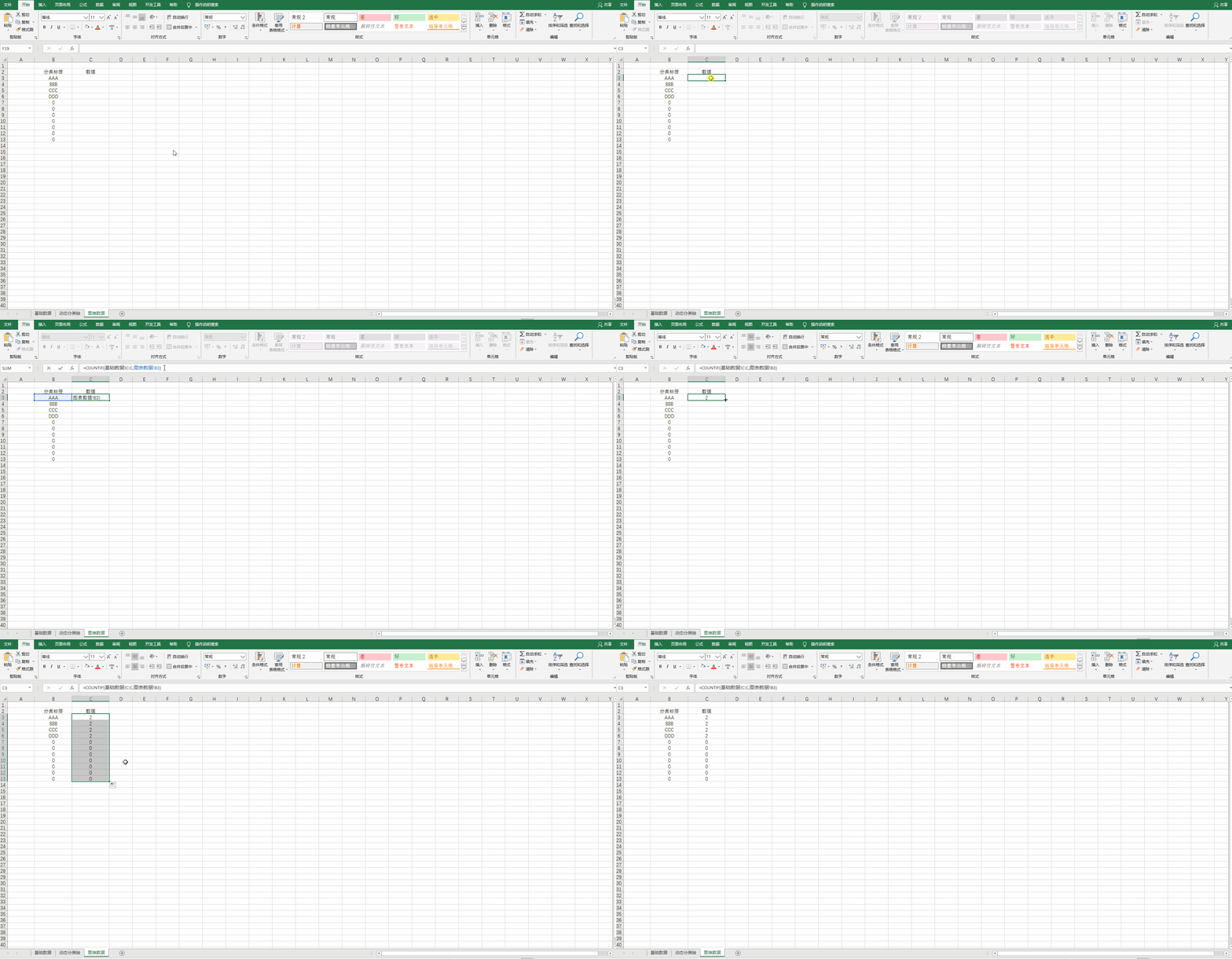
4、第三,设置图表数据区域② 填充数据区域,运用countif函数动态计算数据。(计数用countif,求和用sumif 求平均用averageif ),在标签AAA对应的数据单元格输入公式:=COUNTIF(基础数据!C:C,图表数据!B3),然后下拉公式。
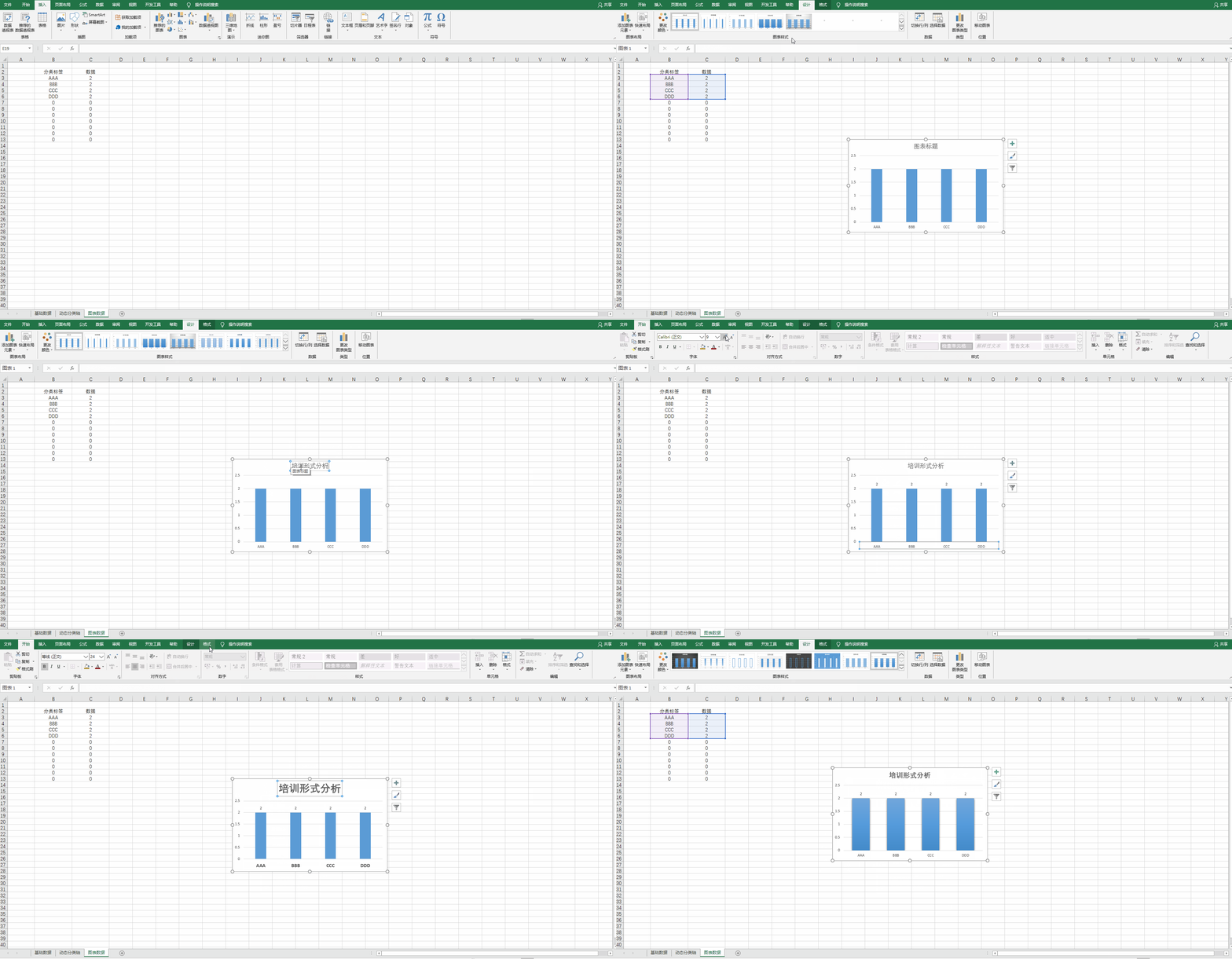
1、选中图表数据的分类标签和数据区域,选择插入菜单项,找到图表区选择你想生成的图表样式(这里以柱状图为例),根据喜好调整团表样式及布局。
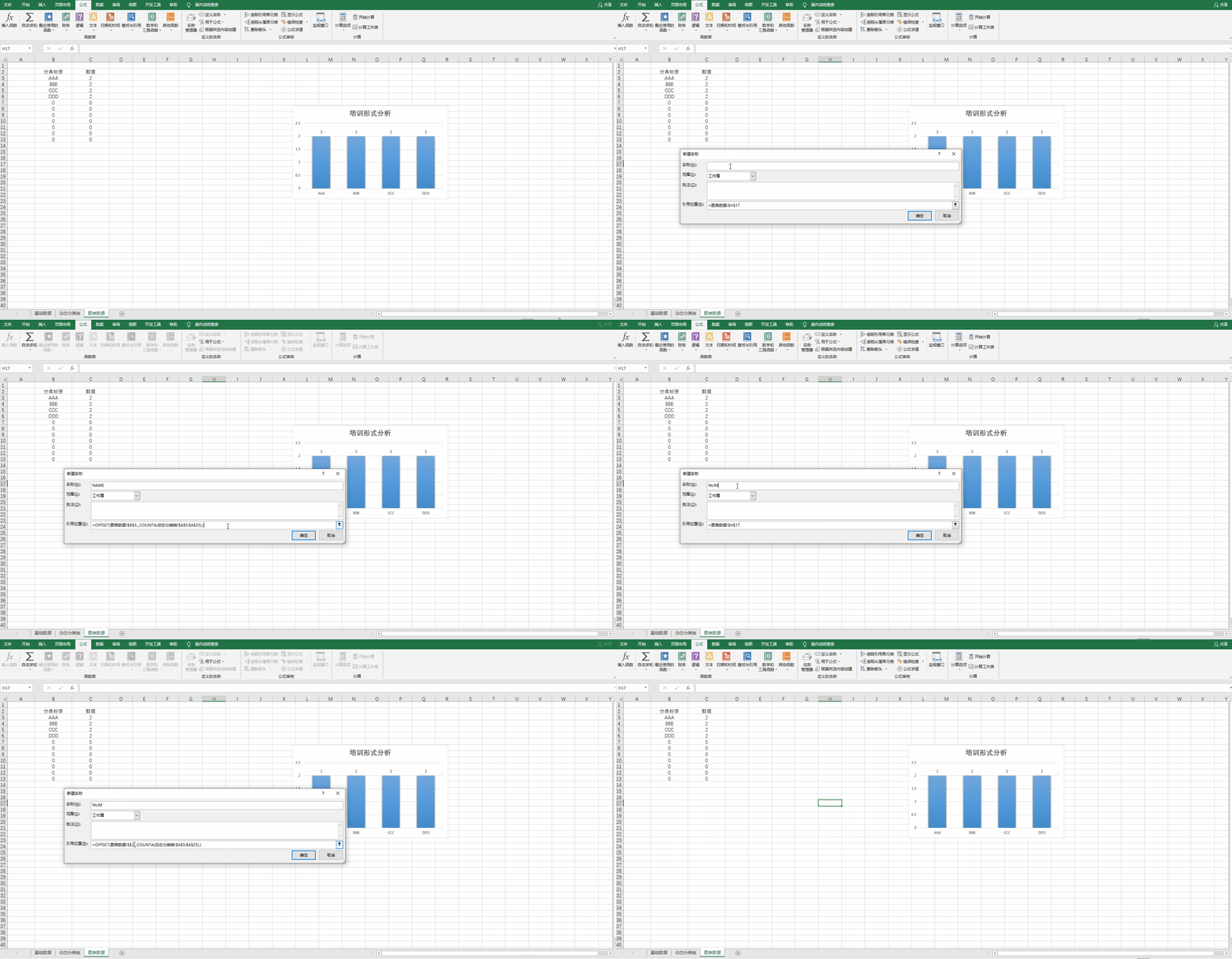
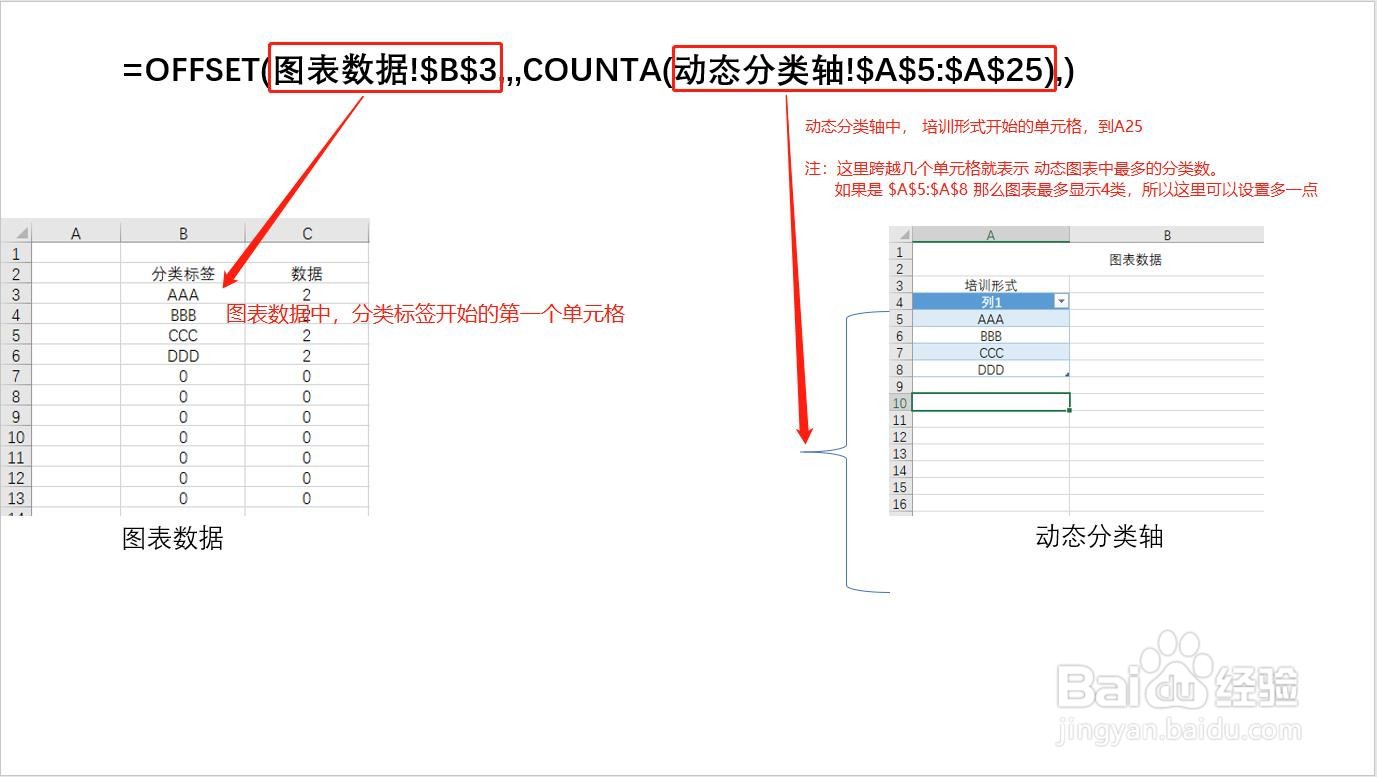
1、运用offset 函数设置动态图表区域,选择公式菜单项,找到定义名称,点击新建一个名称NAME,在引用位置处输入=OFFSET(图表数据!$B$3,,,COUNTA(动态分类轴!$A$5:$A$25),)单机确定。再定义一个名称:NUM,=OFFSET(图表数据!$C$3,,,COUNTA(动态分类轴!$A$5:$A$25),)单机确定。 公式解释如图。
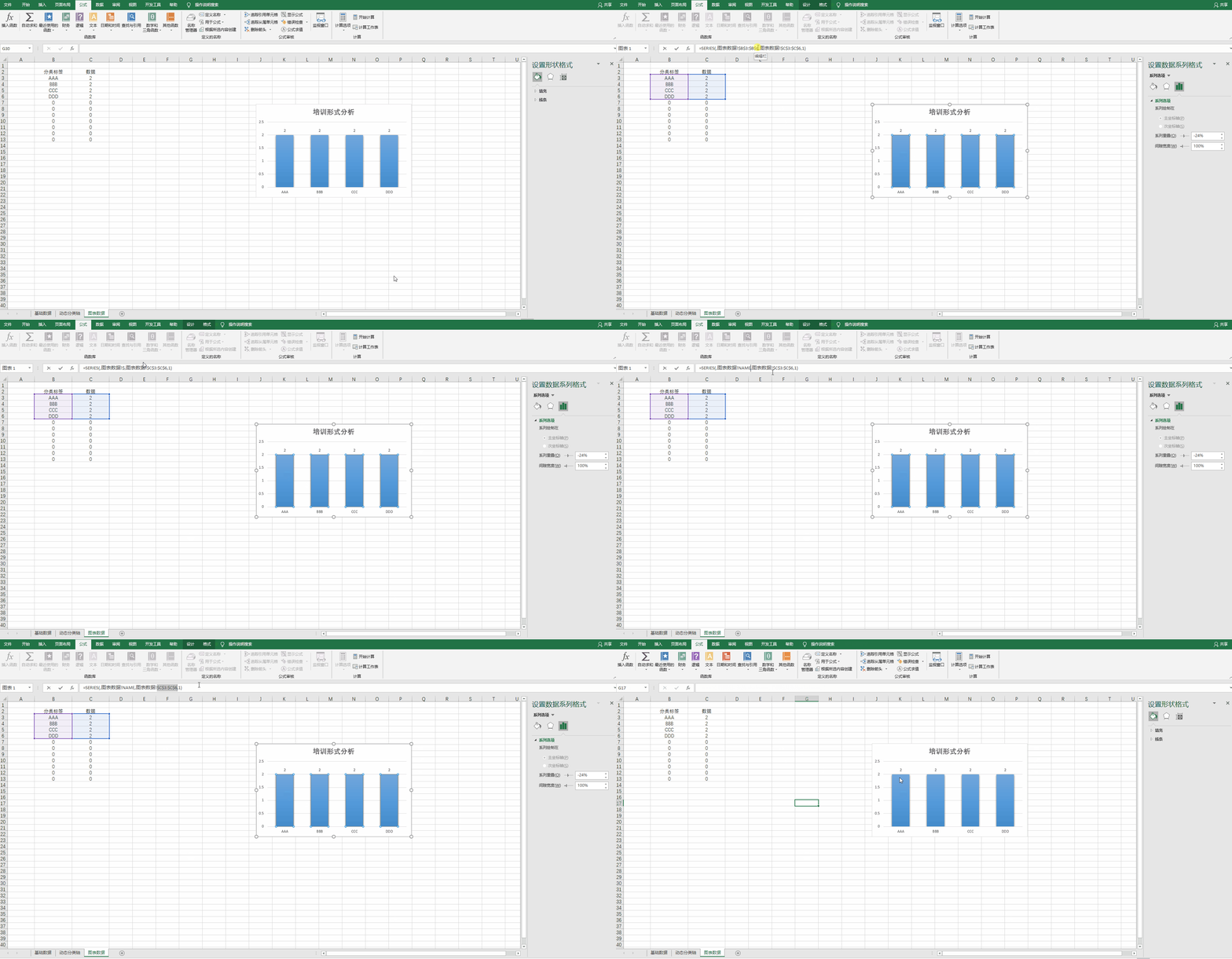
1、在刚才制作好的图表上单机,选择其中一个柱,当公式栏出现=SERIES(,图表数据!$B$3:$B$6,图表数据!$C$3:$C$6,1)时,将$B$3:$B$6替换成 NAME (之前定义的名称)将$C$3:$C$6 替换成 NUM,按回车确认 (NAME NUM 之前定义的名称)
2、测试下是否成功,增加EEE培训形式,调整基础数据中培训形式,看看图表是否变化。变化则成功