教你怎么给excel加一个打开时要的安全密码
1、我们先打开一个excel文件。
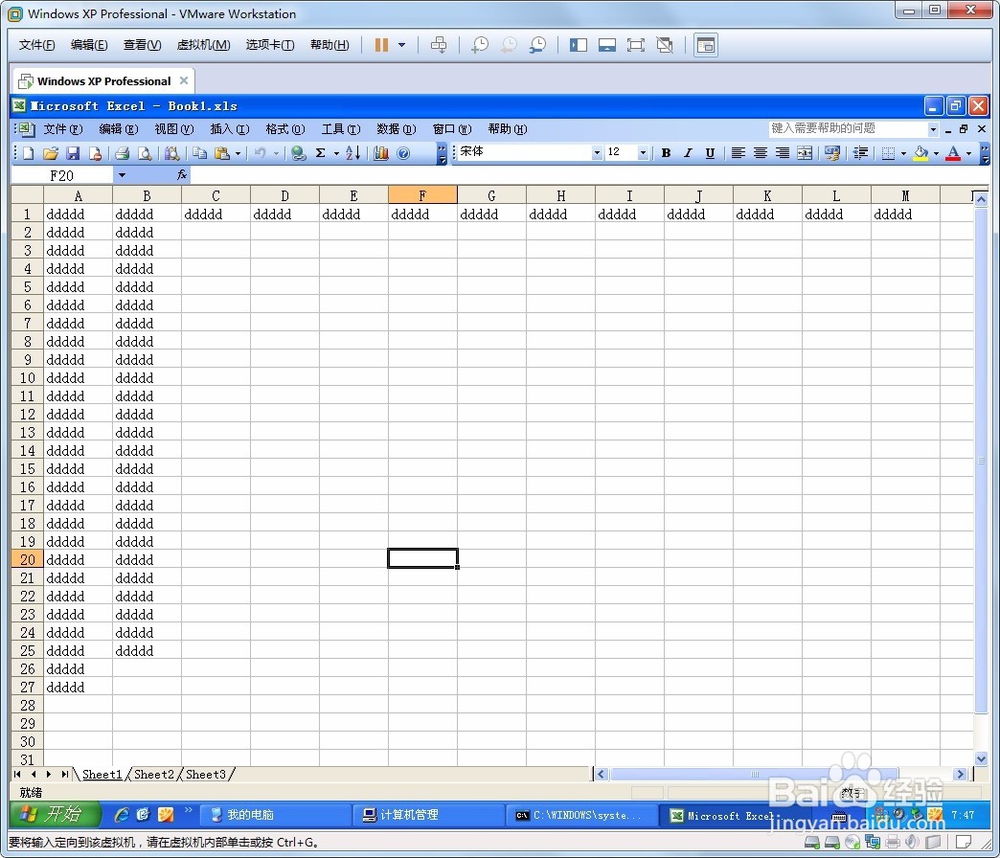
2、点击工具。
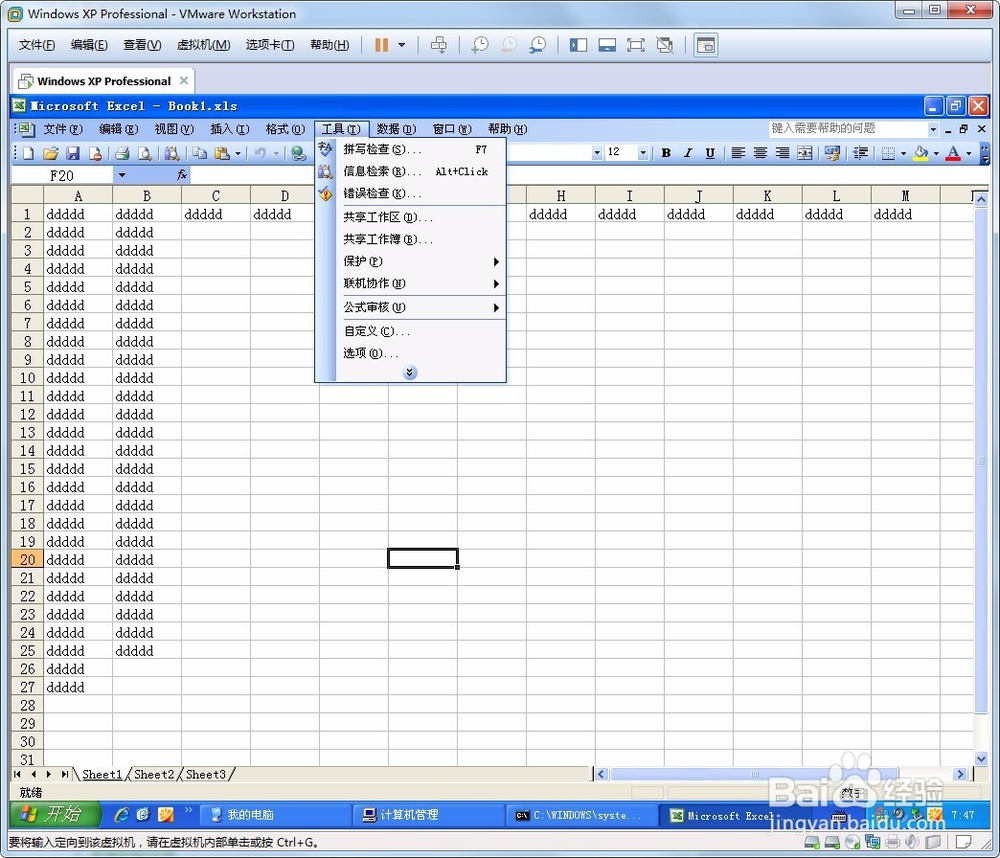
3、有两个地方可以设置密码。
第一个是工具 -> 保护,这里可以设置详细的保护密码。
第二个是工具 -> 选项 -> 安全性,这里可以设置打开文件时需要的保护密码和修改文件保护密码的密码。
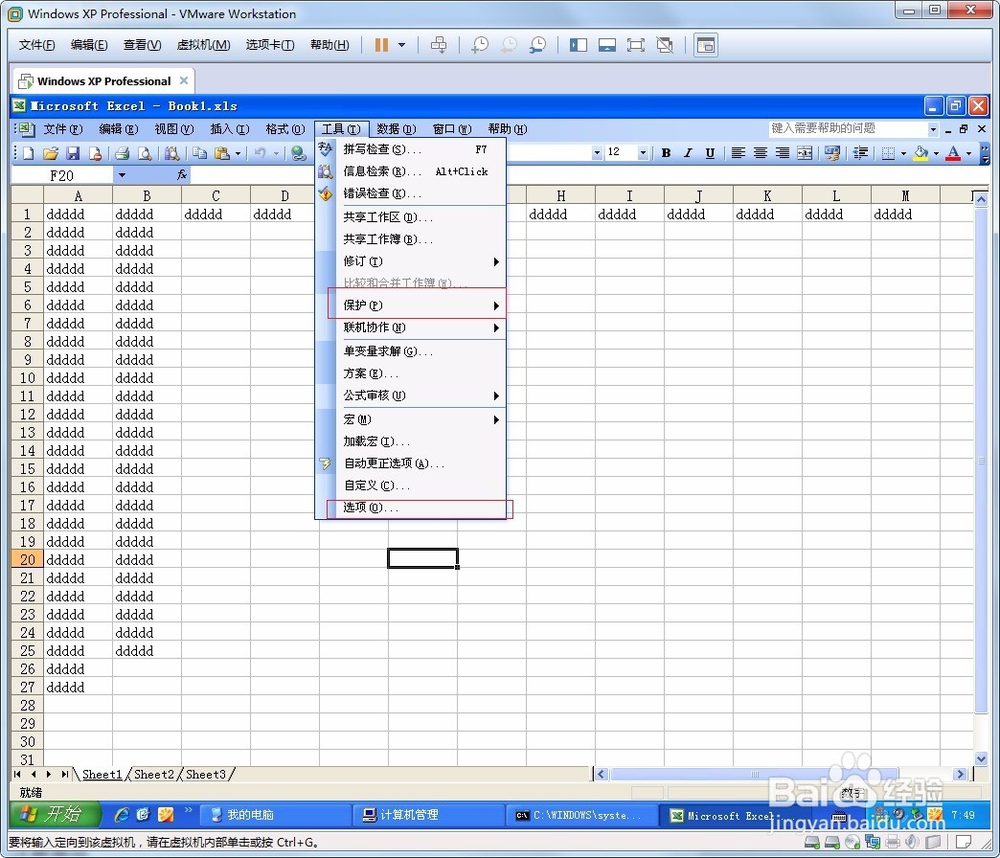
4、保护 -> 保护工作表,这里可以详细的设置工作表的权限,例如插入行删除行等详细操作。
保护 -> 允许用户编辑区域,顾名思义这是保护某个区域,比如A1到D1,这段区域设置不可编辑。
保护 -> 保护工作簿,指的就是保护左下角的工作簿。
保护 -> 保护并共享工作簿,共享一个工作簿的数据并设置安全密码,这个不常用。
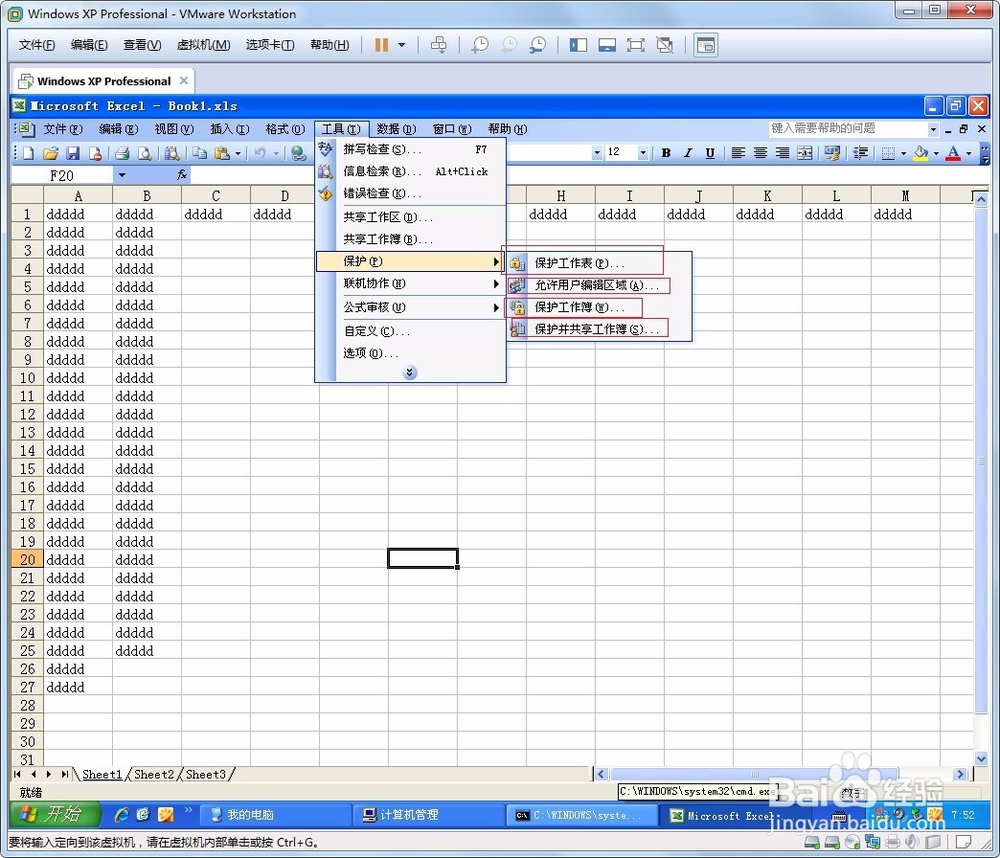
5、工具 -> 选项 -> 安全性
打开权限密码是设置文件打开密码。
修改权限密码是修改文件打开密码时要用到的密码。
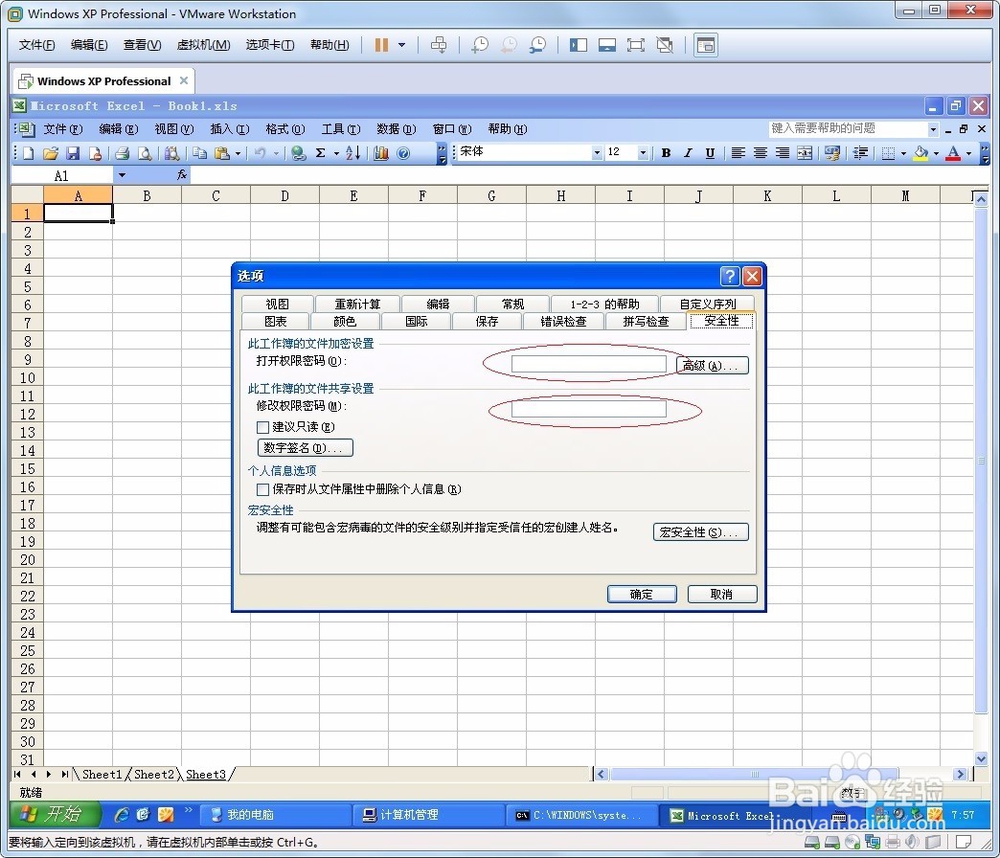
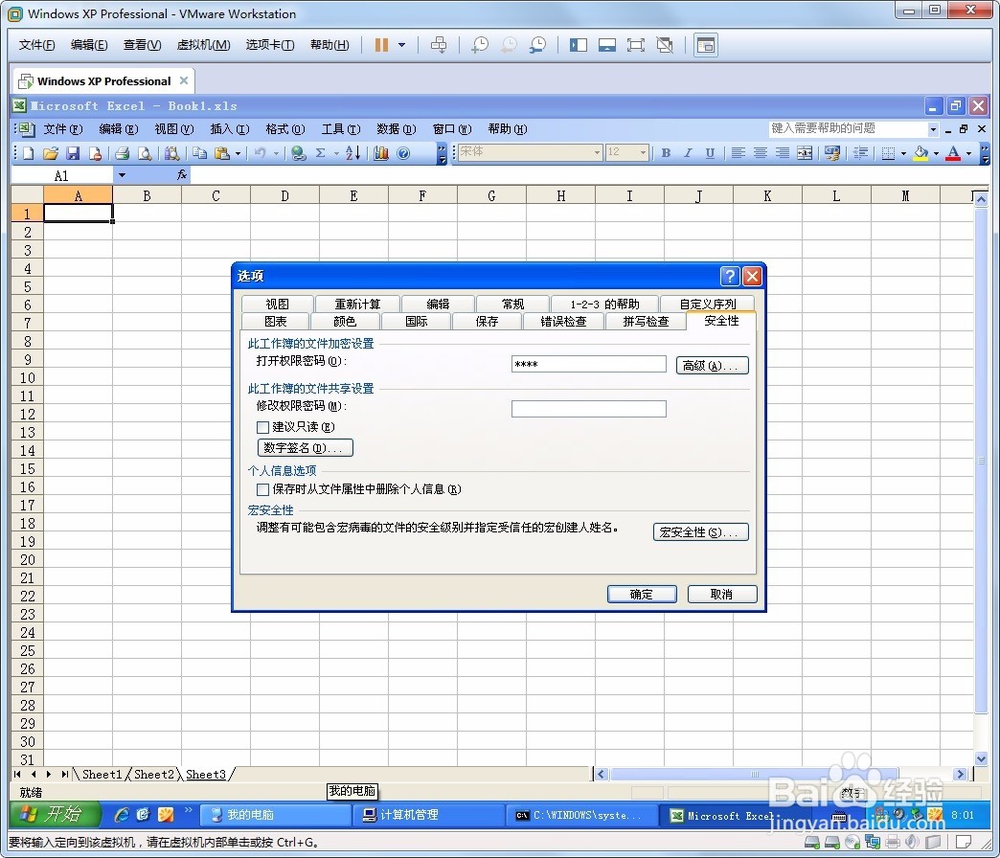
6、我们试着给它设置一个文件打开密码。
然后点确定
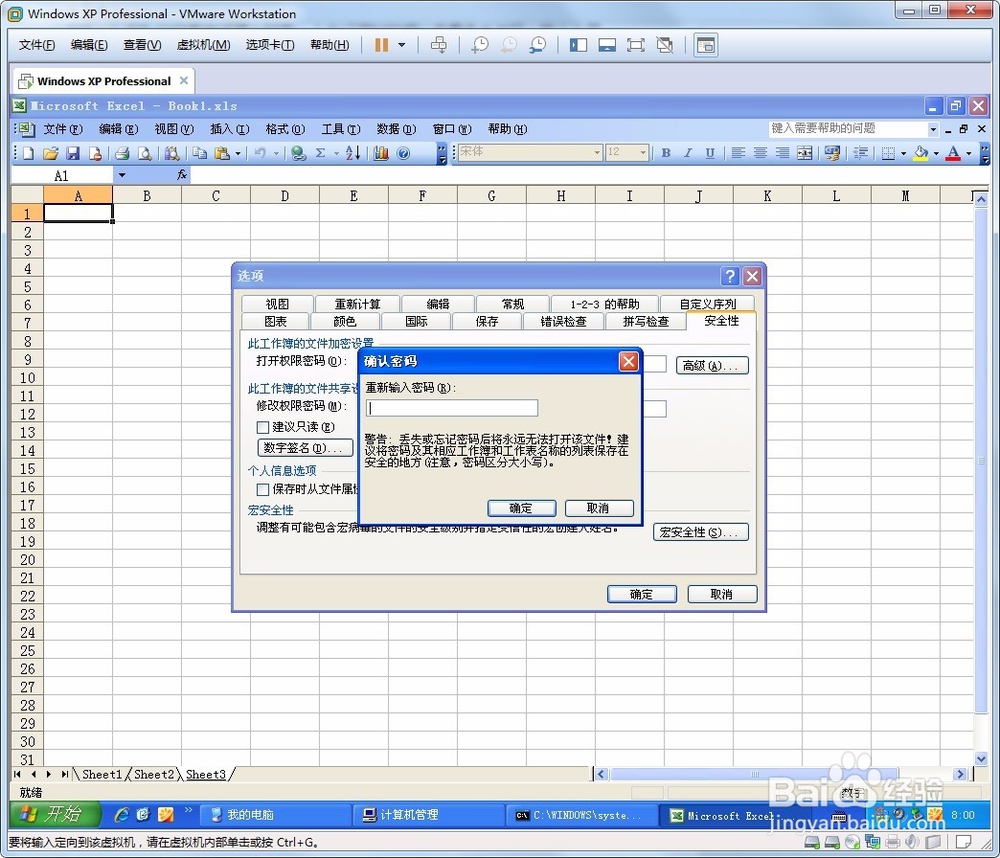
7、然后我们确定下密码。
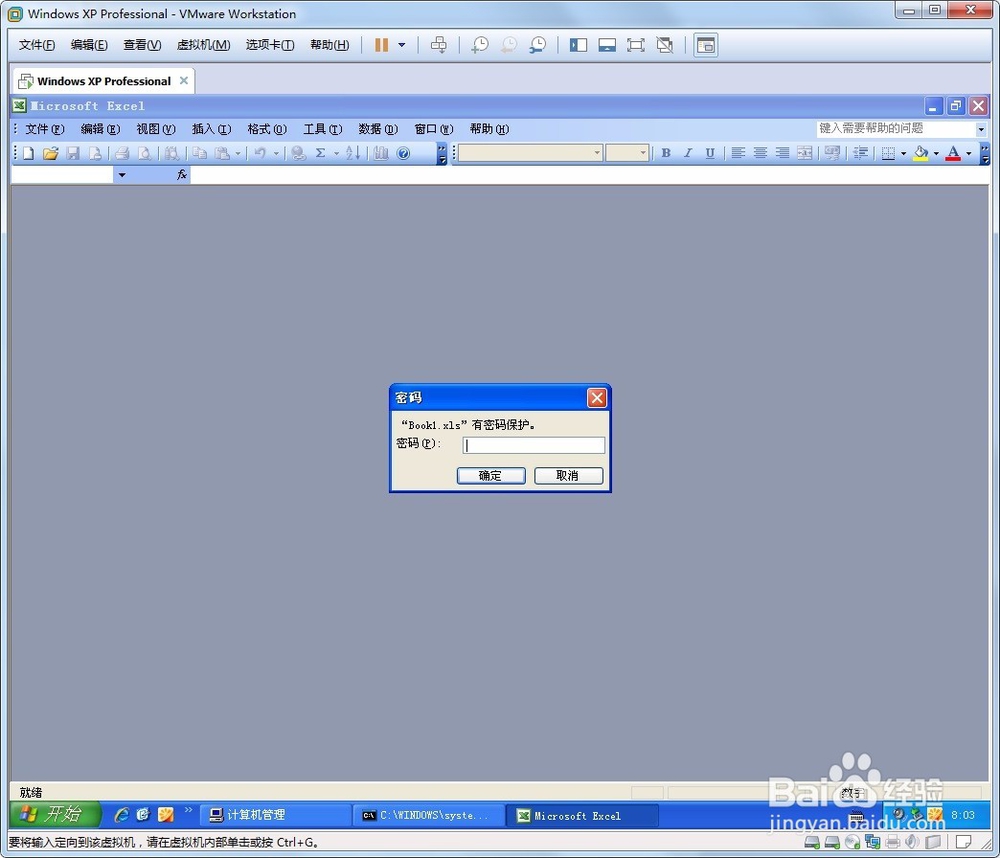
8、成功后我们重新打开试试看。
声明:本网站引用、摘录或转载内容仅供网站访问者交流或参考,不代表本站立场,如存在版权或非法内容,请联系站长删除,联系邮箱:site.kefu@qq.com。
阅读量:185
阅读量:104
阅读量:61
阅读量:108
阅读量:103