acdsee怎么合并图片
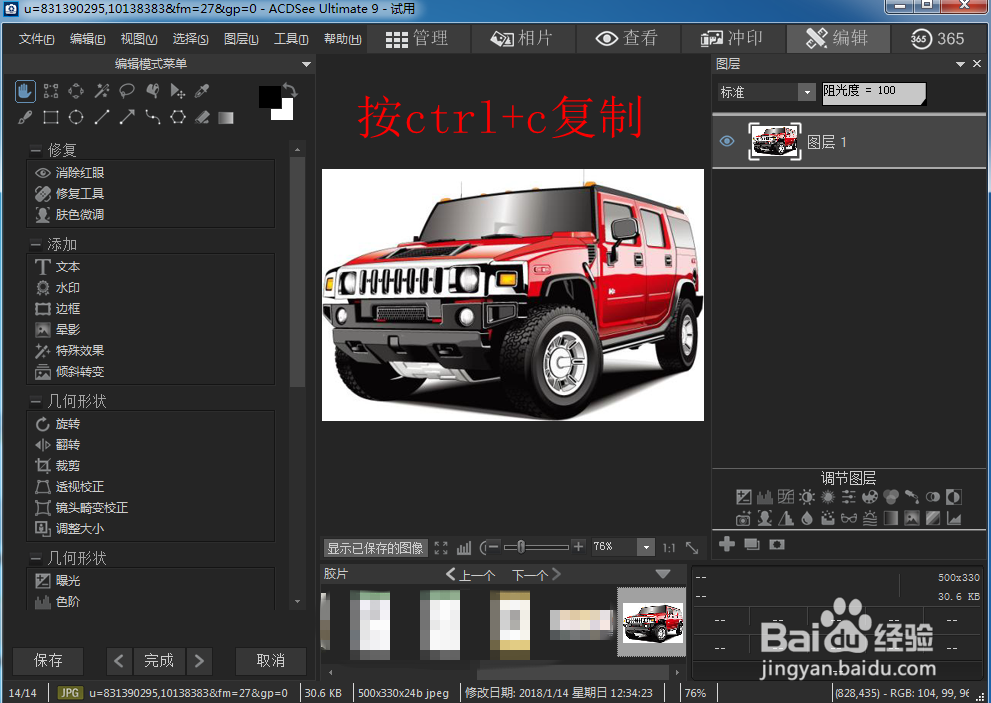
1、首先在软件中打开要合并的第一张图片,然后点击右上角的“编辑”。

2、在“编辑”界面下,按ctrl+c,把第一张图片先复制到剪切板上。
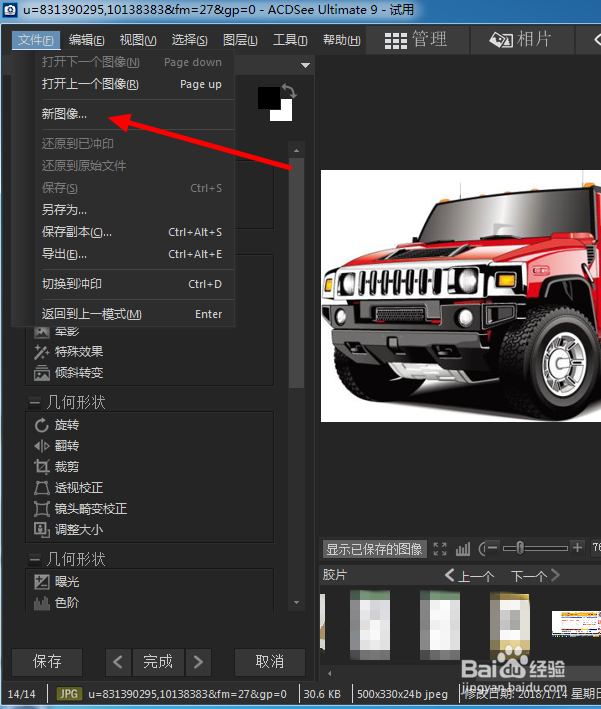
3、点击左上角“文件”,然后在下拉菜单中找到“新图像”,并点击。并在弹出来的对话框中输入宽度和高度,小编输入的是1800*1600,大一点比较好,能给后面的操作留下足够的余地。
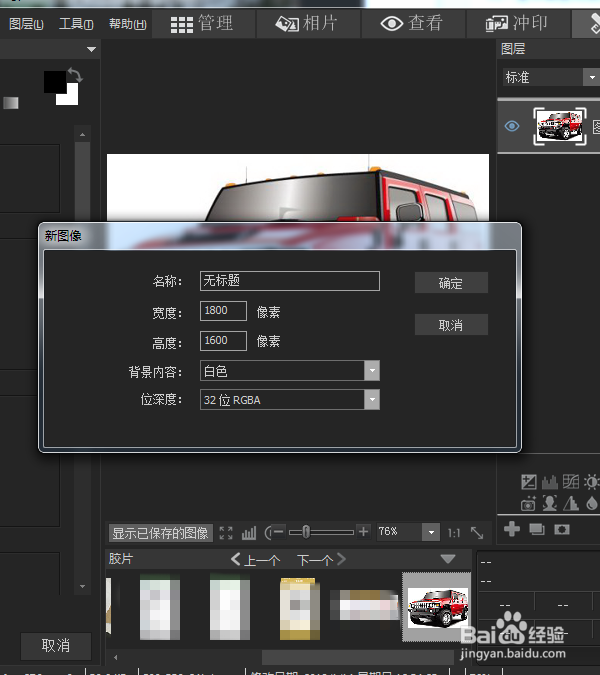
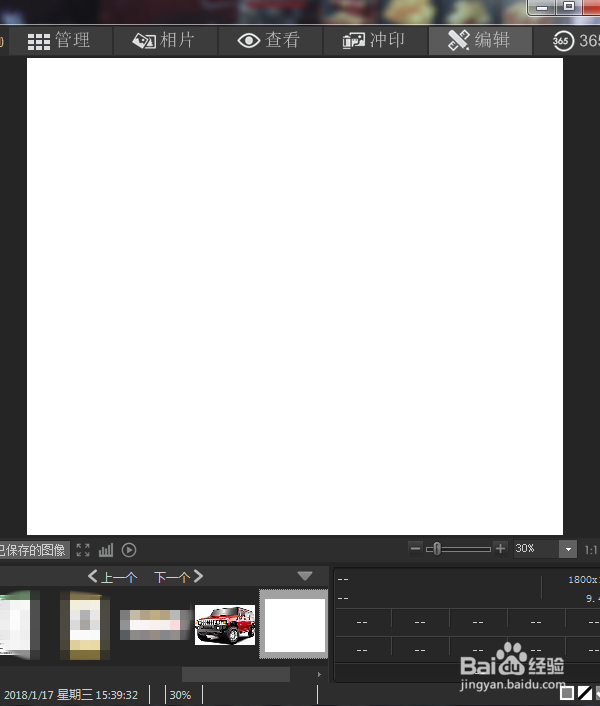
4、点击确定后,会出现一张白色的背景图。这时,我们按ctrl+v,把第一张图片粘贴上去。再移动到合适的位置。
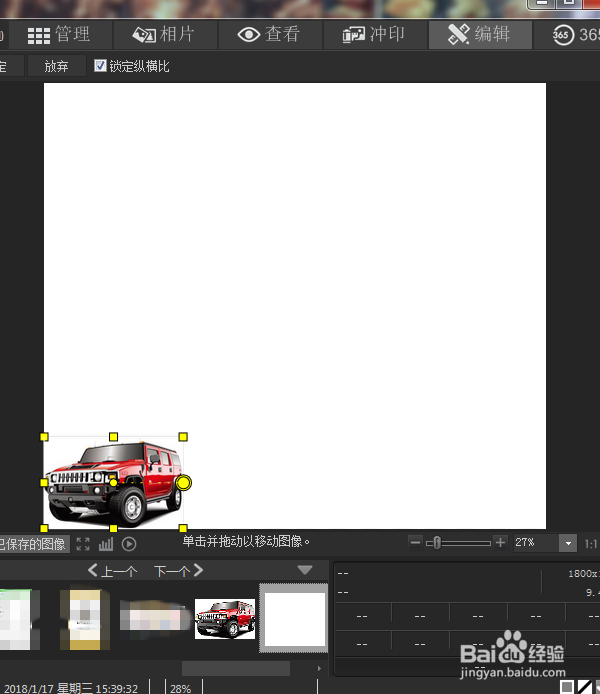

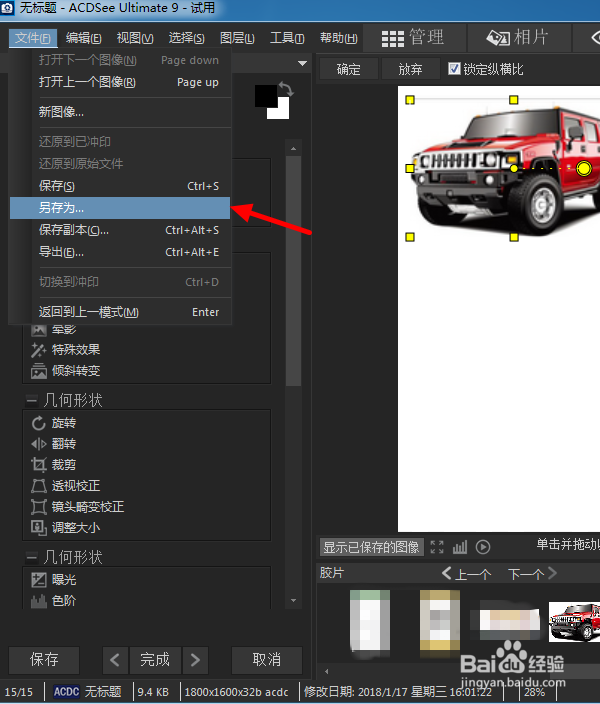
5、接下来,点击“文件”,下拉菜单中点击“另存为”。
6、完成以上操作后,打开第二张图片,重复第一和第二步。

7、完成后,在下图的红色位置可以找到白色背景和第一张图片合并后的图片,这是要双击这个图片,让它在主页界面显示。
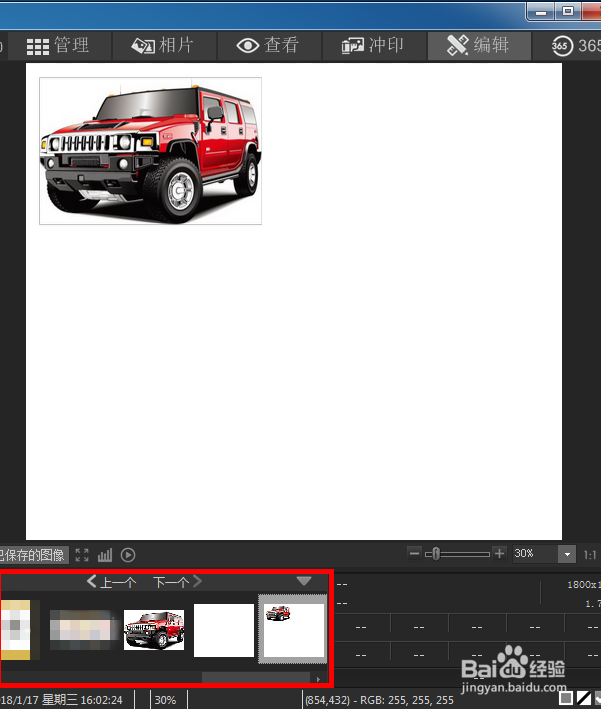
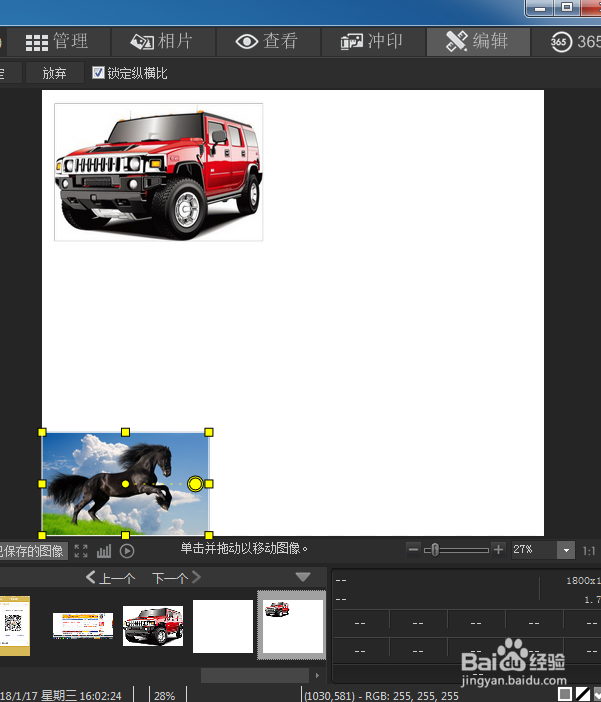
8、按ctrl+v,把第二张图片粘贴上去,并调整到合适的位置。这个时候,点击软件上端“视图”—“图层”,可以吧图层调处来,对两张图片的位置、大小进行调节。第一层是白色背景,第二层是第一张图,第三张是第二张图,点击图层就可以对相应的图片进行调整。
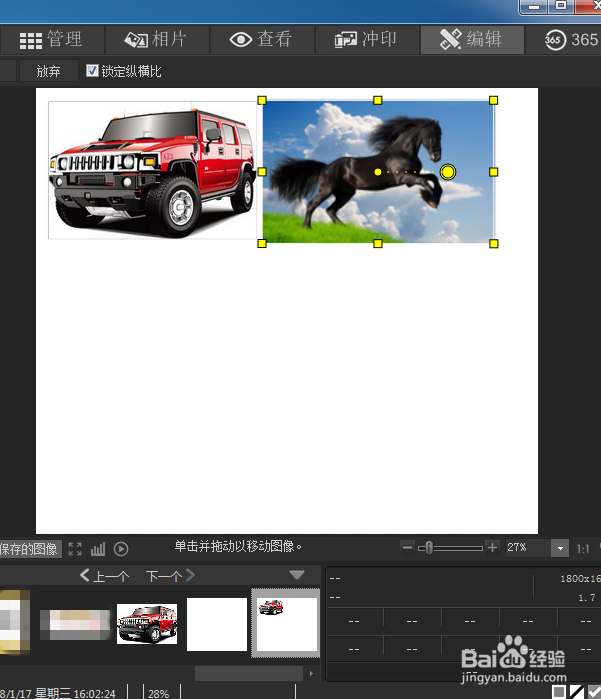
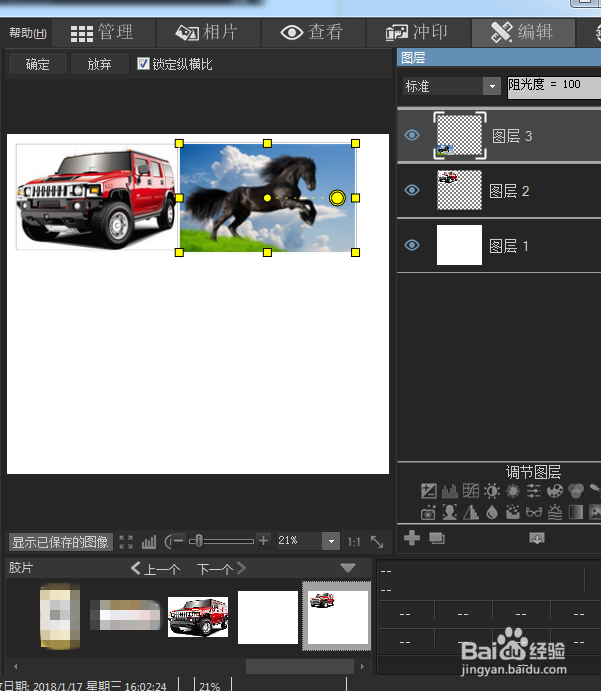
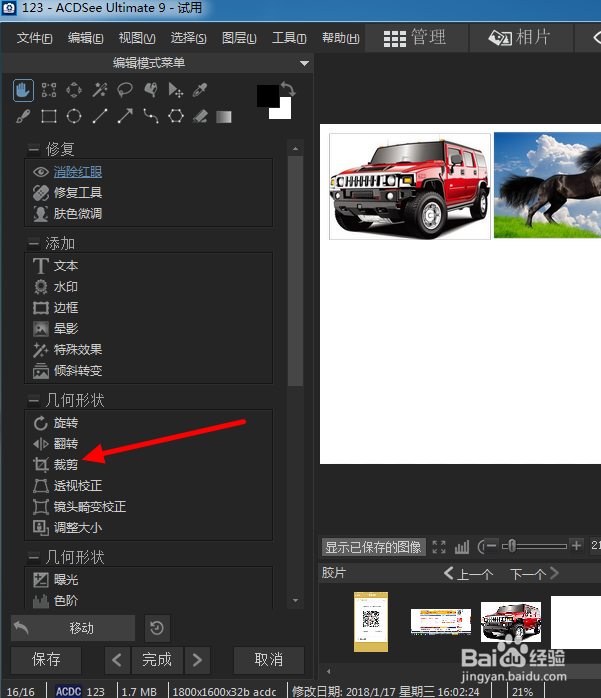
9、调整好后,在软件左侧找到“几何图形”下的“裁剪”,并点击。
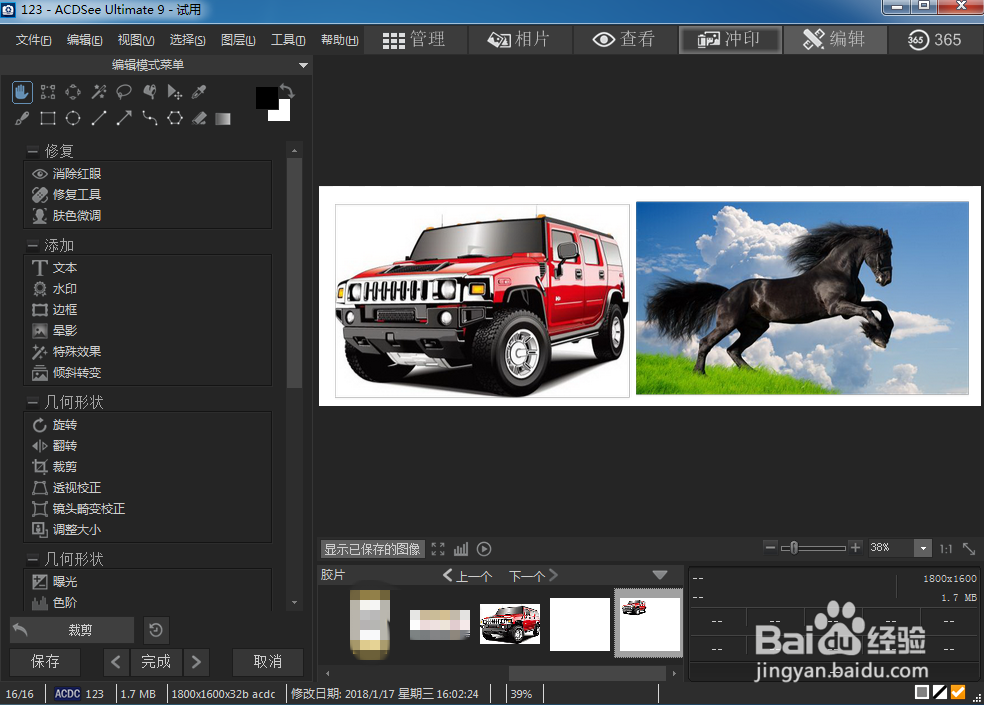
10、然后在裁剪界面,对图片进行裁剪。

11、最后,点击确定,两张图片就合并在一起了。
声明:本网站引用、摘录或转载内容仅供网站访问者交流或参考,不代表本站立场,如存在版权或非法内容,请联系站长删除,联系邮箱:site.kefu@qq.com。
阅读量:109
阅读量:186
阅读量:131
阅读量:42
阅读量:131