在Tomcat服务器上绑定域名+发布项目
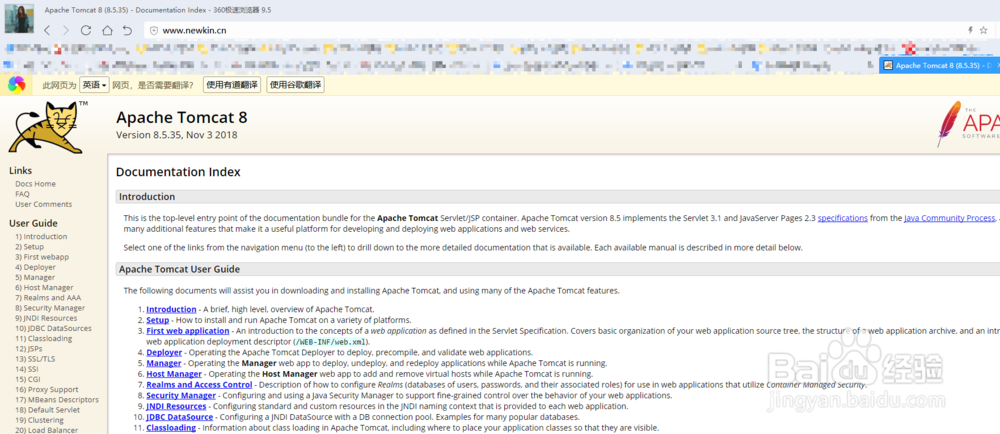
1、首先准备好各个资源,本文所用资源来自互联网
A. Tomcat8.5 下载链接:http://mirrors.tuna.tsinghua.edu.cn/apache/tomcat/tomcat-8/v8.5.35/bin/apache-tomcat-8.5.35.exe
B. Idea2018.3 下载链接:https://download.jetbrains.8686c.com/idea/ideaIU-2018.3.exe
C. NotePad++ 下载链接:https://pan.baidu.com/s/16iBXgBpEp2R67lDb_rzm5Q 提取码:el5w
友情提示:在安装Tomcat时建议不要修改安装路径,并且记住哦!下面会用到的
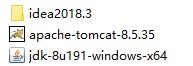
2、假定你现在已经配置好如下内容
A. JDK环境
B. Tomcat已安装完毕
C. Idea已安装并导出了项目war包
D. 安装了记事本或者上一步的NotePad++编辑器
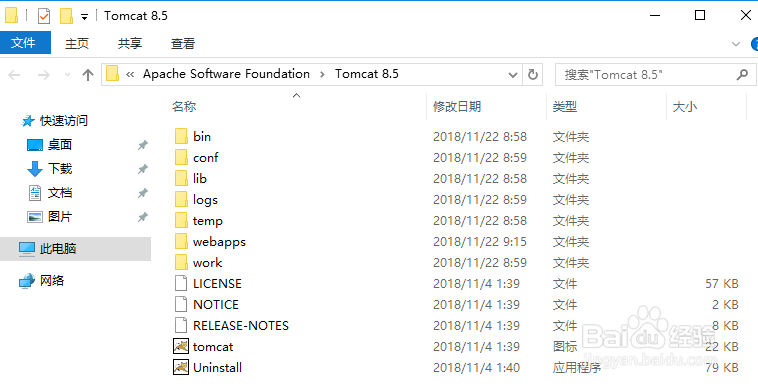
我们找到Tomcat的安装目录,如果您没有做过修改就是这个路径C:\Program Files\Apache Software Foundation\Tomcat 8.5,进入该路径,我们会看到如图的内容
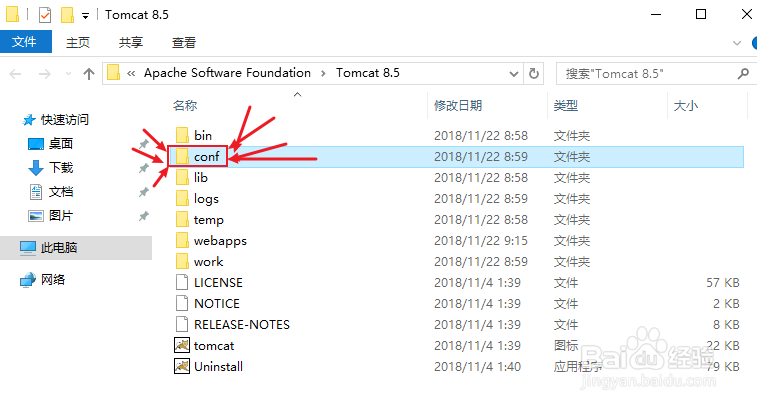
3、点击目录中的conf文件夹
4、进入目录看到server.xml或者server文件
小技巧(可忽略不看):我这里由于安装了NotePad++所以图标会是NotePad++的图标,如果你想和我步骤完全一样你可以右击server文件->打开方式->选择其他应用->在这台电脑上查找其他应用->找到NotePad++的目录并选中NotePad++应用程序即可
双击该文件并打开,按住Ctrl+End来到文件最后,我们会看到如图内容
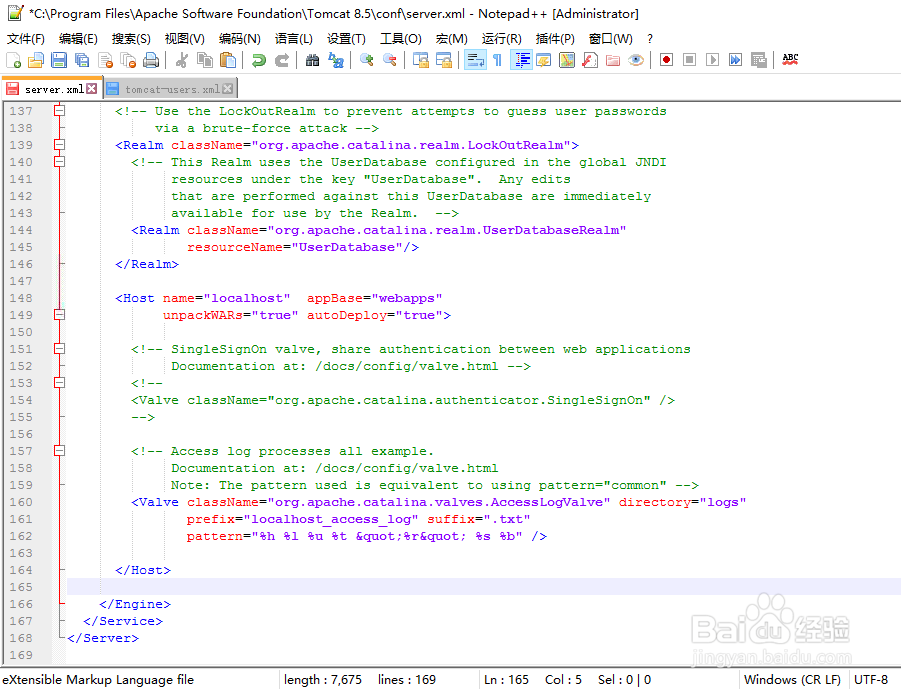
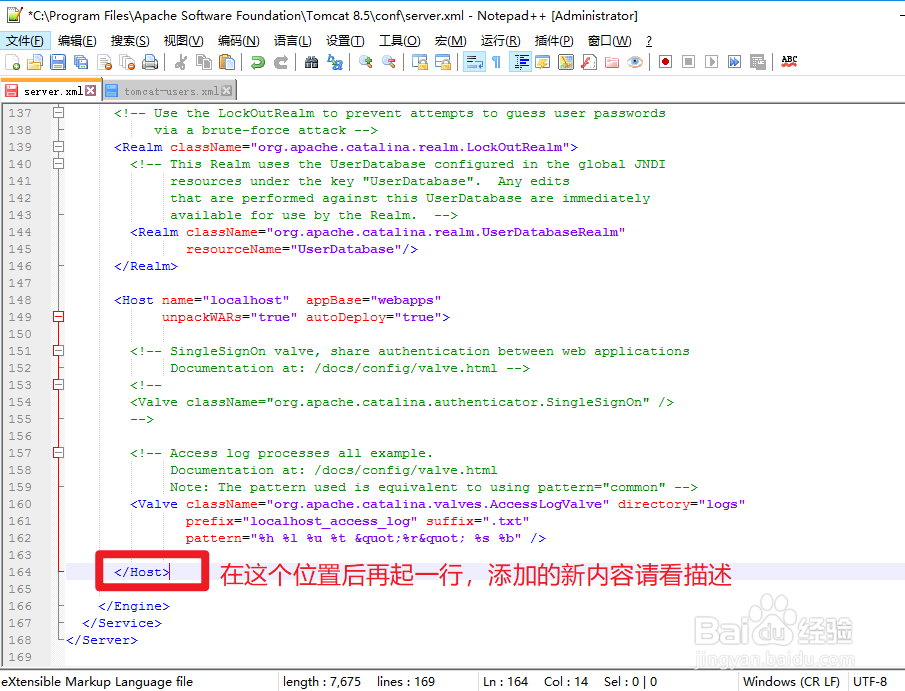
5、找到图中的红色框选位置,回车另起一行
输入如下内容:
<Host name="这里请修改为您已拥有并解析ip的域名" appBase="webapps"
unpackWARs="true" autoDeploy="true">
<Context docBase="webapps下的项目文件夹(例如webapps/docs,那么这里就是docs)" path="" reloadable="true"/>
</Host>
按住Ctrl+S保存
提示:如果您使用NotePad++以外的编辑器请一定确定编码正确,否则会出现未知错误
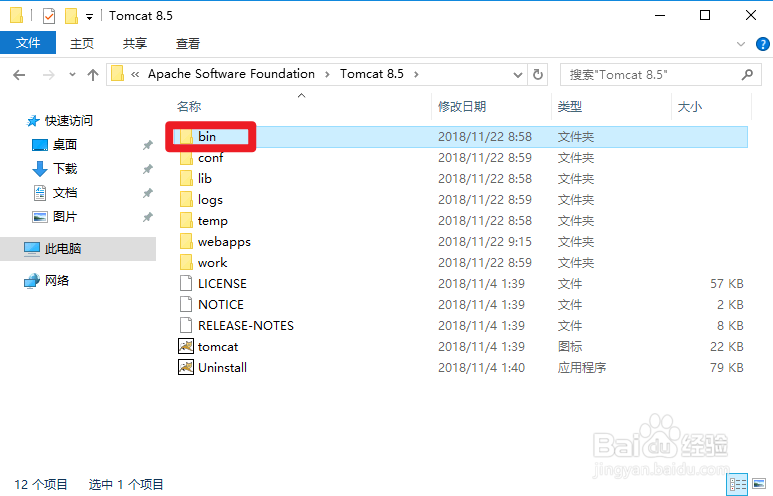
6、保存文件完毕后,我们找到Tomcat应用程序,如果未做更改那么目录为:C:\Program Files\Apache Software Foundation\Tomcat 8.5
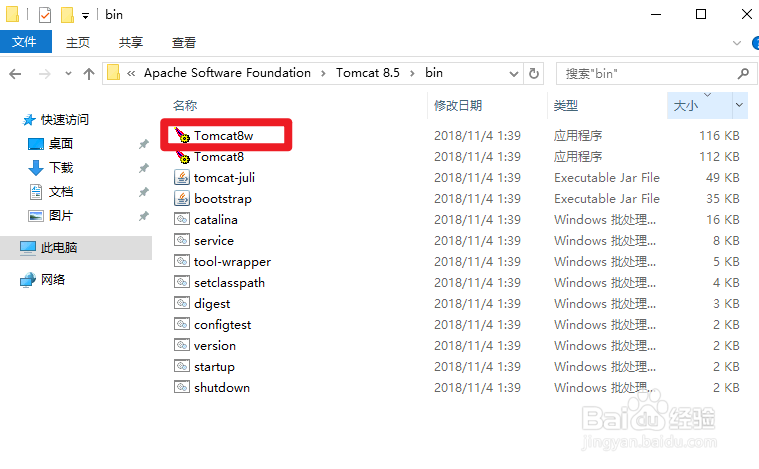
点击红色框选的bin文件夹,找到Tomcat8w.exe或者Tomcat8w双击打开
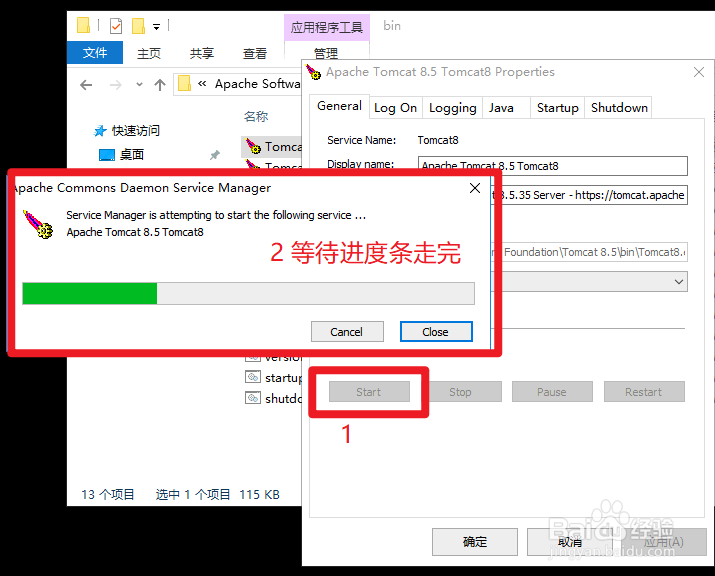
7、点击图中红框的Start并等待进度条走完
8、访问之前配置文件填写的域名,大功告成