升级Windows10系统后麦克风没声音怎么办?
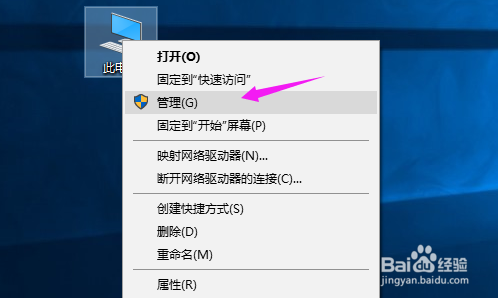
1、我们看到win10的【此电脑】,右键单击下后,接着选择【管理】,如图。
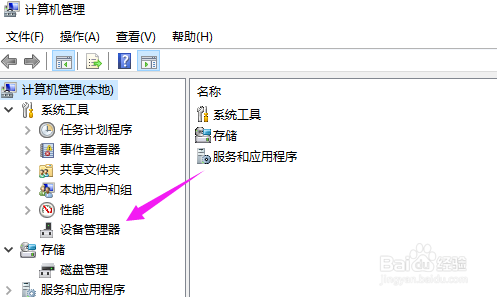
2、到了管理,我们接着点下【设备管理器】,如图。
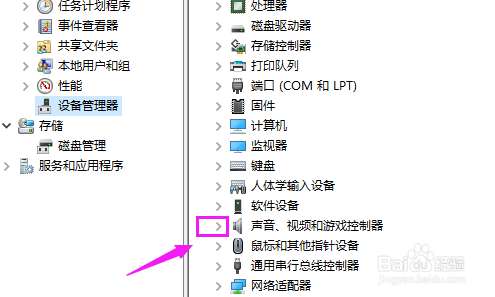
3、【设备管理器】这儿,点开【声音、视频和游戏控制器】下拉,如图。
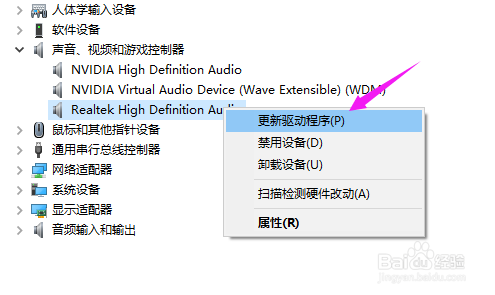
4、我们单击下【Realtek High Definition Audio】,选择【更新驱动程序软件】,如图。
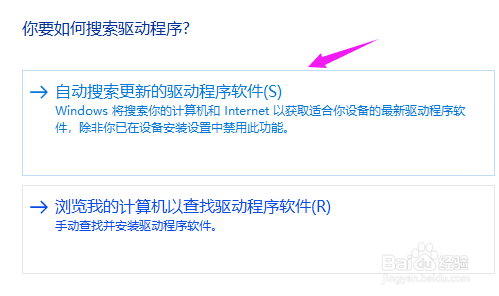
5、接着我们就选择【自动搜索更新】,如图。
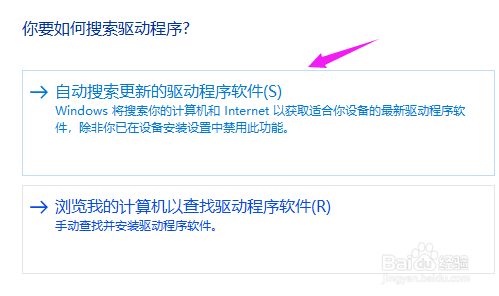
6、接着就进入到搜索过程中了,搜索完成安装之后就好了,如图。
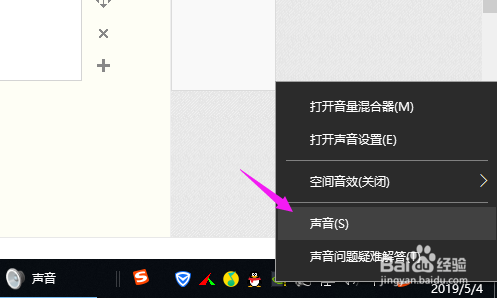
1、点开win10右下角的【声音图标】,选择【声音】,如图。
2、接着我们选择下【录制——麦克风——属性】,如图。
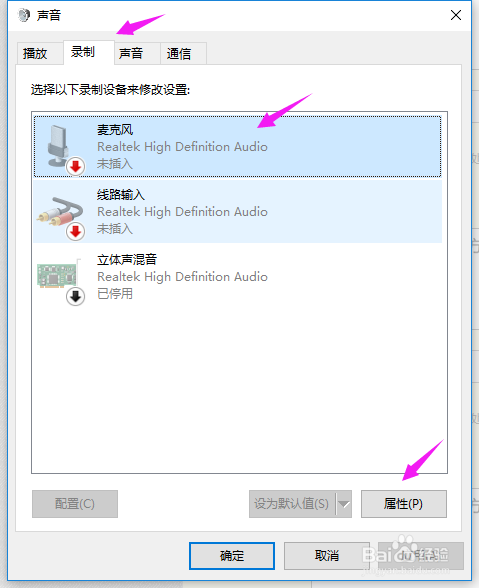
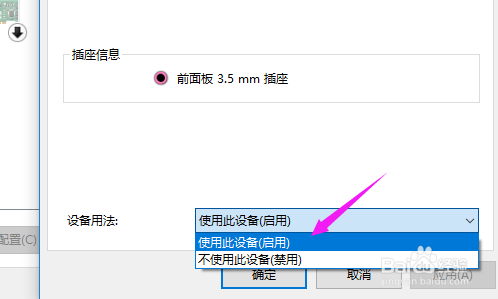
3、接着我们选设置为【使用该设备】,如图。
声明:本网站引用、摘录或转载内容仅供网站访问者交流或参考,不代表本站立场,如存在版权或非法内容,请联系站长删除,联系邮箱:site.kefu@qq.com。
阅读量:120
阅读量:140
阅读量:71
阅读量:165
阅读量:117