外购入库单单据编码规则下选不到部门?
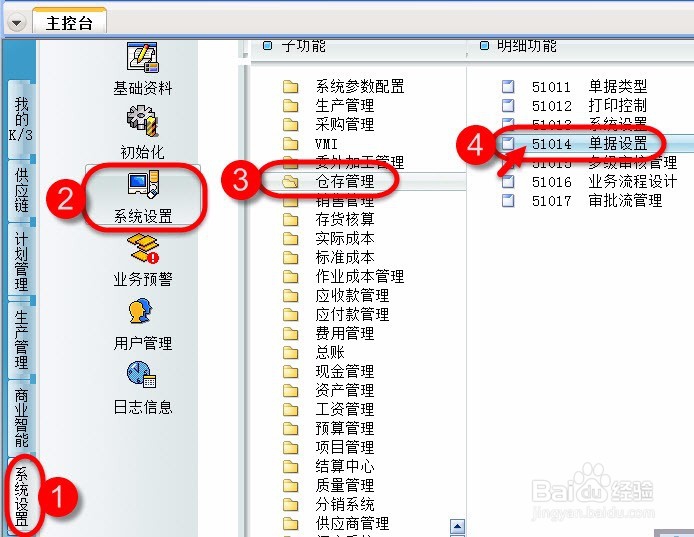
1、系统管理员登录ERP主控台,依次展开【系统设置】->【系统设置】->【仓存管理】->双击打开【单据设置】。
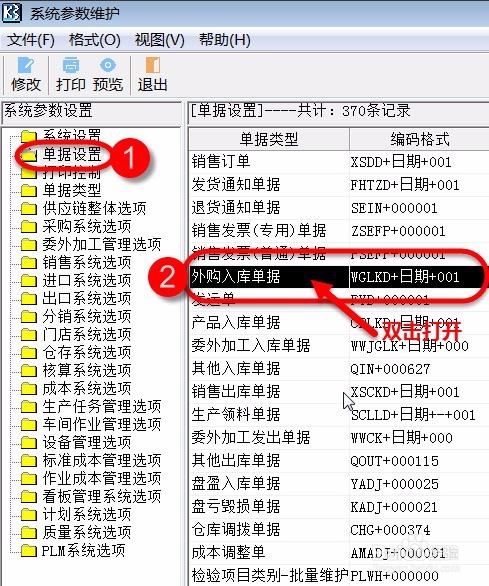
2、进入系统参数维护界面,左侧选中【单据设置】,右侧找到【外购入库单据】,并双击打开。
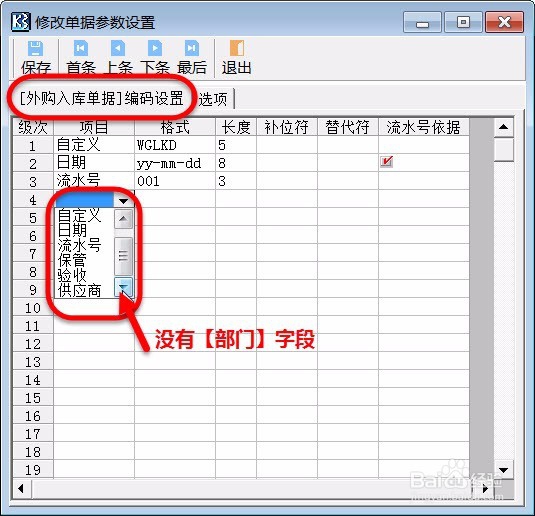
3、进入修改单据参数设置界面,切换到【外购入库单据编码设置】选项卡,项目列中选择不到【部门】字段,也就是说无法在外购入库单据编码设置中加入【部门】字段信息。
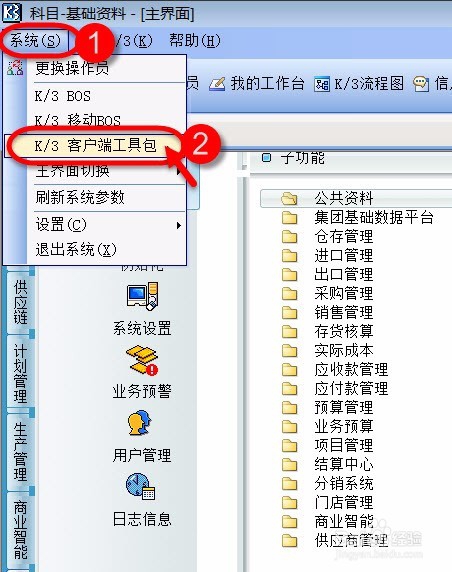
1、系统管理员登录ERP主控台,点击左上角【系统】菜单栏,从弹出的快捷菜单中点击【K/3 客户端工具包】按钮。
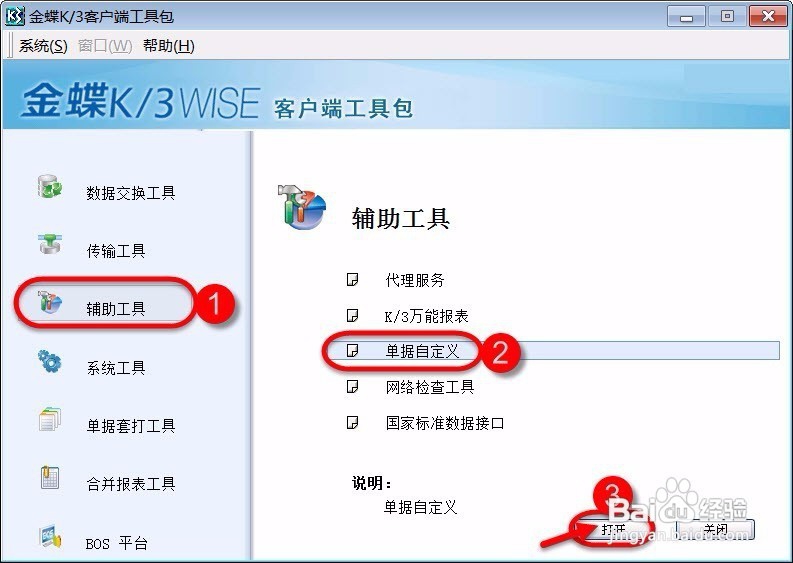
2、打开K/3 客户端工具包,左侧点击【辅助工具】选项卡,右侧选中【单据自定义】,最后点击【打开】按钮。
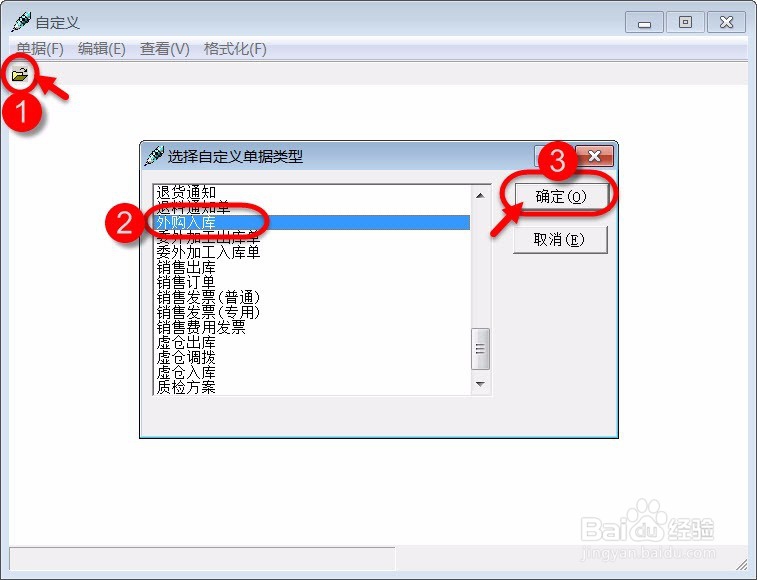
3、弹出登录界面,选择相应账套,输入系统管理员用户名和密码登录系统,进入自定义界面,点击左上角【文件夹】图标,选择【外购入库】,最后点击【确定】按钮。
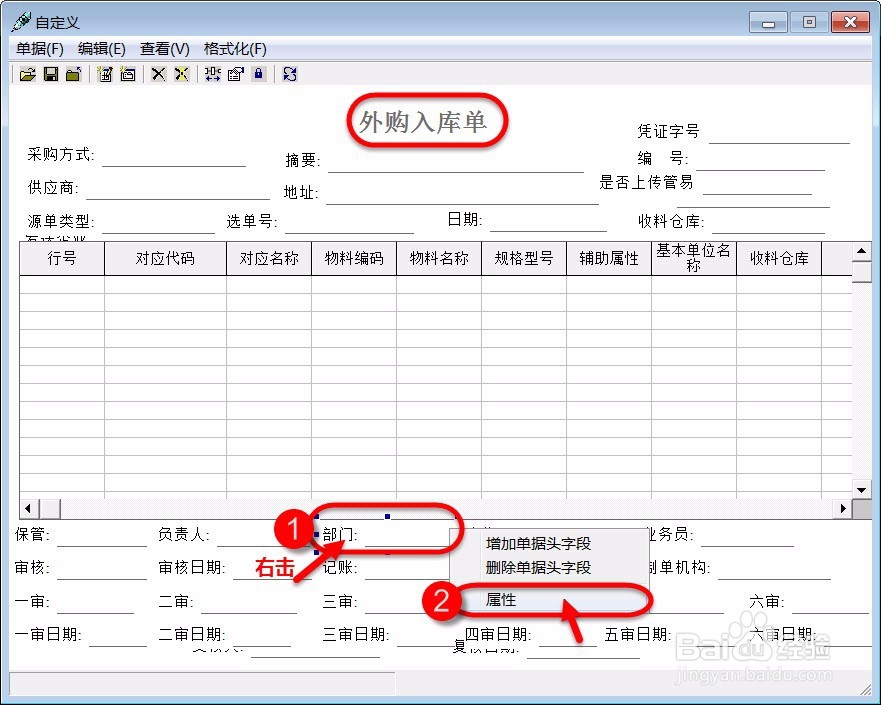
4、打开【外购入库单】模板文件,找到【部门】字段,鼠标右击它,从弹出的快捷菜单中点击【属性】按钮。
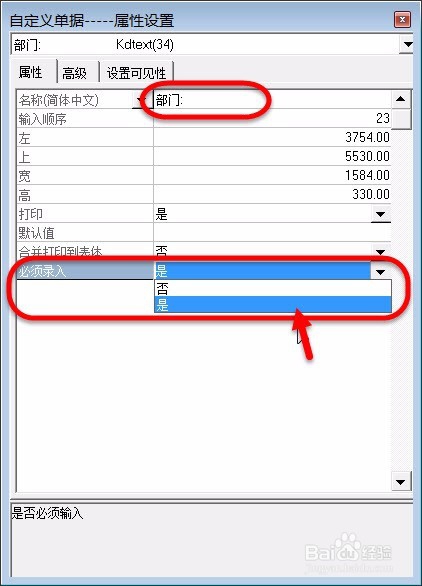
5、把部门字段的【必须录入】字段设置为【是】
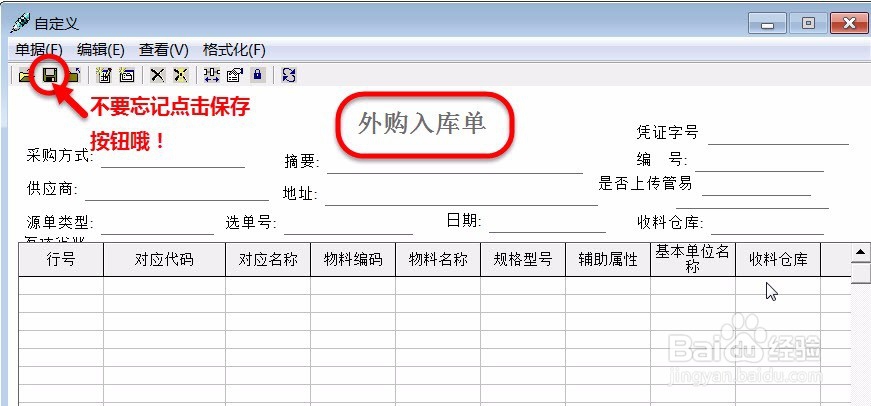
6、设置完成后,返回到外购入库单模板文件主界面,点击工具栏【保存】按钮。
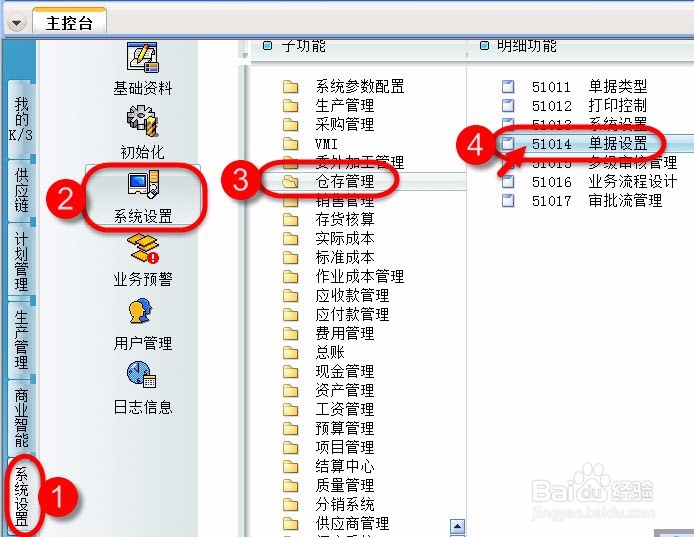
1、系统管理员再次登录ERP主控台,依次展开【系统设置】->【系统设置】->【仓存管理】->双击打开【单据设置】。
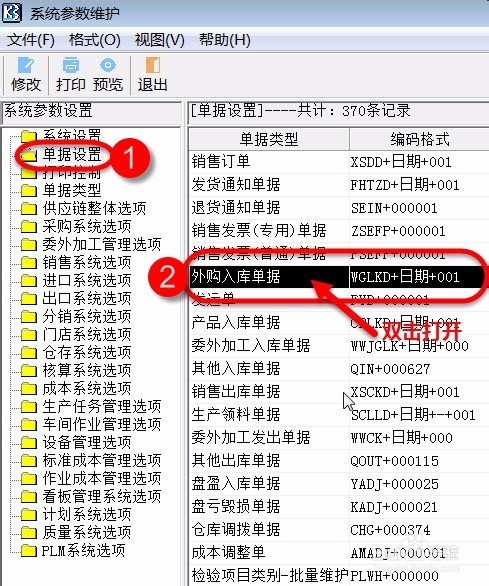
2、进入系统参数维护界面,左侧选中【单据设置】,右侧找到【外购入库单据】,并双击打开。
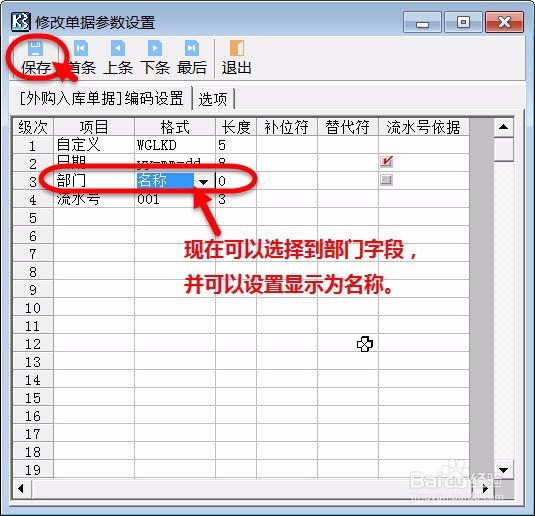
3、进入修改单据参数设置界面,切换到【外购入库单据编码设置】选项卡,项目列中现在可以选择到【部门】字段,并可以设置显示为名称,最后点击工具栏【保存】按钮。
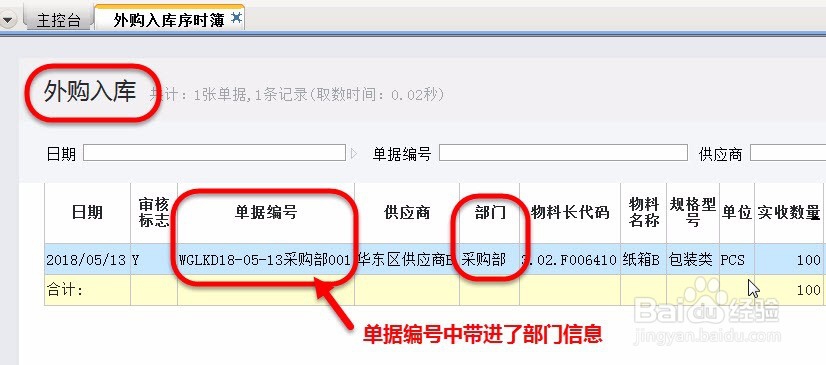
4、编制一张外购入库单,此时部门字段为必录项,选择相应的部门,完善单据其他项,最后点击保存按钮,此时外购入库单单据编号会根据编码规则自动生成,本例中显示的最终格式为:WGLKD18-05-13采购部001,单据编号中带进了部门信息,整个过程演示完毕。