Adobe Photoshop如何添加照片滤镜
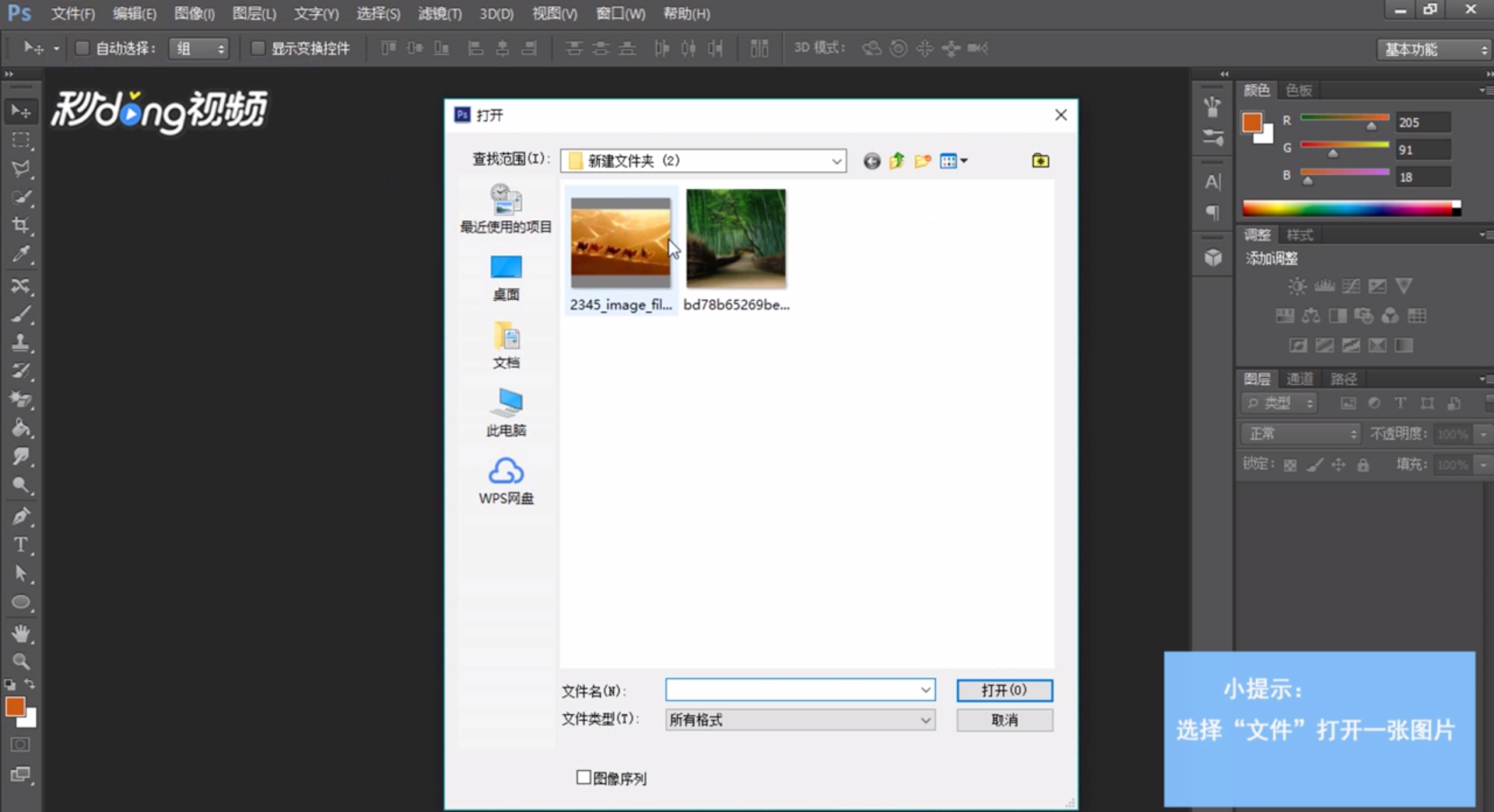
1、在“文件”一栏中,点击“打开”,选择一张照片。
2、在“图像”一栏中,点击“调整”中的“照片滤镜”。

3、在“滤镜”设置中,选择喜欢的滤镜。
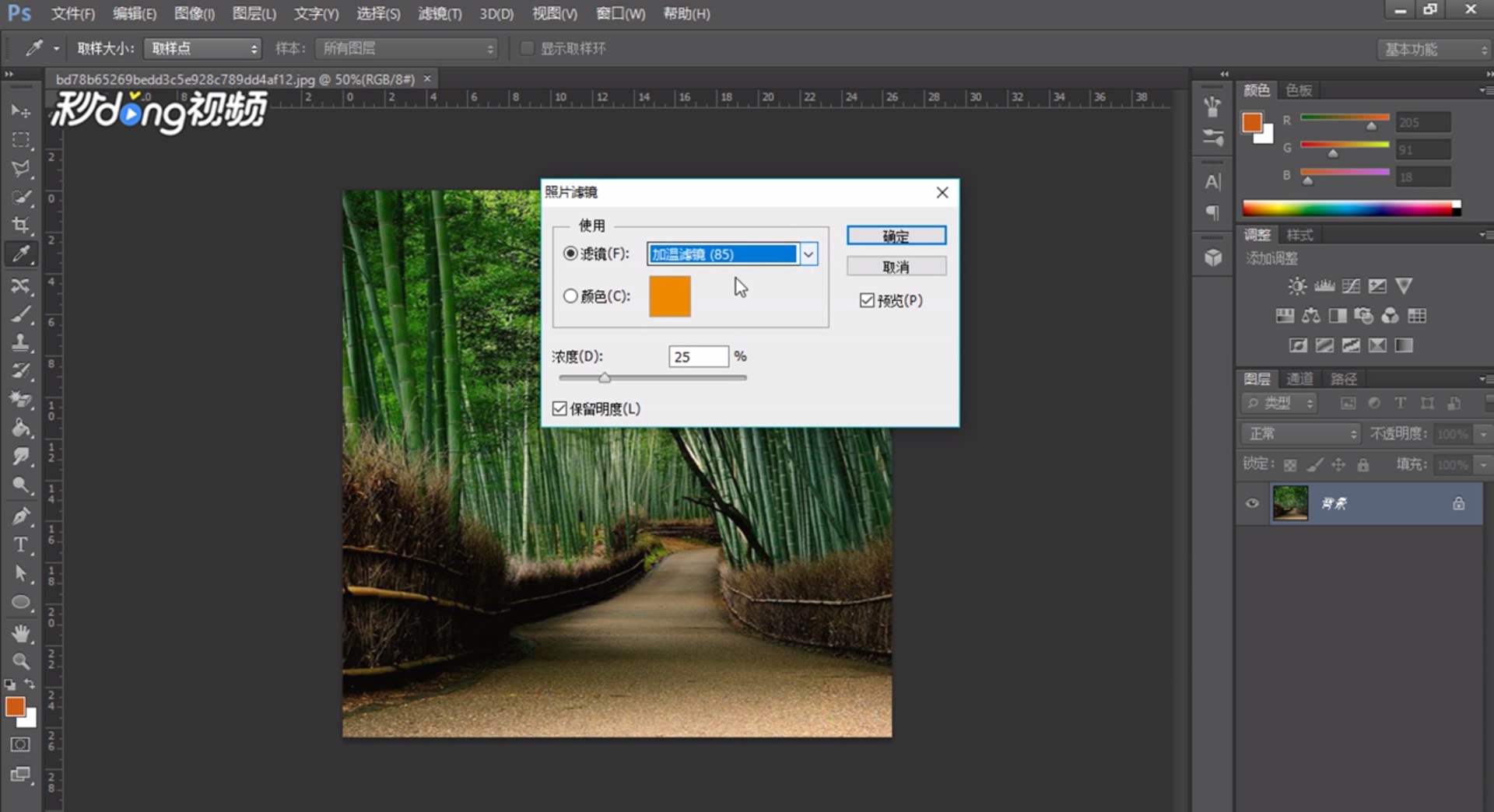
4、如果没有喜欢的滤镜,可以在“颜色”设置中,进行自定义。

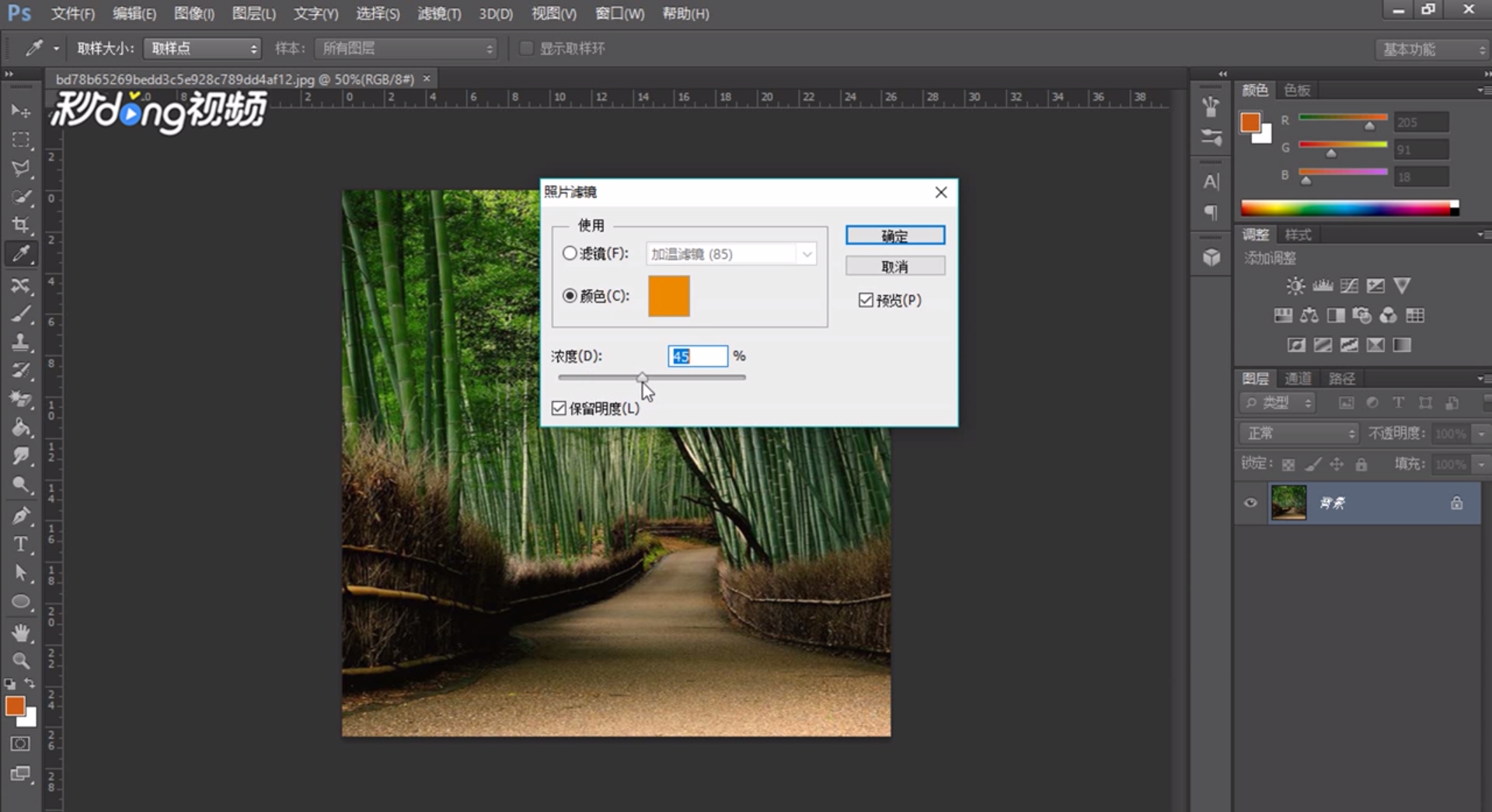
5、调整浓度,点击“确定”即可。
声明:本网站引用、摘录或转载内容仅供网站访问者交流或参考,不代表本站立场,如存在版权或非法内容,请联系站长删除,联系邮箱:site.kefu@qq.com。
1、在“文件”一栏中,点击“打开”,选择一张照片。
2、在“图像”一栏中,点击“调整”中的“照片滤镜”。
3、在“滤镜”设置中,选择喜欢的滤镜。
4、如果没有喜欢的滤镜,可以在“颜色”设置中,进行自定义。
5、调整浓度,点击“确定”即可。