Windows 10下如何更改自己的IP地址?
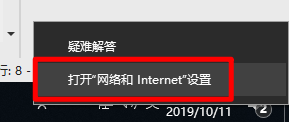
1、首先回到你自己的电脑桌面,然后操作鼠标右击如下图所示的右下角的“网络图标”

2、然后你就会看到“打开网络和internet设置”,请点击进入即可,如图所示,记住千万不要操作错误哦!
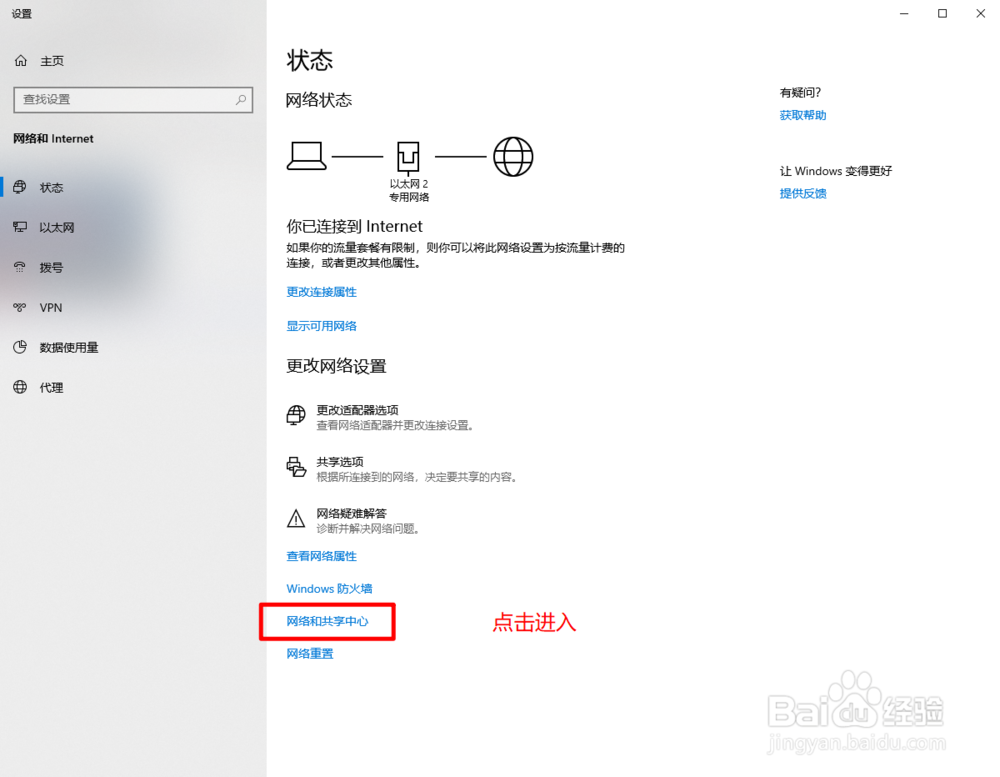
3、然后来到这个大页面之后,点击下图圈起来的“网络和共享中心”继续进入
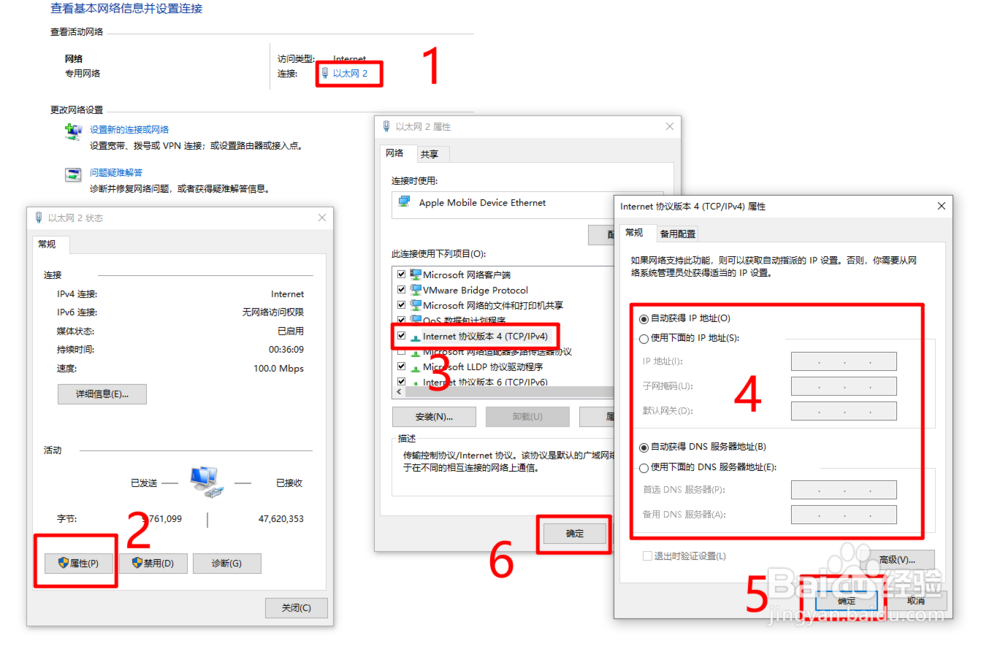
4、接下来就是最重要的部分了,请记住每一个点击。每一个步骤
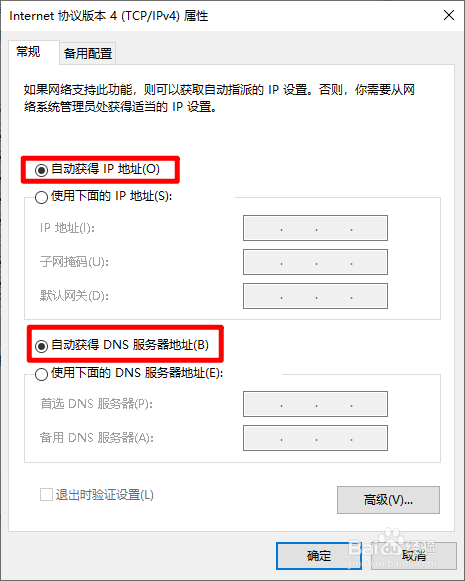
请安找顺序1.2.3.4.5.6进行点击,其中最重要的是第4部分,里面是设置IP地址/子网掩码/网关/dns的
一般企业或者是公司而言,请选择自动获取即可,这是最好的最方便的方法,如果你的家庭或者企业有其他要求,请按照网络管理员给的地址进行设置即可。
记住千万不要乱动,稍微出错,你的电脑即将脱离网络从而无法使用。
1、手动更改IP地址:您在办公室或企业环境中可能需要更改计算机的IP地址才能访问私有网络。
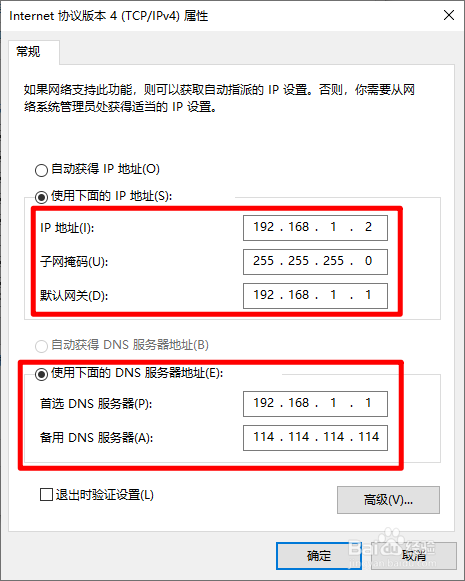
1、自动更改IP地址:这个地址是由您的路由器提供的,而地址本身是由您的互联网服务供应商所分配的。
声明:本网站引用、摘录或转载内容仅供网站访问者交流或参考,不代表本站立场,如存在版权或非法内容,请联系站长删除,联系邮箱:site.kefu@qq.com。
阅读量:169
阅读量:30
阅读量:150
阅读量:145
阅读量:82