怎么打开PDF格式文件
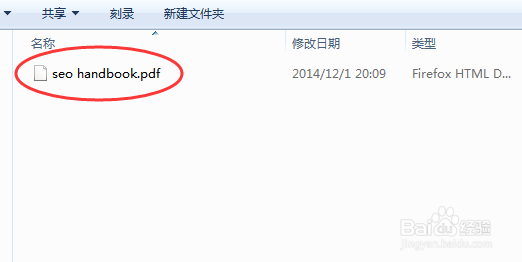
1、电脑上没有安装PDF阅读器时,PDF文件是打不开的。
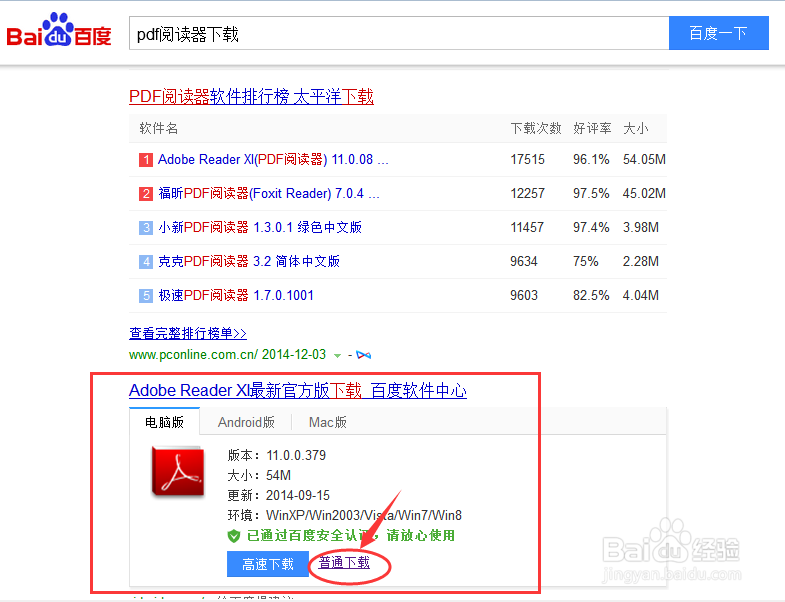
2、首先,我们要在百度搜索“PDF阅读器下载”。找到Adobe Reader XI,然后点击普通下载。
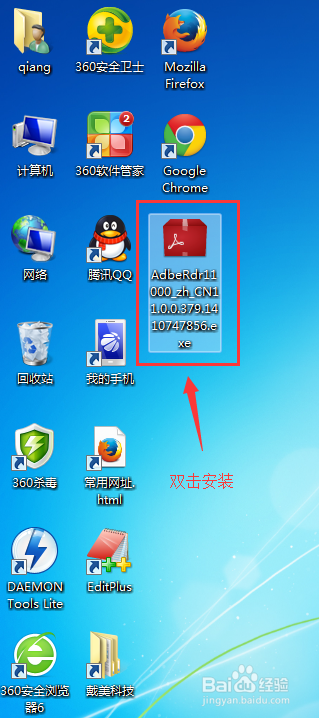
3、双击下载后的文件进行安装。
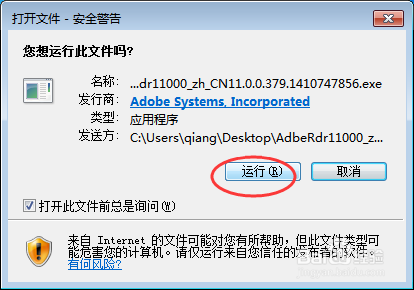
4、安装时会弹出安装警告,点击“运行”即可。
5、开始安装。
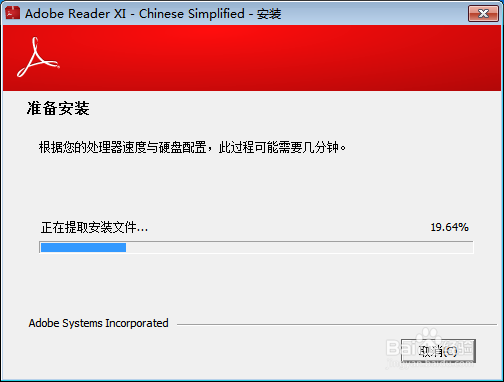
6、接下来要选择安装目录。我们一般不安装到C盘。点击“更改目录文件夹”。
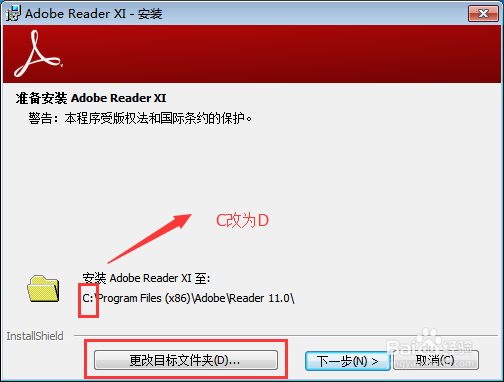
7、将其中的C改为D。
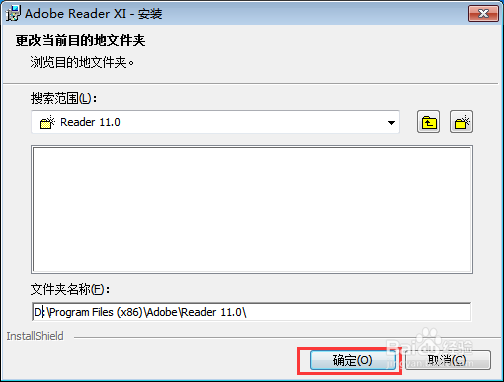
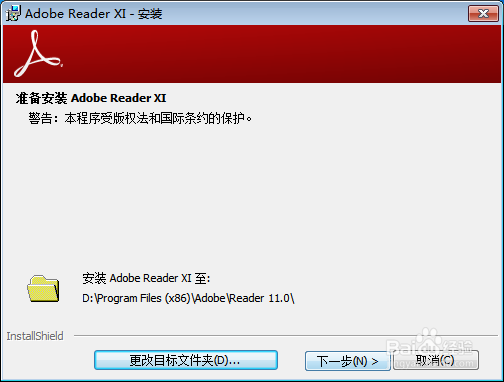
8、现在目标文件夹变成了D盘。
9、接下来选择是否安装更新,选择“通知我”就行。
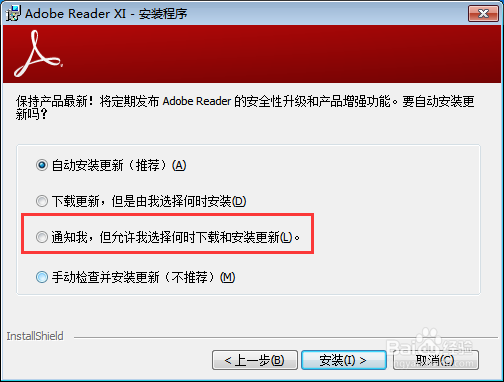
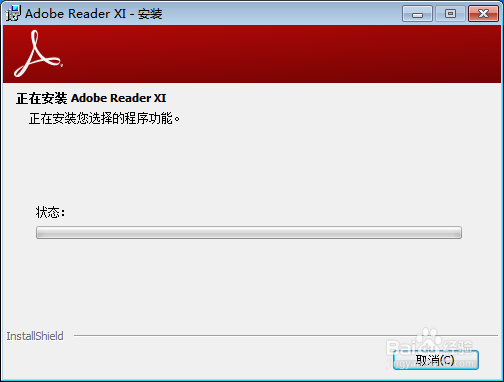
10、继续安装。
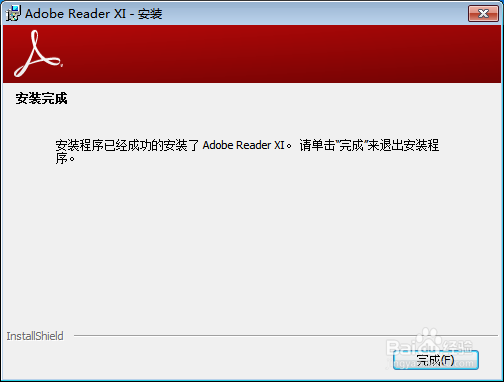
11、最后,安装完成,点击“完成”即可。
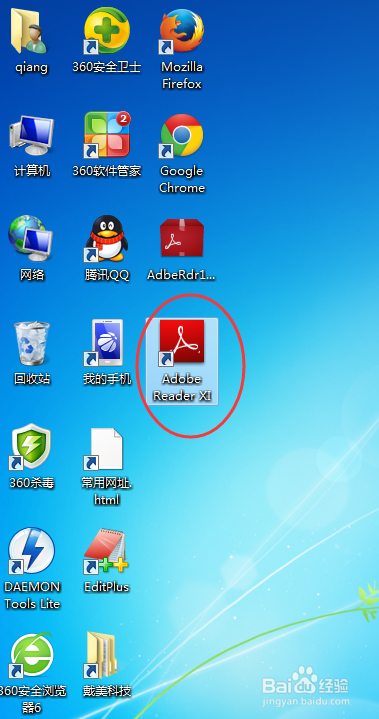
12、现在,桌面上已经有安装后的快速链接了。
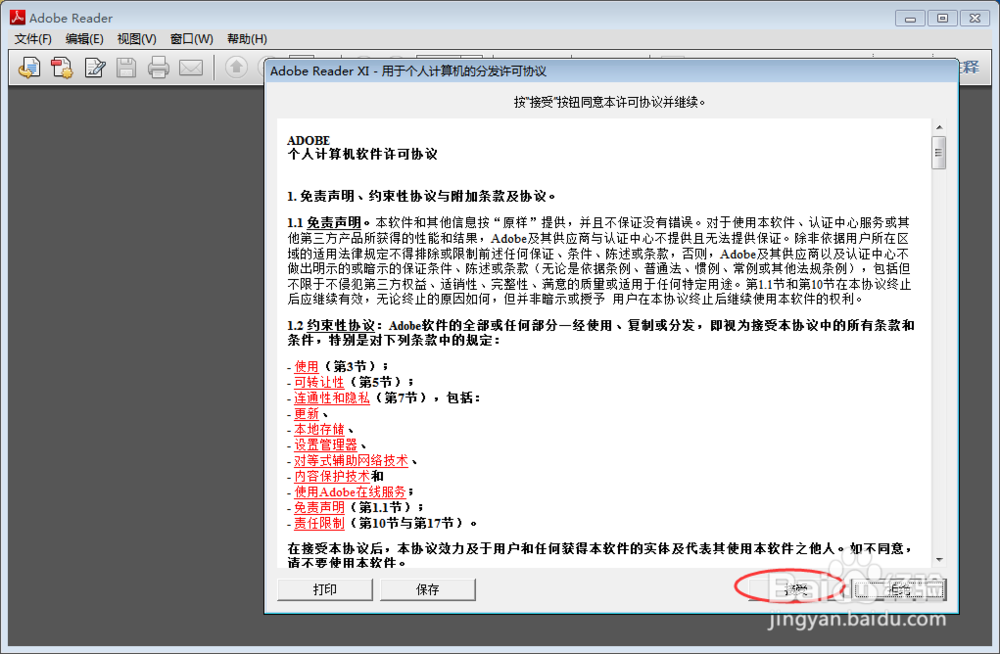
13、双击该快速链接,提示是否接受许可协议,点击“接受”。
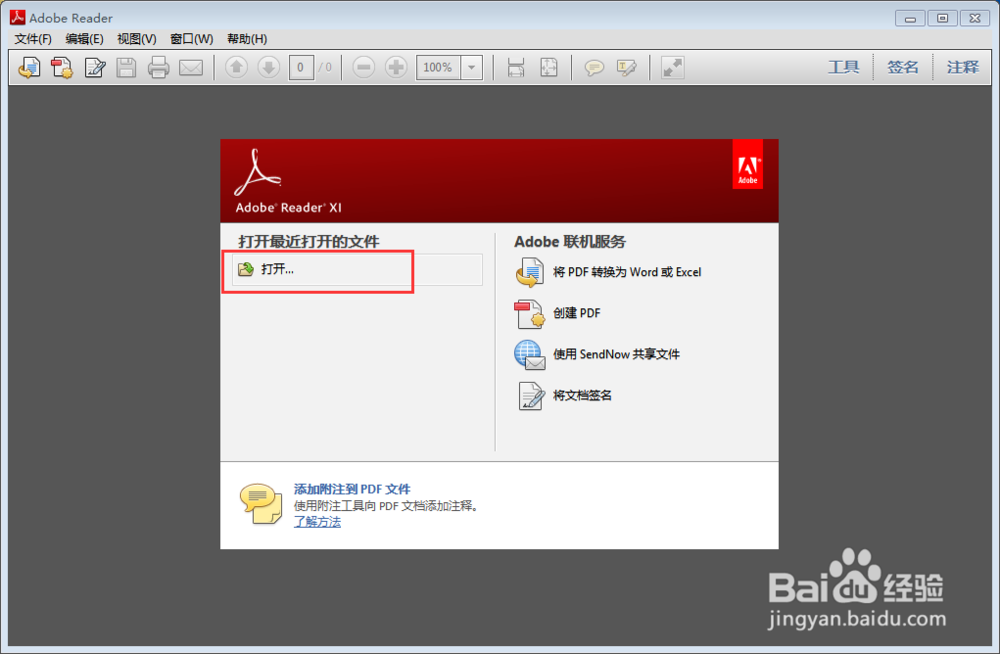
14、在打开的窗口中,点击中间的“打开”。
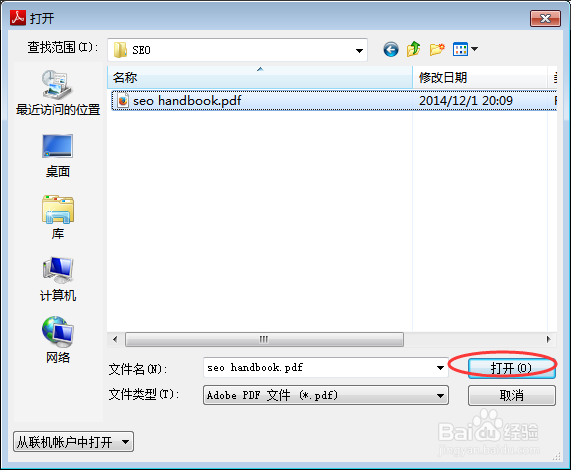
15、选择要打开的文件,点击“打开”。
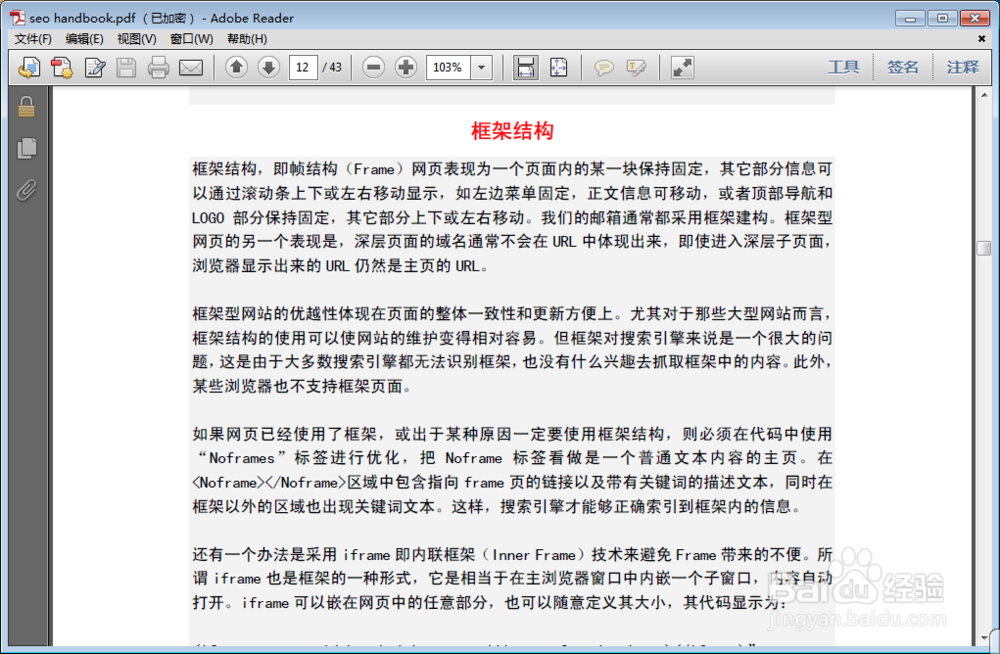
16、最后,我们就可以顺利地使用PDF阅读器来阅读我们的书籍了。
声明:本网站引用、摘录或转载内容仅供网站访问者交流或参考,不代表本站立场,如存在版权或非法内容,请联系站长删除,联系邮箱:site.kefu@qq.com。
阅读量:152
阅读量:100
阅读量:57
阅读量:136
阅读量:49