win7/win8如何设置定时自动关机
1、打开控制面板,在图标显示样式下点击‘管理工具’,双击管理工具里的‘任务计划程序’。


2、通过如下图所示方式创建基本任务。

3、设置任务名称和简单描述,点击下一步后设置任务执行的时间,如果想每天都自动关机,勾选每天。


4、设置自动关机执行的具体时间,如下图所示即是从2014年5月12日的9点51分06秒就开始执行自动关机程序,以后每天的9点51分06秒都会自动关机。

5、选择操作为启动程序,点击下一步。选择Shutdown.exe程序,设置系统启动关机程序时提供5分钟的倒计时,以防工作未及时保存等情况。


6、确认设置的信息无误后点击完成按钮。

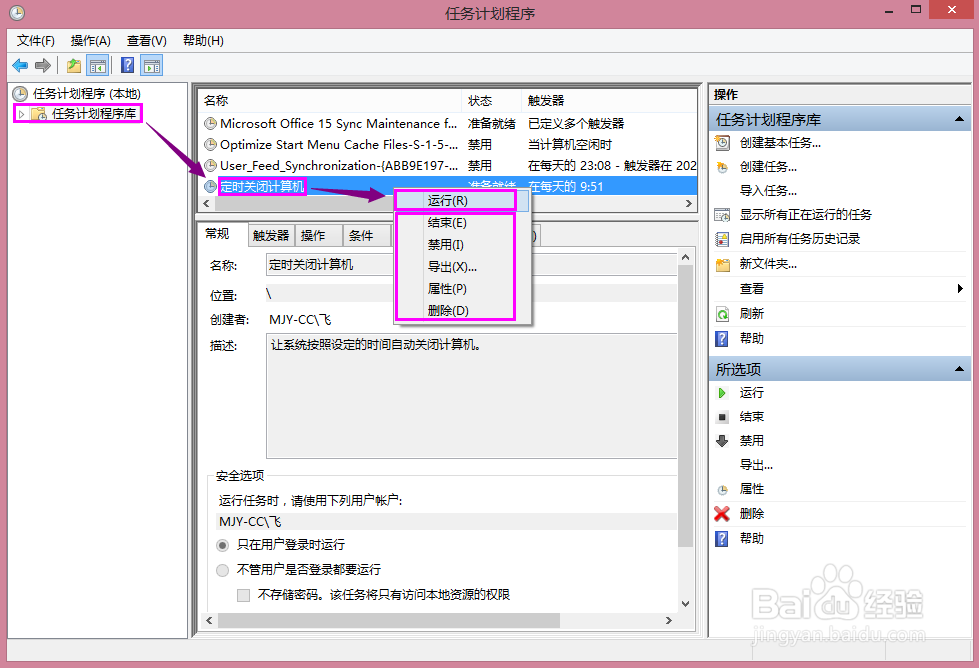
7、在任务计划程序库下找到并鼠标右键单击新建的关机程序,点击运行,程序正是执行。也可以进行其他“结束、禁用、删除等”操作。
1、任务计划程序可以将任何脚本、程序或文档安排在某个最方便的时间运行。当计算机需要自动运行一些程序,比如定时备份、定时录制视频节目、定时时关机等等,7系统中的任务计划程序可以帮助我们预先设置程序自动运行,轻松方便。用户除了设置定时运行某项任务,还可以根据个别程序运行情况,设置自动运行程序,使程序自动化运行更具灵活性。
声明:本网站引用、摘录或转载内容仅供网站访问者交流或参考,不代表本站立场,如存在版权或非法内容,请联系站长删除,联系邮箱:site.kefu@qq.com。
阅读量:179
阅读量:55
阅读量:189
阅读量:96
阅读量:121