TP-LINK无线路由器设置指导
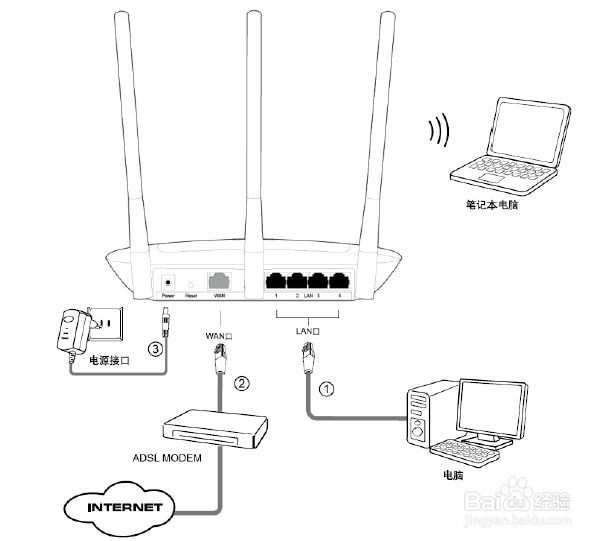
1、一根网线,一头接入墙上的网口(或者xDSL/Cable Modem网口),一头接入路由器的WAN口。另外拿一根网线,一头接LAN口,一头接入电脑网口。如下图:
2、设置计算机:
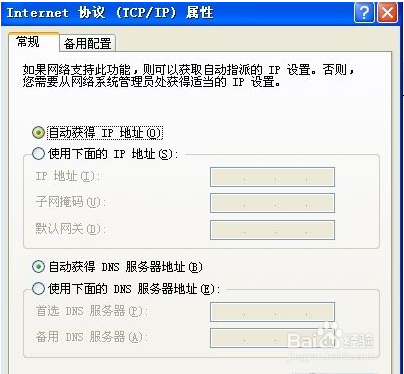
1)windows7系统设置:点击开始——控制面板——网络和internet——网络和共享中心——更改适配器——本地连接——属性,然后双击“internet协议版本(TCP/IPv4)”,选择“自动获取IP地址”、“自动获得DNS服务器地址”,确定完成。
2)在windowsXP系统中设置:右键网上邻居——属性——右键本地连接——属性——双击“internet协议(TCP/IP)”,选择“自动获取IP地址”、“自动获得DNS服务器地址”,确定完成。
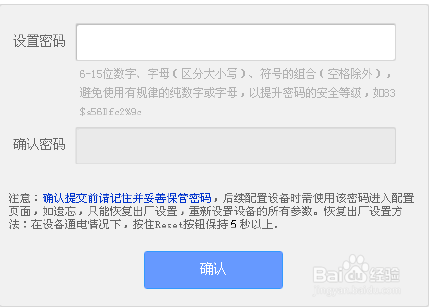
3、打开网页浏览器,在浏览器的地址栏中输入tplogin.cn(或者192.168.1.1),将会看到下图所示登录界面。设置管理员密码,单击确认按钮。(提示:密码不要忘记,可以记下来。)
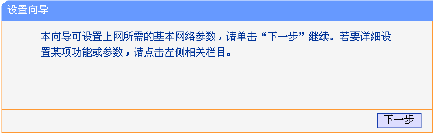
4、浏览器将出现如下图所示的设置向导页面。如果没有自动弹出此页面,可以点击页面左侧的设置向导菜单将它激活。根据提示点击下一步
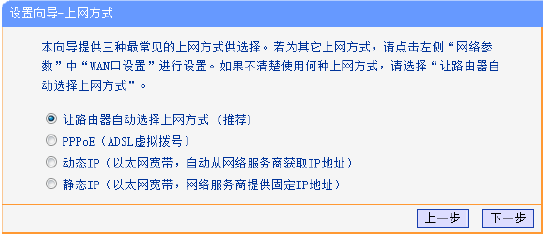
5、请根据ISP提供的上网方式进行选择,然后点击下一步填写ISP提供的网络参数。
以下四种方式根据情况选择一种:
1、让路由器自动选择上网方式(推荐)
选择该选项后,路由器会自动判断上网类型,然后跳到相应上网方式的设置页面。为了保证路由器能够准确判断上网类型,请保证路由器已正确连接。
2、 使用要求用户名和密码的ADSL虚拟拨号方式(PPPoE)
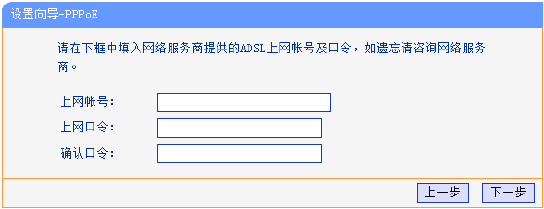
如果上网方式为PPPoE,即ADSL虚拟拨号方式,ISP会提供上网帐号和口令,在下图所示页面中填写账号密码:
6、从网络服务商获取由DHCP自动分配的IP地址(动态IP)
如果上网方式为动态IP,则可以自动从网络服务商获取IP地址,点击下一步进行无线参数的设置。
4、使用网络服务商提供的固定IP地址(静态IP)
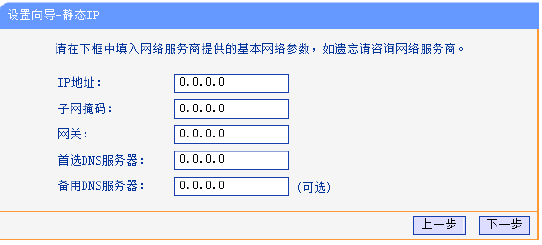
如果上网方式为静态IP,网络服务商会提供IP地址参数,在下图所示页面中输入ISP提供的参数,若有不明白的地方请咨询网络服务商。
7、上述四个选项,如果不清楚可以打电话问一下你的网络提供商。大部分用的是PPPoE方式。点击下一步进入如下界面,SSID即你的无线网络名称,可以自行修改,选择WPA-PSK/WPA2PSK加密方式,并设置无线网络密码。
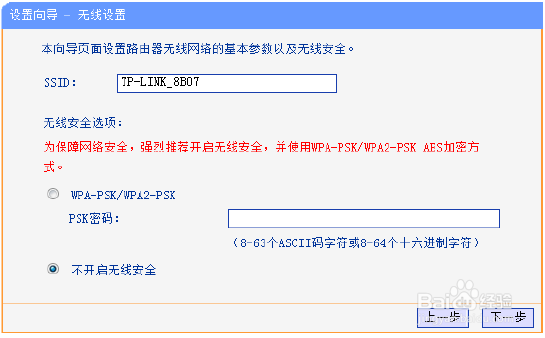
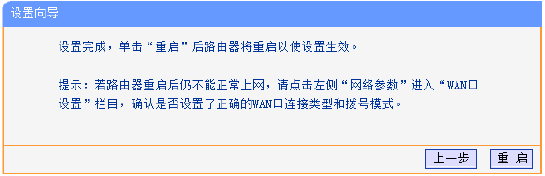
8、设置完成后,单击下一步,将弹出下图所示的设置向导完成界面,单击重启使无线设置生效。