ps修改旅行照片
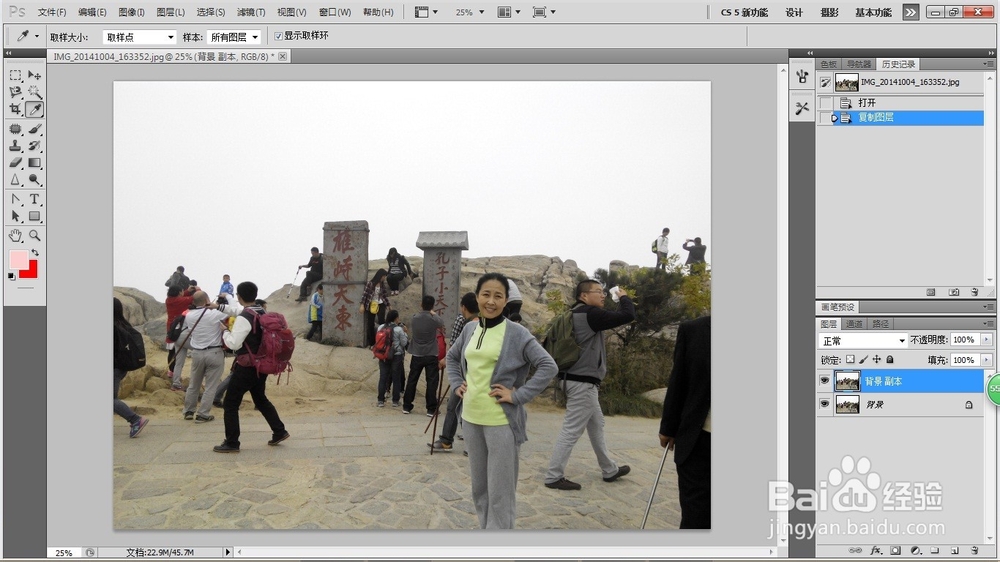
1、首先打开ps软件打开需要修改的图片,然后复制一层图层。
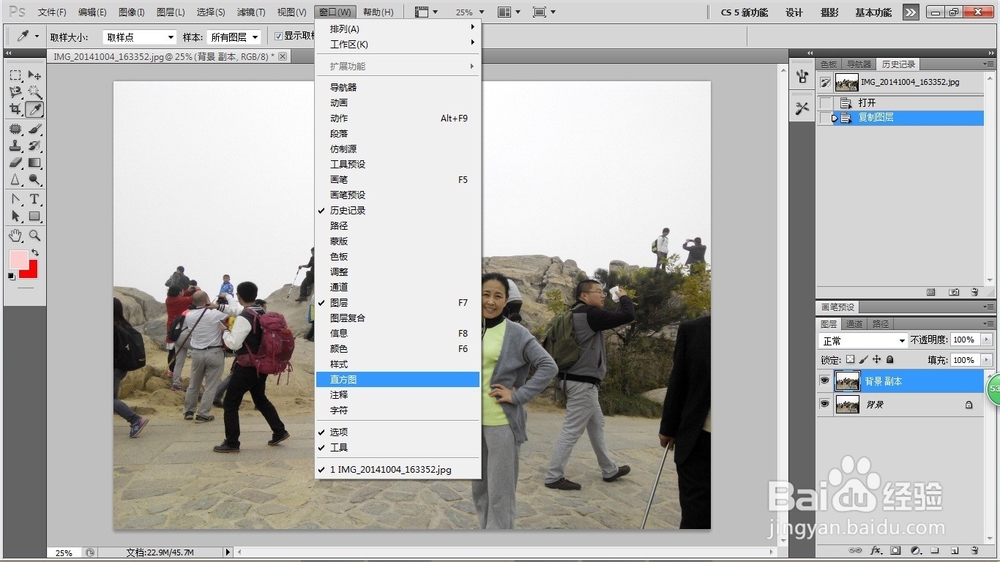
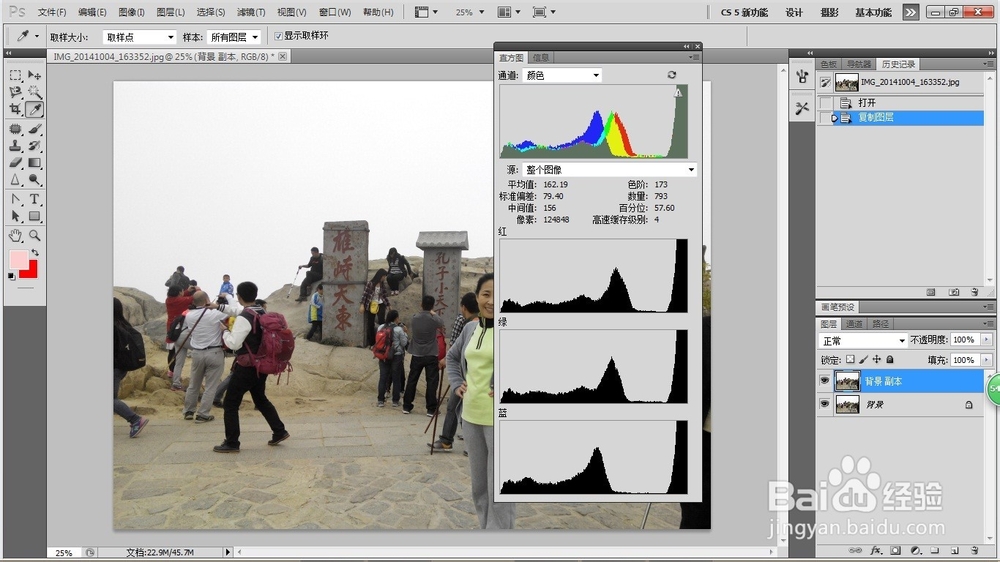
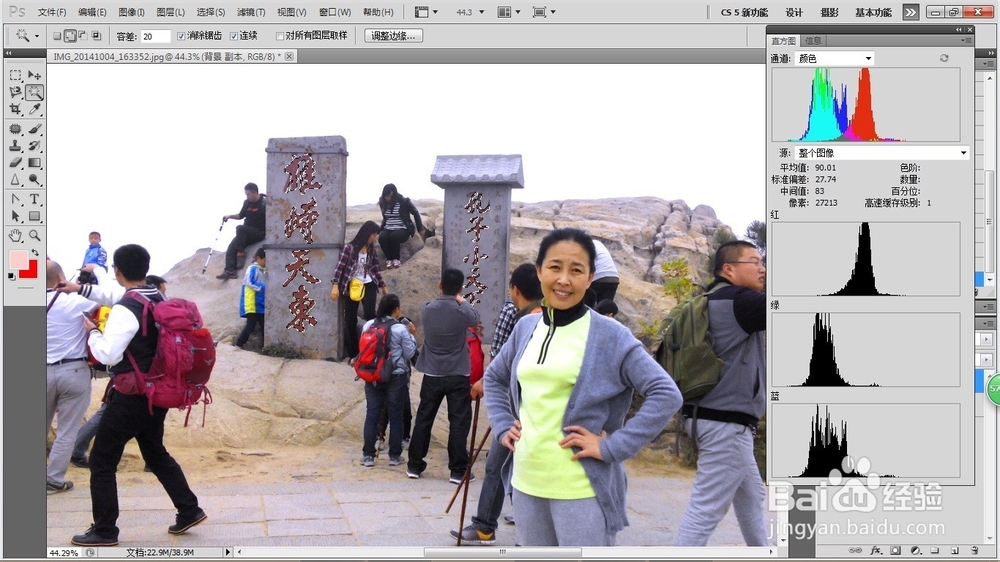
2、选择窗口----直方图 打开图像的直方图,这样你就能看到如图所示的一个样子。这个图是什么意思呢小编根据自己的理解是这样解释的,最上面彩色的图是表示图像色相的分布的,下面三幅图分别是红绿蓝光线的分布,所以可以根据这个直方图来调整图像的色相和色阶了。
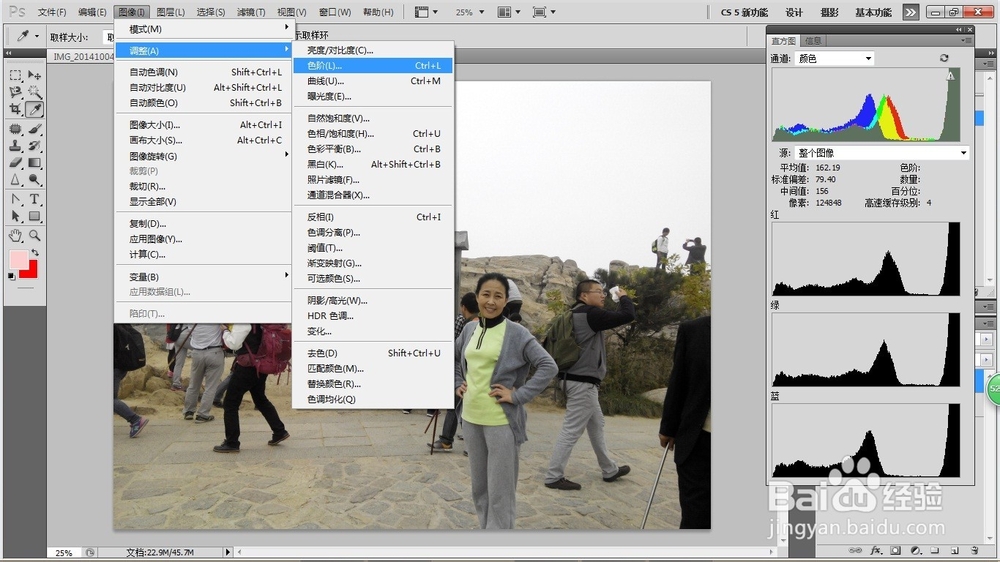
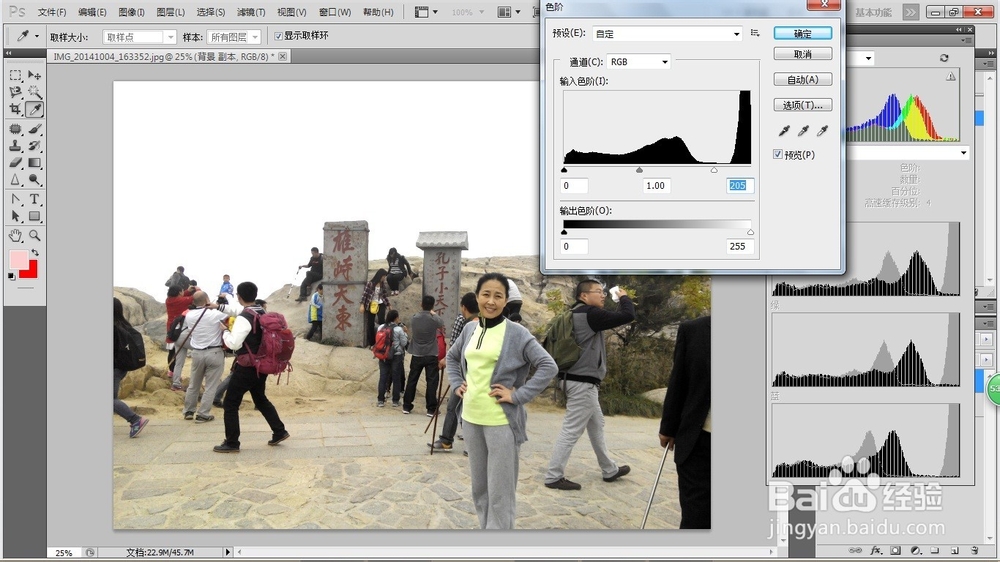
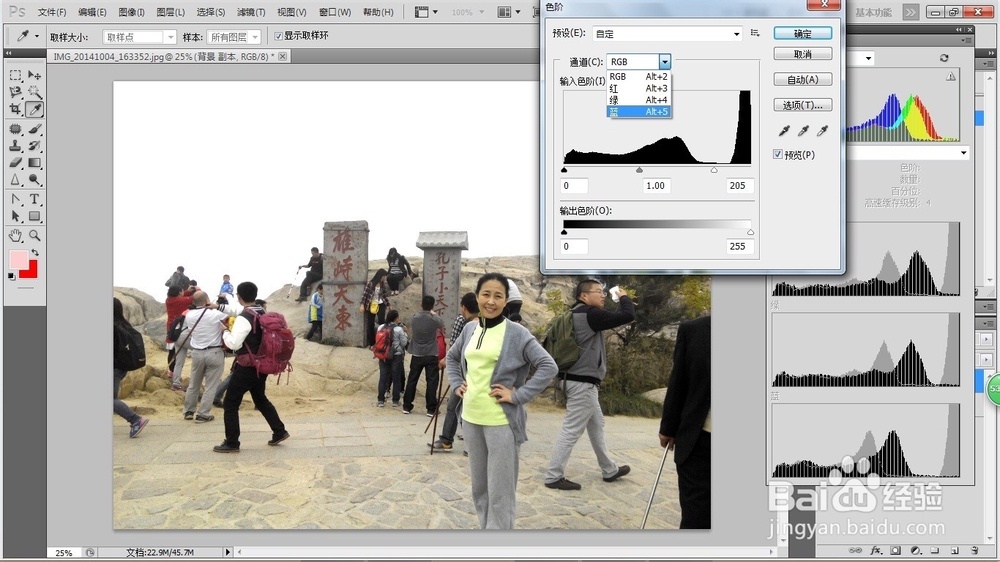
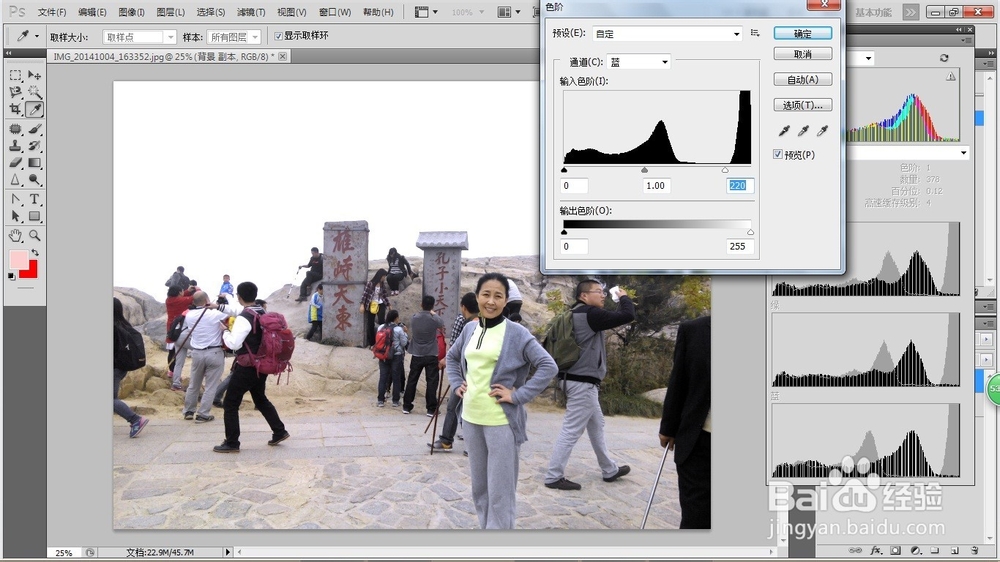
3、这里我们先调整色阶,打开图像----调整----色阶。(快捷键Ctrl+L)然后在弹出的对话框内你可以看到一个黑色图像,这是光线的分布右侧是明亮区域左侧是暗部区域,这里可以看到明亮区域有一部分空白,所以把右侧的滑块向左侧移动,这时滑块一边移动图像的明亮区域会越来越多,越来越亮。然后根据直方图可以看到蓝色的明亮区域偏少,这时选择蓝色的色阶图,然后进行调整调整到直方图中的蓝色图和其他两个 图的分布相似就可以了。这样图片的色阶也就调整完毕了。
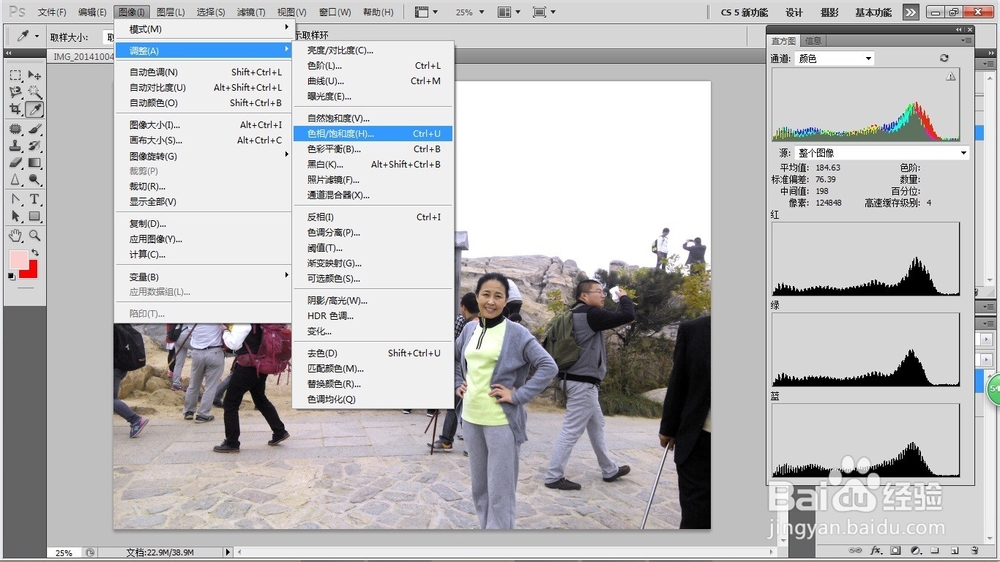
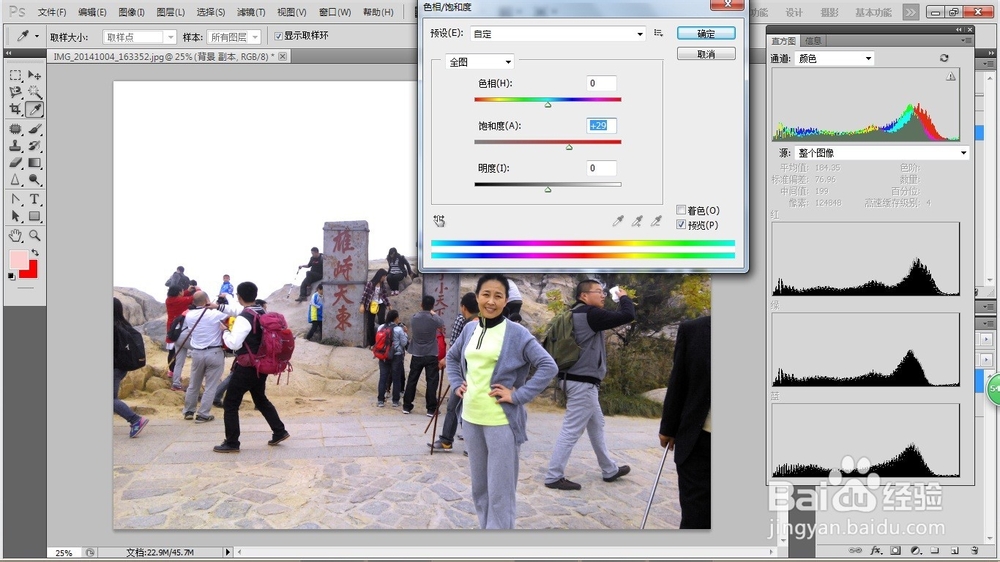
4、这一步是来调整色相的。打开---图像---调整---色相/饱和度。(快捷键Ctrl+U)然后调整饱和度的滑块向右滑动时越来越鲜艳,向左滑动是越来越黯淡,所以向右滑动一些,感觉图像的颜色合适就确定。
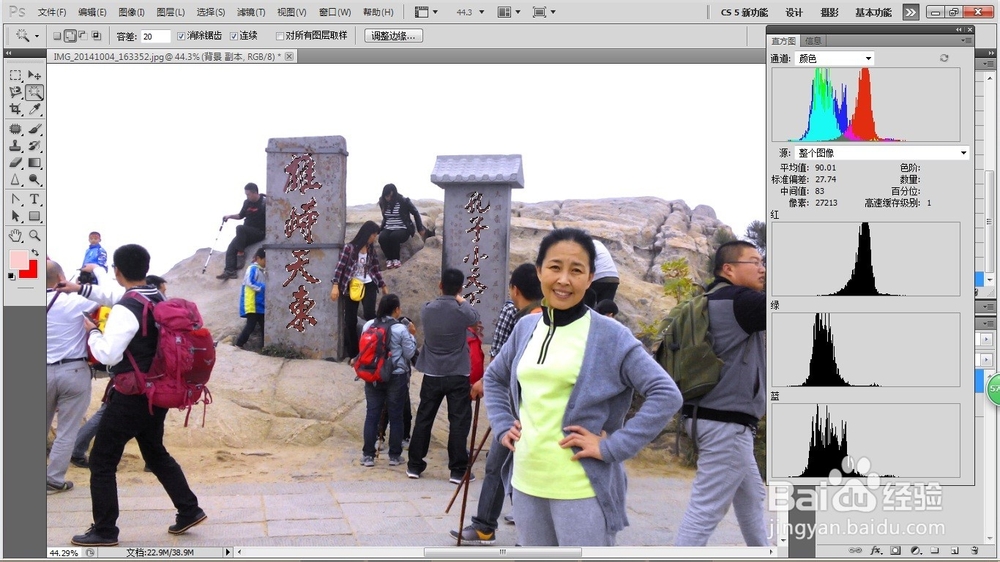
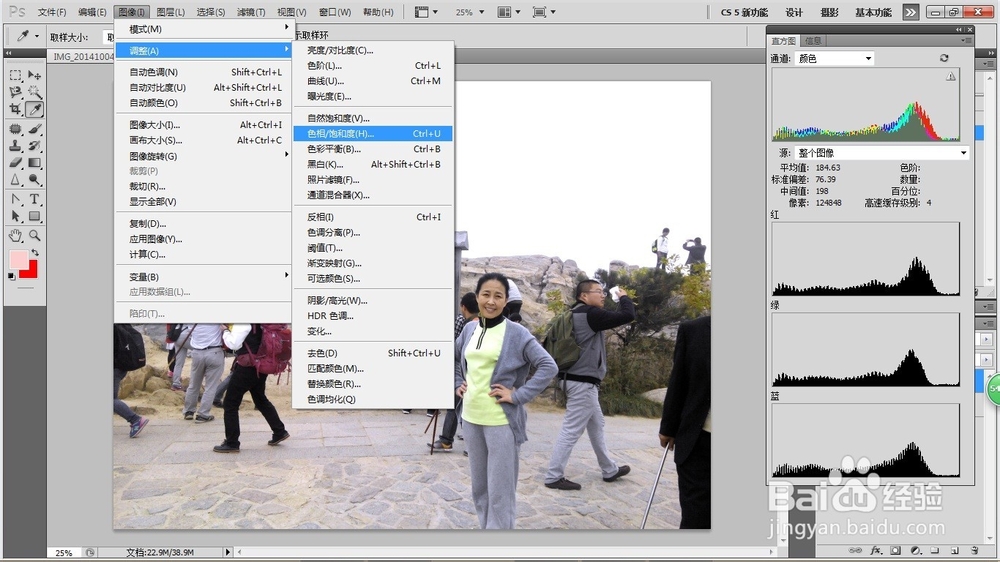
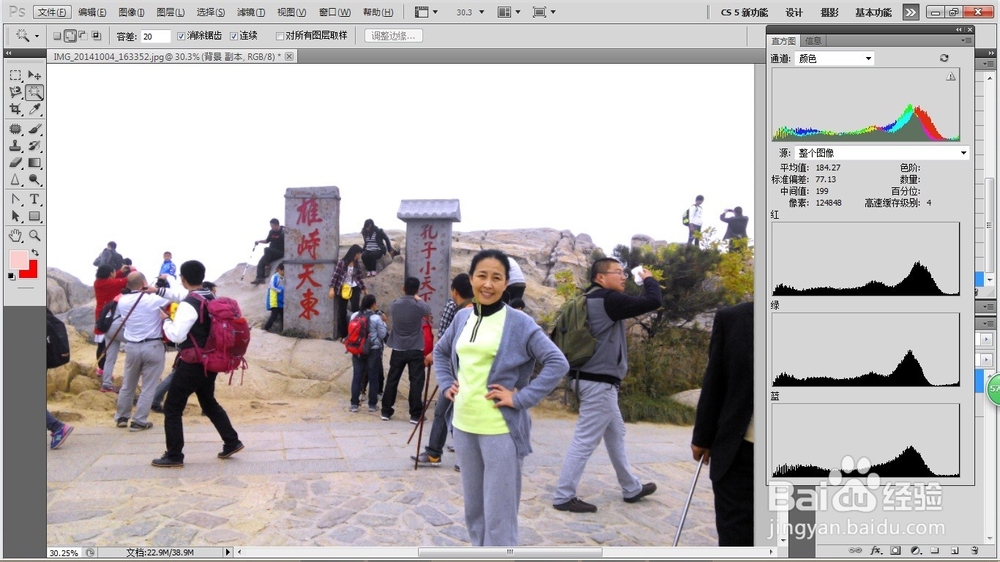
5、有些图像中有石碑刻字之类的,如果你觉得他们的颜色不够鲜艳,你可以单独来调整,这里图片后面有两个石碑,所以先将图像放大(按住ALT键滚动鼠标中间滚轮)然后选择左侧工具栏中的魔术棒工具选择出石碑的字,然后选择图像---调整---色相/饱和度。调整到颜色鲜艳即可。这样一张旅行照片就调整完毕了。
声明:本网站引用、摘录或转载内容仅供网站访问者交流或参考,不代表本站立场,如存在版权或非法内容,请联系站长删除,联系邮箱:site.kefu@qq.com。
阅读量:94
阅读量:21
阅读量:106
阅读量:155
阅读量:28