两张图片如何用画图合成一张
1、找到两张要合并的图片,先点击其中的一张图片,选中后就变了色
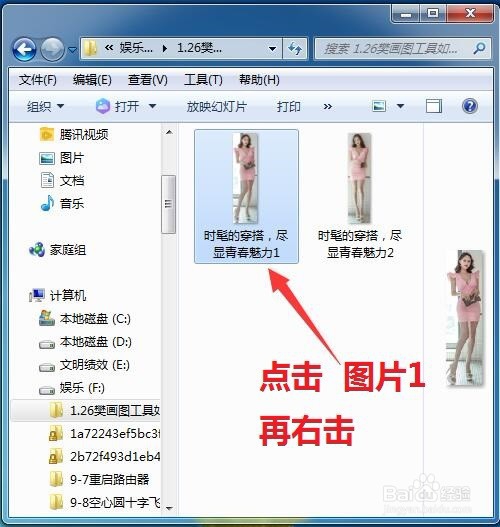
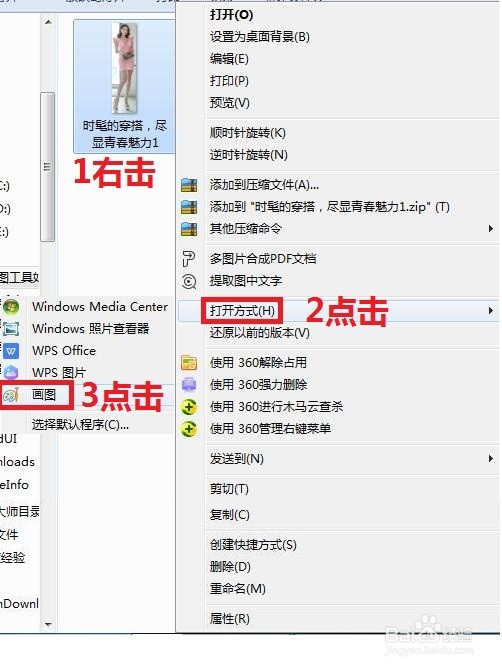
2、1对准选中的图片右击后,2选择 打开方式, 3点击 画图 , 画图工具就会弹出有此图片的编辑界面,
3、弹出这个界面后,在非选中的状态下,按住图片右下角或者中间的小白框符号,向右拖拉,将画布拉长。(如果是选中状态,那么左边的图片1也会跟着变宽。)
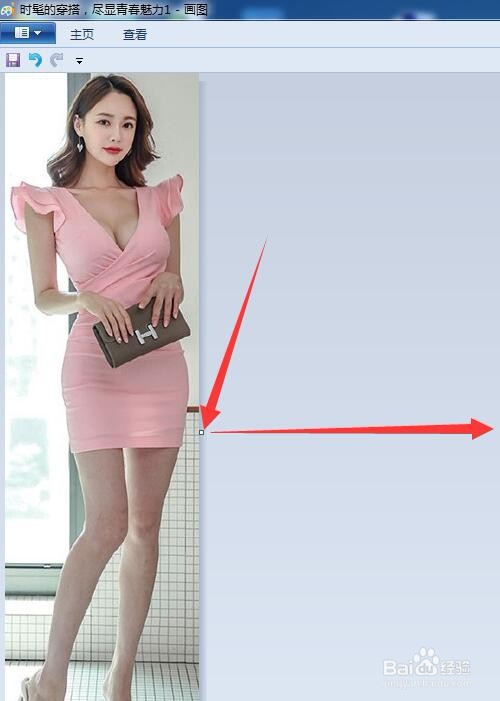
4、可以看到图片的右侧已经多出一块白色的区域。多出的这一块白色的区域就可粘贴图片2
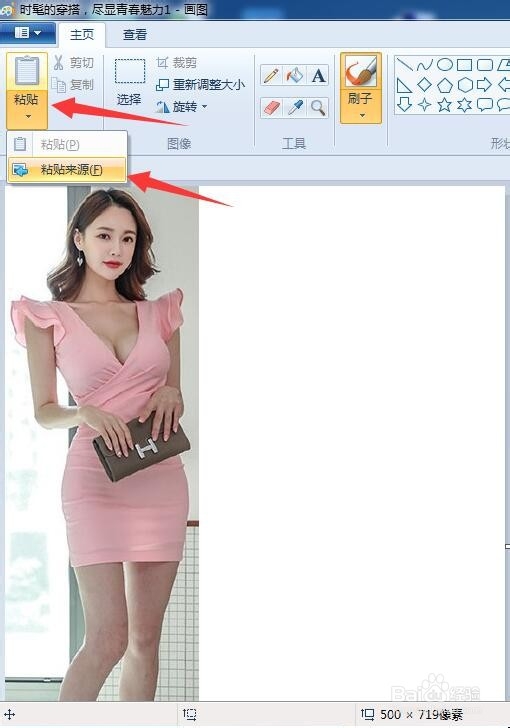
5、方法一:在画图编辑界面图1上面,点击左上角的“粘贴”。粘贴来源 弹出的对画框中 找到图片2 点击对话框下面 打开。
方法二:也可单独选中需要合并的图片2,点击鼠标右键,选择“复制”。回到画图1界面,点击左上角的“粘贴”。
选中上面任何一种方法都可把图2粘贴进来

6、这样就成功将另一张图片粘贴到了同一个画布上。写上作品标题。点击“保存”。

声明:本网站引用、摘录或转载内容仅供网站访问者交流或参考,不代表本站立场,如存在版权或非法内容,请联系站长删除,联系邮箱:site.kefu@qq.com。
阅读量:82
阅读量:127
阅读量:181
阅读量:51
阅读量:123