电脑C盘容量太小满了显示红色了怎么扩展容量
1、首先我们需要清理出来一个不要了的磁盘分区 然后右击选择格式化

2、格式化完成以后 我们找到桌面此电脑图标右击选择管理进去
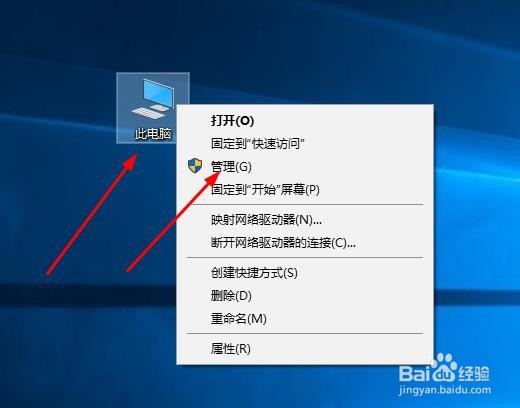
3、这里点击磁盘管理

4、找到你刚才格式化的那个分区 右击选择 删除劵
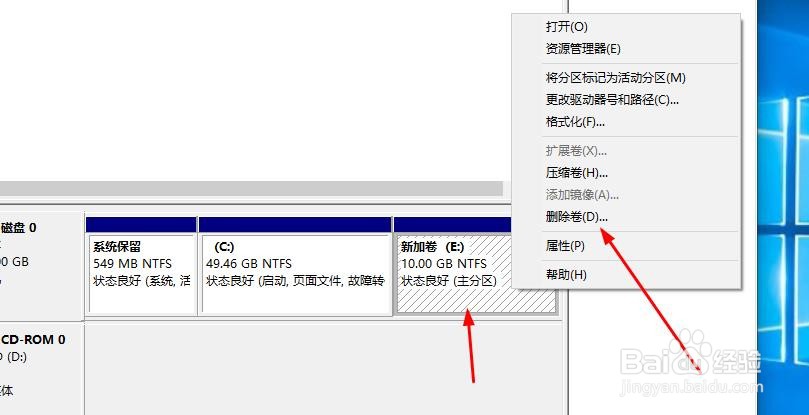
5、删除完成以后会出现未分配
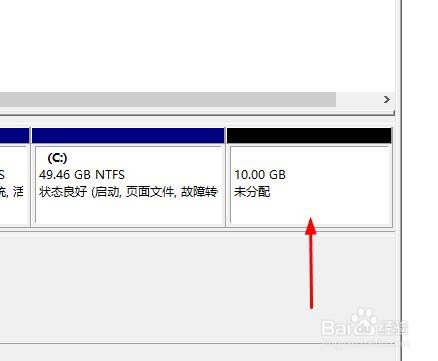
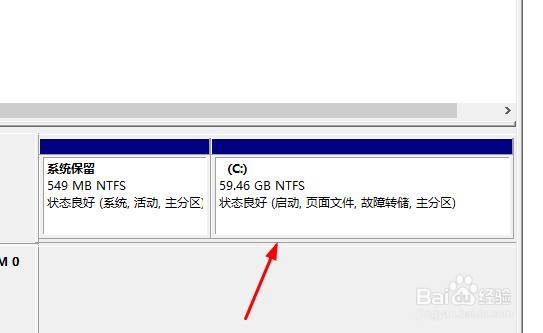
6、这里我们再来看C盘的容量是多少 比如我这里的是 49.46G 那么我未分配那里面是10g 加起来就有60G
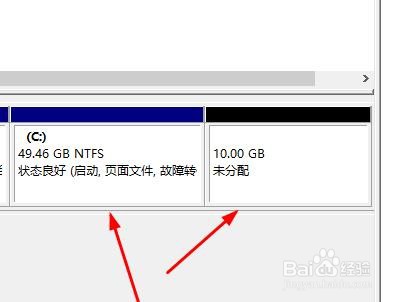
7、那么现在点击C盘在右击选择 扩展劵

8、然后全部选择下一步

9、现在可以看见加到C盘去了也没有了未分配哪个分区了 在打开C盘就不会变红色的了 也不会满了
声明:本网站引用、摘录或转载内容仅供网站访问者交流或参考,不代表本站立场,如存在版权或非法内容,请联系站长删除,联系邮箱:site.kefu@qq.com。
阅读量:142
阅读量:196
阅读量:120
阅读量:111
阅读量:165