ps裁剪任意图片不裁剪画布的办法。
1、新建一个文件,格式大家自定!
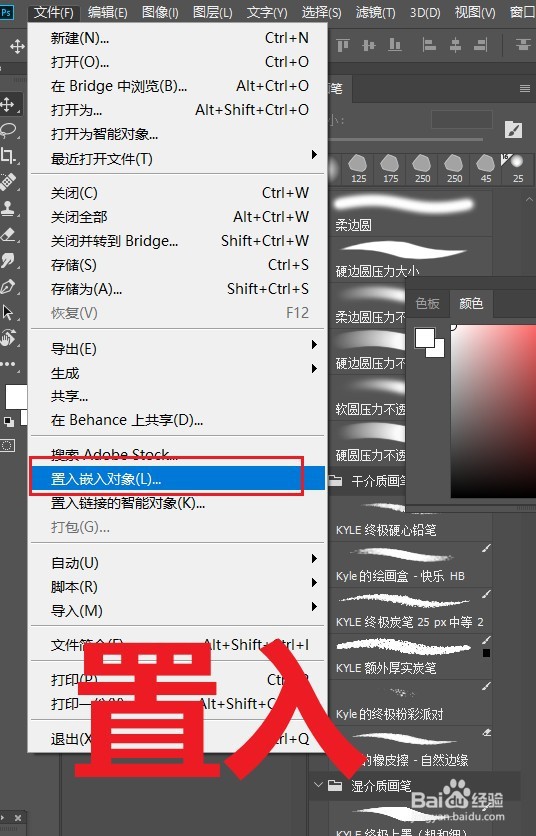
2、-文件-置入链接的智能对象-插入我们的图片
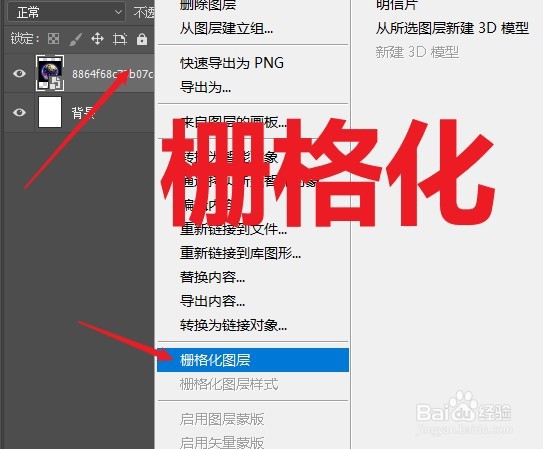
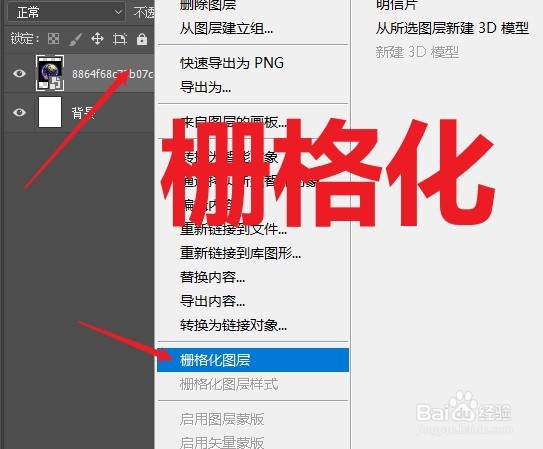
3、在插入的图片图层上右击,栅格化图层,此时我们就可以自由的编辑图形了
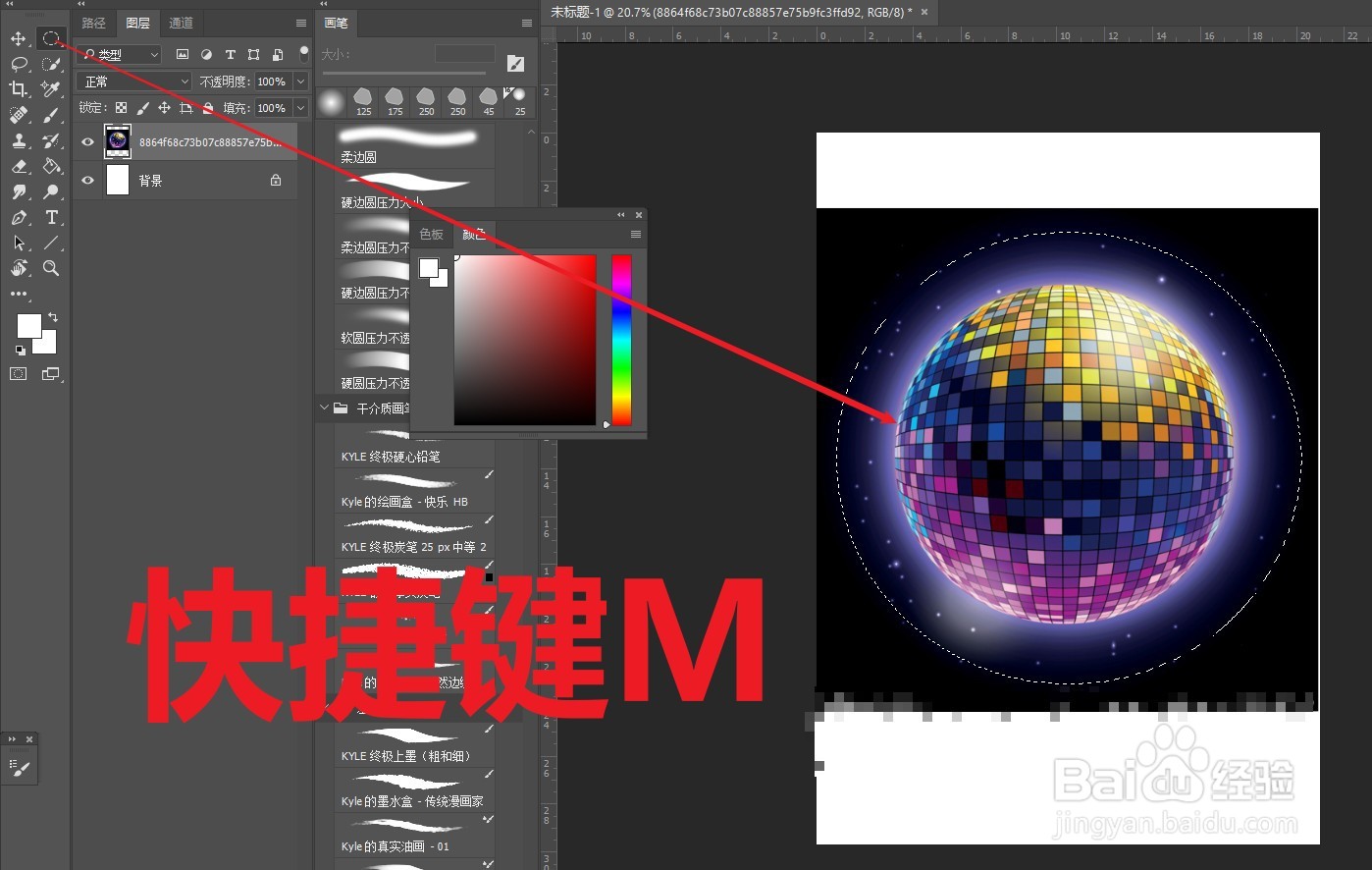
4、右侧菜单栏-矩形/椭圆形选框工具,把图片变成想要的任意长方形或圆形,想要图形变为正方形或正圆,只需在画选框的时候按住shift键,
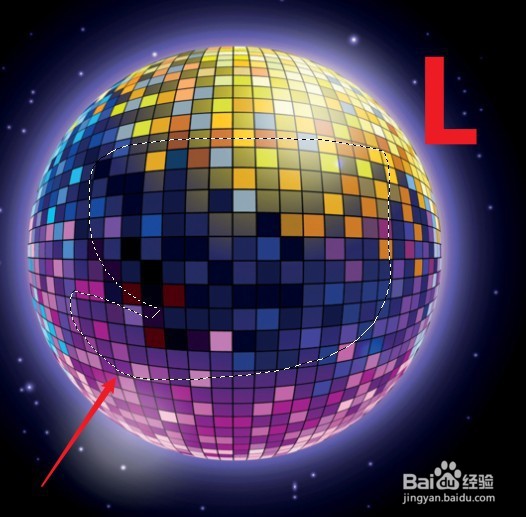
或者选中L,套索工具,然后在画布上画出你需要的那一部分图形,也OK
5、想留住里面的圆,按住ctrl+shift+i,反选
或者选择-反选,即可
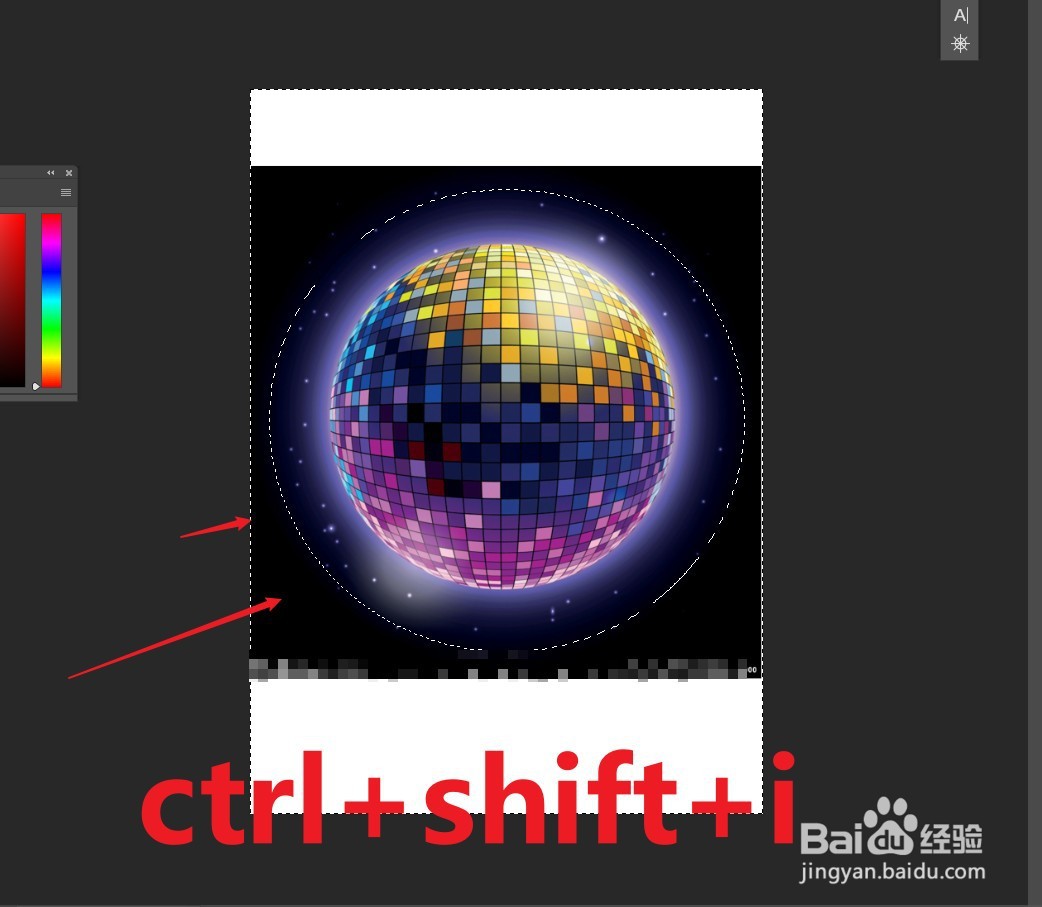
6、delete键,删除,效果就出现了!ctrl+d 去掉蚂蚁线

1、新建一个文件,格式大家自定!
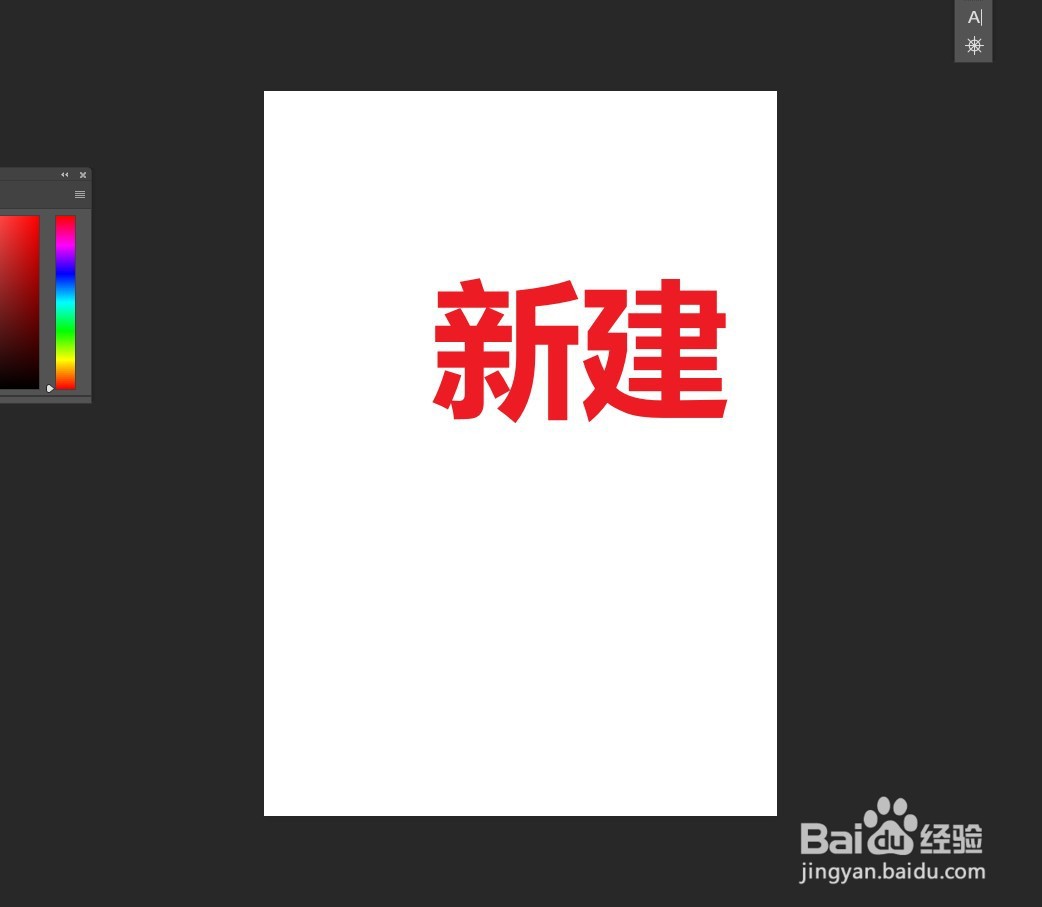
2、-文件-置入链接的智能对象-插入我们的图片
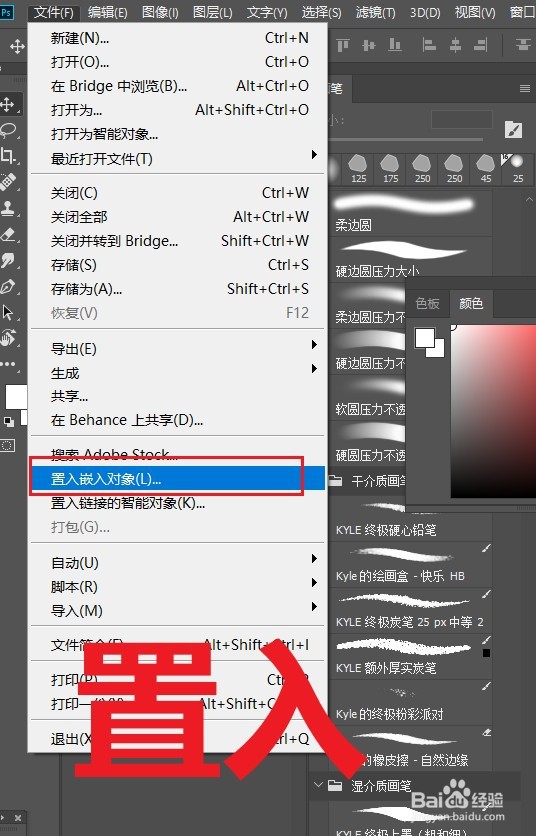
3、在插入的图片图层上右击,栅格化图层,此时我们就可以自由的编辑图形了
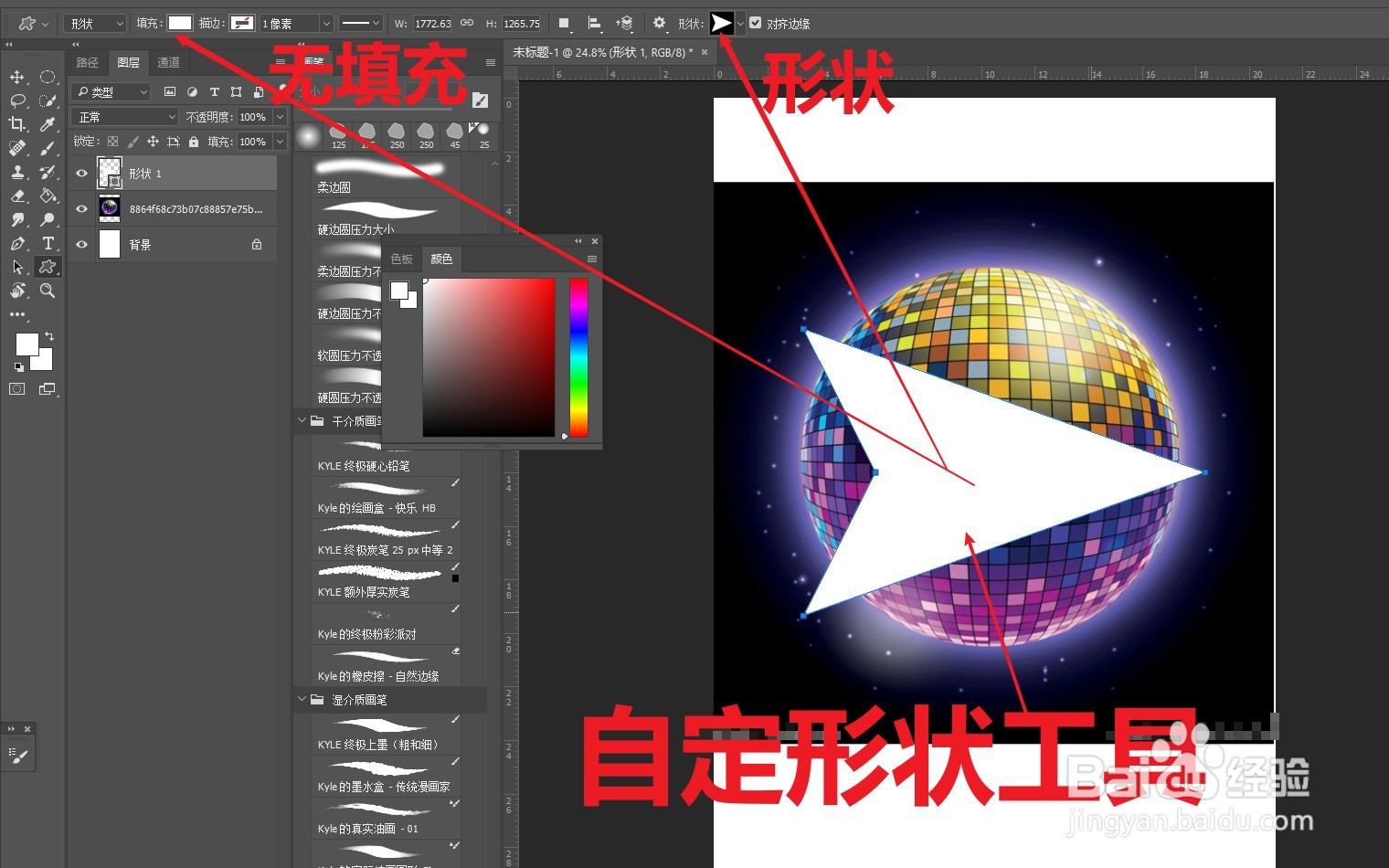
4、自定形状工具U
选一个自己喜欢的形状,画出来,记得把填充改为无
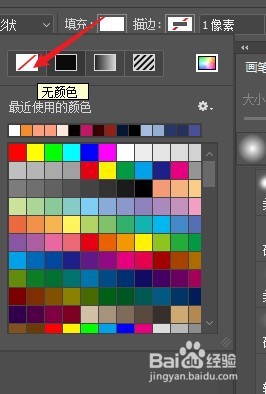
5、转到-路径通道,建立选区,在跳出的选框中,点确定
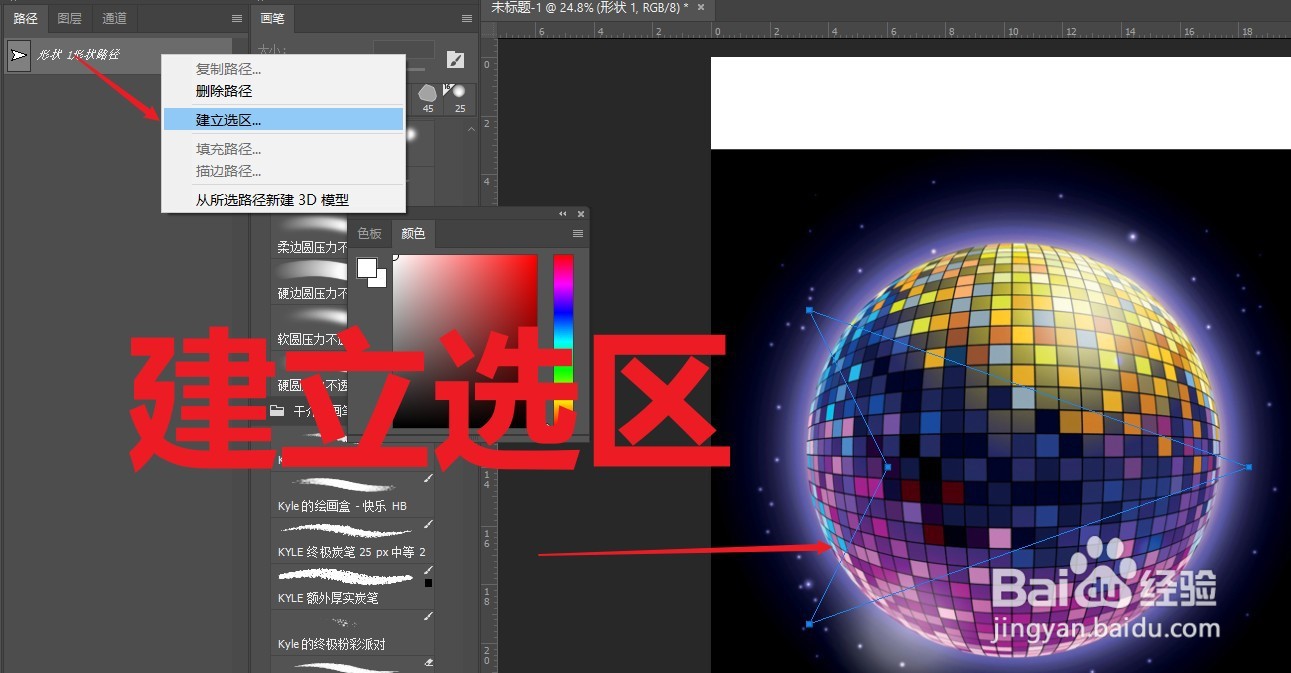
6、然后返回,选中图片图层,
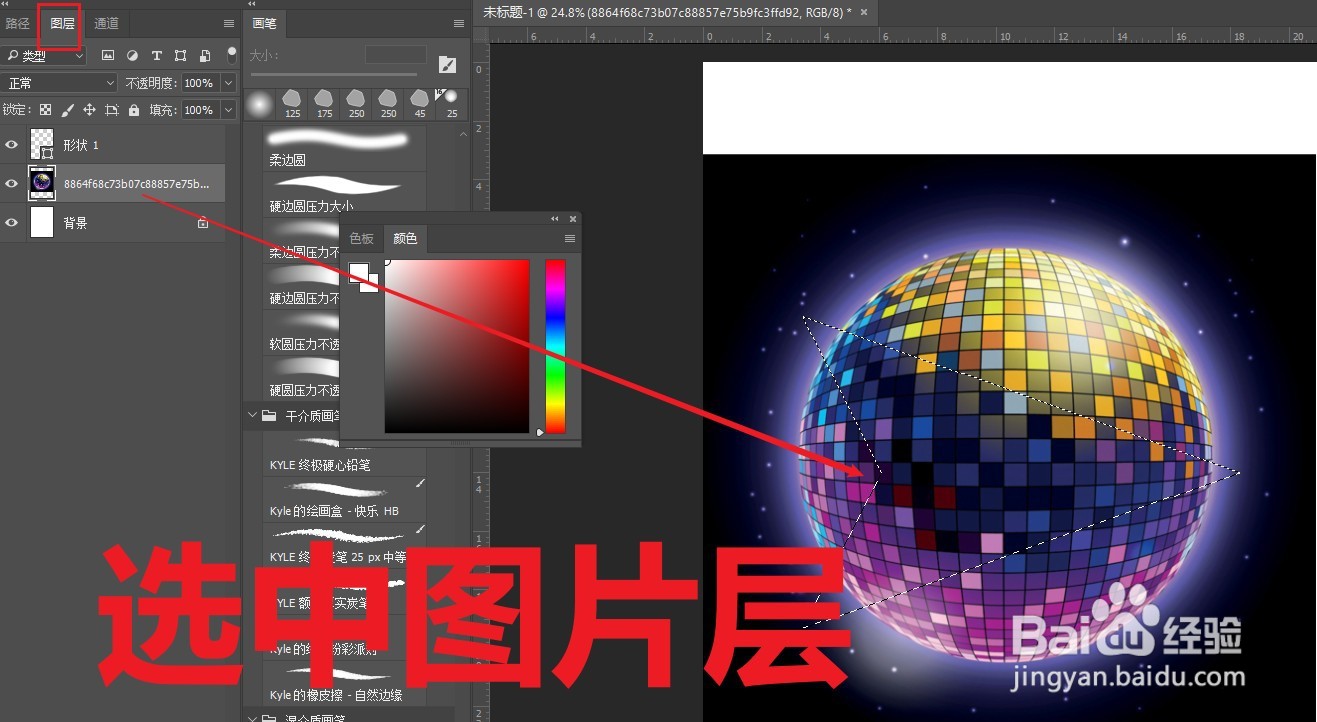
7、再ctrl+shift+i,反选,剪掉多余部分即可,ctrl+d 去掉蚂蚁线
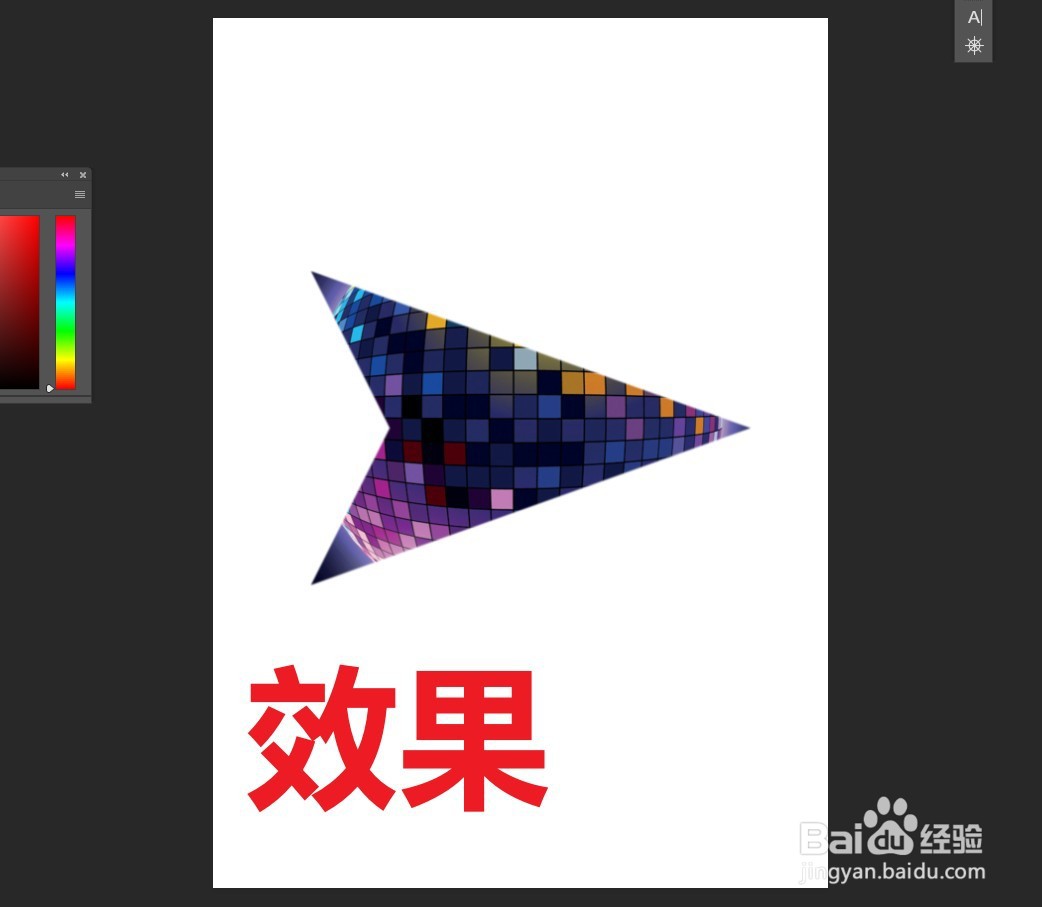
1、画出蚂蚁线 M选框或者是L套索工具
画出蚂蚁线 进阶版 利用ps自带图形工具 画路径,-建立选区
2、删掉不要的部分 ok,ctrl+d取消选区
3、完结 撒花
声明:本网站引用、摘录或转载内容仅供网站访问者交流或参考,不代表本站立场,如存在版权或非法内容,请联系站长删除,联系邮箱:site.kefu@qq.com。
阅读量:109
阅读量:99
阅读量:102
阅读量:69
阅读量:143