win10如何查看连接的无线网密码
1、我番塑们找到桌面右下角的无线网图标。

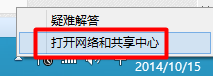
2、我们右击选择“打开网络和共享中心”
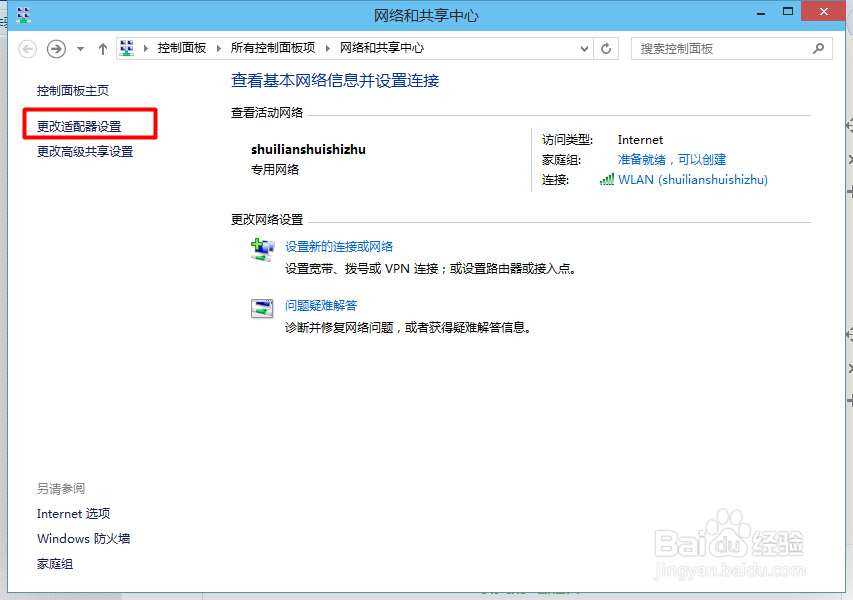
3、在”网络和共享中心”中,我们选择“更改适配器设购盆置”
4、在“网络连接”中我们可以看到我们连接中的无线网。
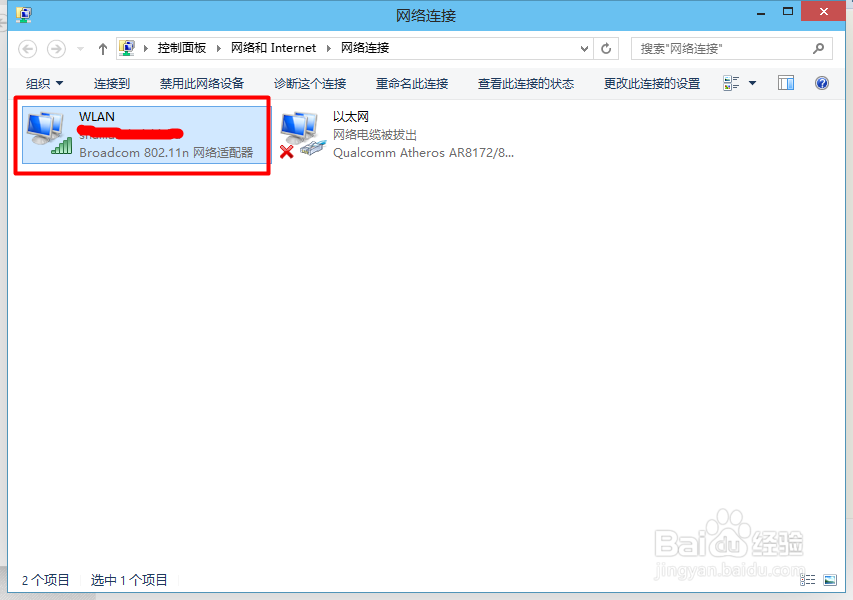
5、我们双击它,打开无线网连接状态
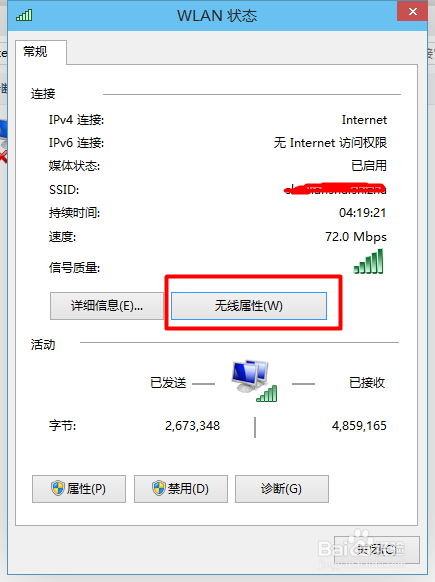
6、在连接状态中我们选择“无线属性”
7、在“无线属性”的“安全”中可以看到网络安全密钥。
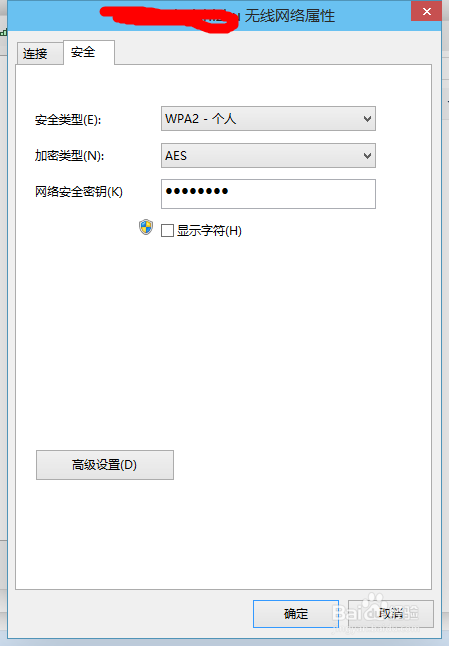
8、我们点击“显示字符”,我们就可以看到无线网密码了。
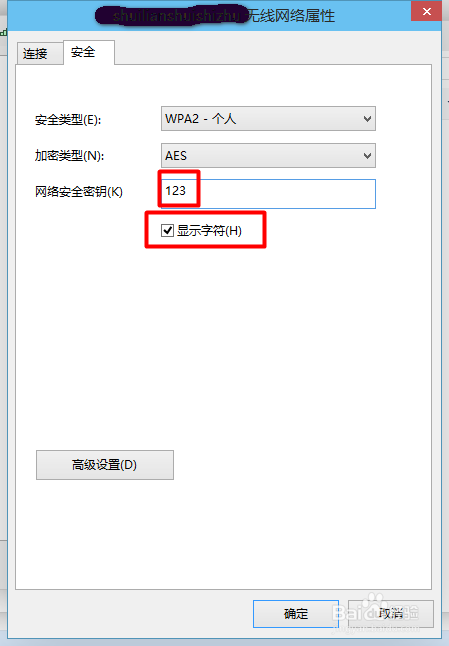
9、这样操作,我们就可以看到我们忘记的密码了,其实他是把密码保存好的。
10、如果您选矿愁觉得本经验有帮助,请点击正下方的或右上角的“投票”或“分享”或“关注”给我支持和鼓励,为了方便下次查看,您可以点击“收藏”。

声明:本网站引用、摘录或转载内容仅供网站访问者交流或参考,不代表本站立场,如存在版权或非法内容,请联系站长删除,联系邮箱:site.kefu@qq.com。
阅读量:35
阅读量:163
阅读量:147
阅读量:60
阅读量:165