Wacom影拓数位板快捷键设置方法Photoshop快捷键
1、首先连上你的数位板并运行Photoshop,
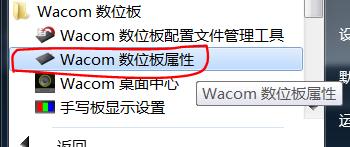
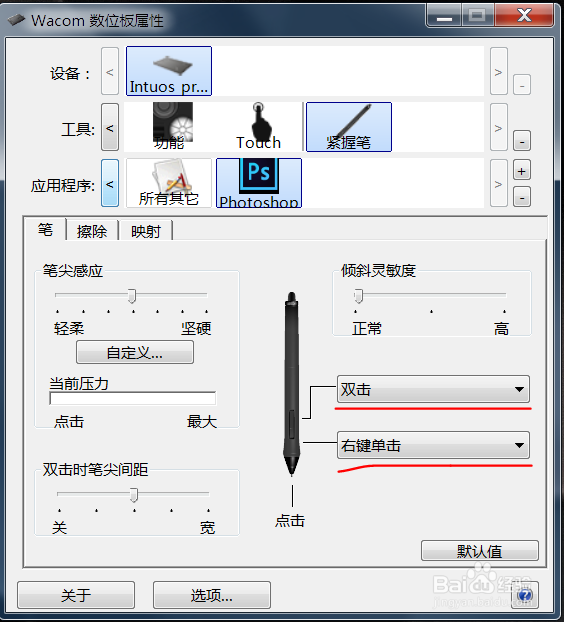
在开始菜单或者控制面板中打开随驱动一起安装的“Wacom 数位板属性”。
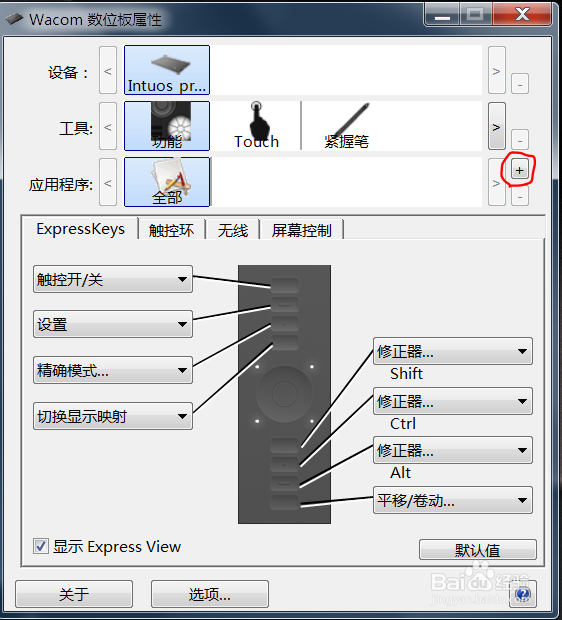
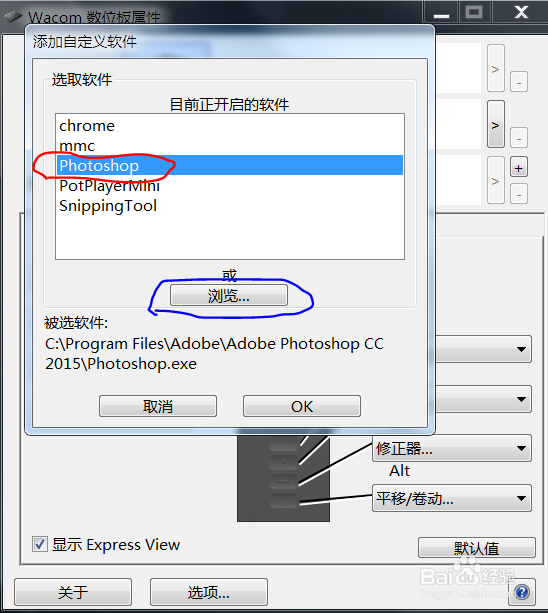
2、在Wacom 数位板属性设置里找到"应用程序",点击右侧的"+"按钮添加要单独设置快捷键的软件,你可以在"目前正开启的软件"中找到PS,选中它并点击OK。
如果PS没有出现在列表中,可以点击"浏览"定位Photoshop.exe安装位置。
3、添加完毕后,只要在"应用程序"中选中PS的图标,设置的所有快捷键就都是PS专用的了。
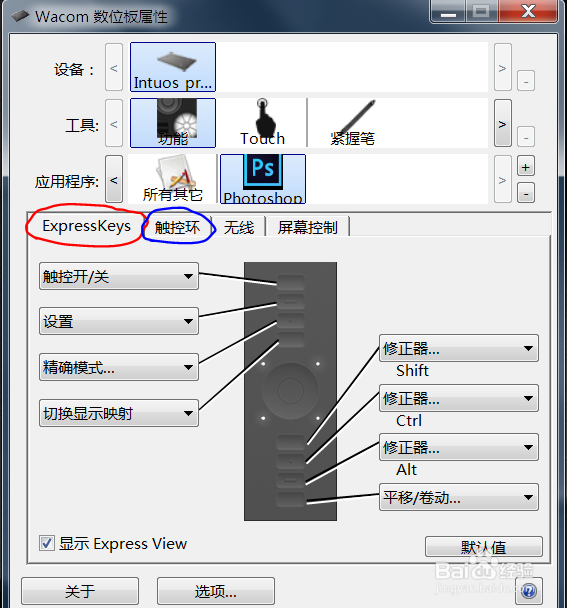
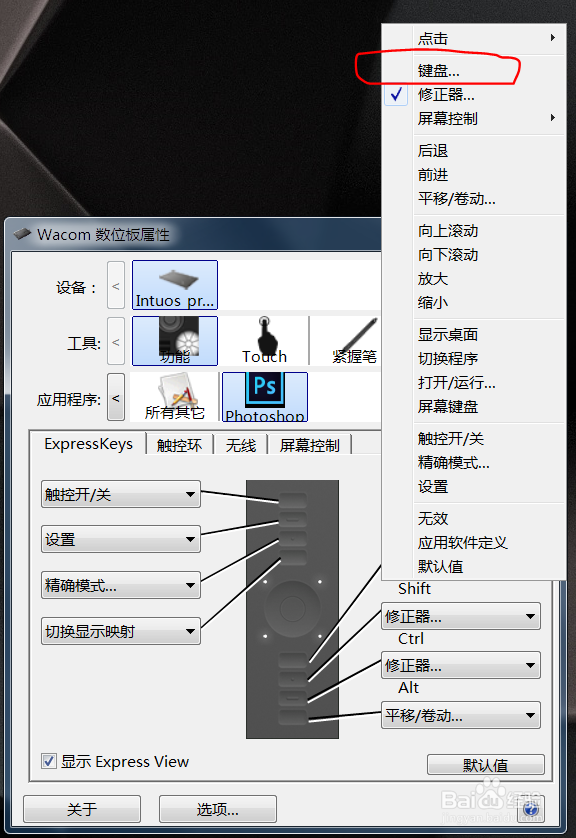
4、以ExpressKeys为例
ExpressKeys一共有8个快捷键,设置方法相同。
点击其中一个键位,在菜单中点击"键盘"会出现一个定义键盘的设置框,点击『键』的文本框,然后在键盘中按下PS中的快捷键组合就能把按键添加进去,另一个『名称』中你可以输入此快捷键的功能,方便识别。
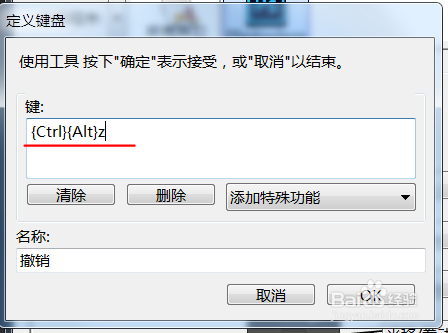
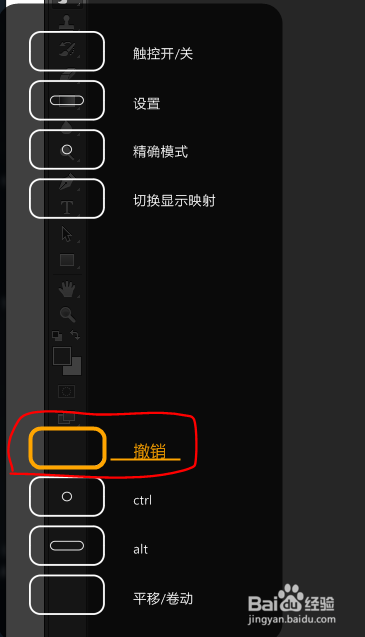
5、定义完快捷键后,切换到PS界面后再按下刚才设置的ExpressKeys快捷键,就可以测试快捷键功能是否正常。
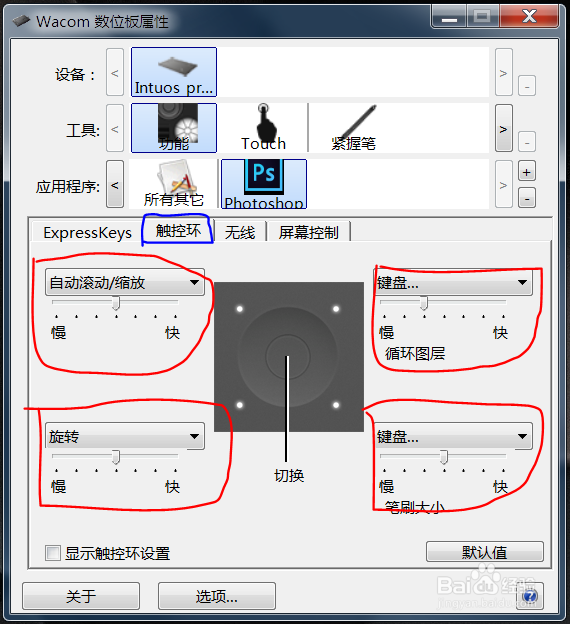
6、其他的如『触控环』和『紧握笔』的快捷键设置方法也是一样的,只要在应用程序中选中PS图标,那所有的设置就只对PS有效。
其他如Painter和SAI等软件也是一样。
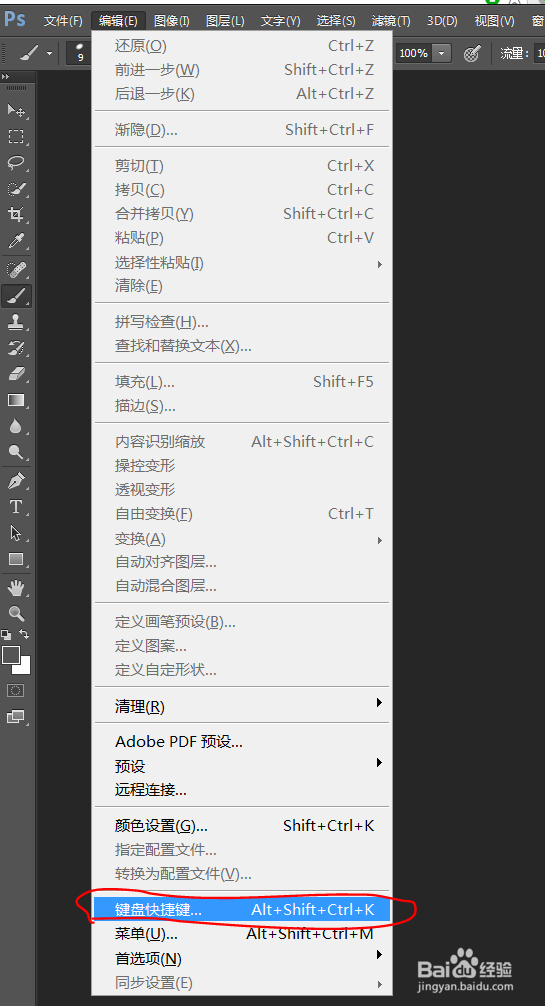
7、如果你对Photoshop的快捷键不太了解,可以在PS的编辑-键盘快捷键中查询。
声明:本网站引用、摘录或转载内容仅供网站访问者交流或参考,不代表本站立场,如存在版权或非法内容,请联系站长删除,联系邮箱:site.kefu@qq.com。
阅读量:31
阅读量:171
阅读量:179
阅读量:179
阅读量:189