Win10系统体验指数评分在哪查 如何运行体验指数
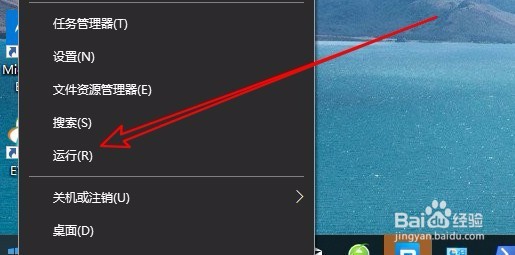
1、首先在Windows10系统桌面,我们右键点击左下角的开始按钮,在弹出菜单中选择“运行”菜单项。
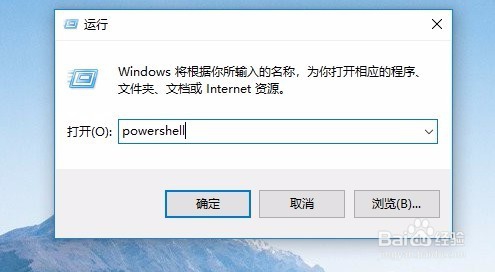
2、在打开的Windows10运行窗口中输入输入命令powershell,然后按下回车键
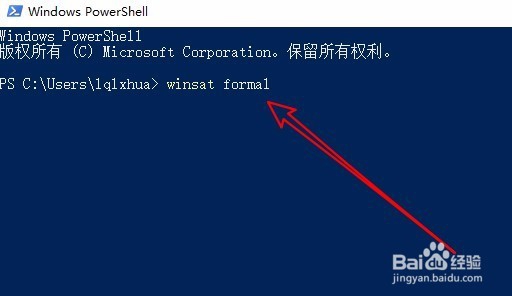
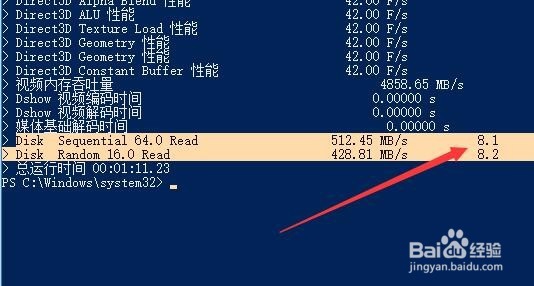
3、在打开的Windows Powershell窗口中输入命令winsat formal,然后按下回车键
4、这时系统就会进行自动检测,对系统进行评分。
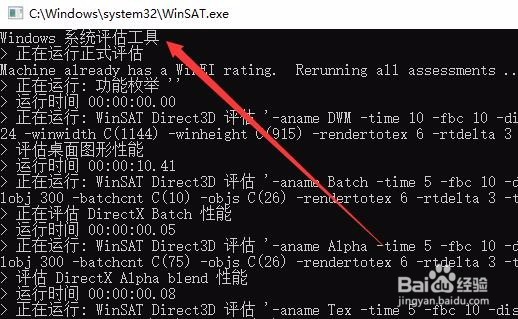
5、在评分完成后,在列表中的Disk Sequential 64.0 Read 与Disk Random 16.0 Read后面的数字就是当前系统的系统指数评分哦。
声明:本网站引用、摘录或转载内容仅供网站访问者交流或参考,不代表本站立场,如存在版权或非法内容,请联系站长删除,联系邮箱:site.kefu@qq.com。
阅读量:26
阅读量:104
阅读量:58
阅读量:116
阅读量:60