如何在Google表格中拆分文本
1、如何在Google表格中拆分文本
启动浏览器,打开一个Google表格文档,然后选择要拆分的所有单元格。
警告: 确保右侧的单元格中没有数据。此功能将覆盖这些单元,而不会发出任何警告。

2、接下来,单击数据>将文本拆分为列。
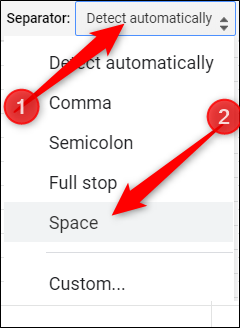
在拆分文档中的数据时,Sheets有一些常用选项可供选择,例如,逗号,分号,句号和空格。在此示例中,我们将使用“空格”作为分隔符,因为数据集之间存在空格。

3、单击下拉菜单,然后从定界符选项列表中选择“空格”。
4、立即将数据分离并放置在原始数据旁边的列中。

5、如果您的数据与提供的选项分开,请别担心。您可以使用“自定义”选项指定所需的任何字符。

6、从下拉菜单中选择分隔符时,请选择“自定义”。

7、然后,在提供的文本字段中,在数据集中输入您要分隔的字符*。

8、*此方法的一个警告是,如果包含两个不同的字符,则无法分离数据。为此,您将需要使用Sheet的内置SPLIT函数,我们将在下面进行介绍。
瞧!自定义分隔符删除了单元格中所有“ @”实例。

9、如何使用分割功能分割文字
尽管以前的功能仅允许您指定一个确切的分隔符,但SPLIT函数可以为数据集指定任意数量的分隔符。例如,假设您的数据是一个电子邮件地址,并且要将用户名,子域和顶级域提取到三列中。
选择一个空单元格,键入 ,其中“ G14”是起始单元格。按下Enter键。=SPLIT(G14, "@.")

10、默认情况下,引号中的分隔符的每个字符都是单独考虑的,这与以前的方法不同,前一种方法将在字符串中查找“ @。”并返回未更改的数据集。
11、接下来,双击蓝色方块以将此功能应用于其余单元格。

12、该函数发挥了魔力,并巧妙地从数据中删除了分隔符。

声明:本网站引用、摘录或转载内容仅供网站访问者交流或参考,不代表本站立场,如存在版权或非法内容,请联系站长删除,联系邮箱:site.kefu@qq.com。
阅读量:142
阅读量:109
阅读量:111
阅读量:122
阅读量:150