ps利用滤镜把人物图片转为酷炫好看的漫画人物?
1、打开PS软件,再找一张自己喜欢的照片,将这张照片拖进PS软件内,然后选择复制背景图,点击鼠标右键选择转化为只能对象。

2、接着选择执行滤镜-艺术效果-海报边缘,数值调整为2-1-1,我们可以先选择看向做出后的效果图,其实主要是为了阴影部分。

3、再接着我们选择执行滤镜-像素画-彩色半调,选择用最大的半径观看效果,可以选择不修改,一般通道会选择为数值45.

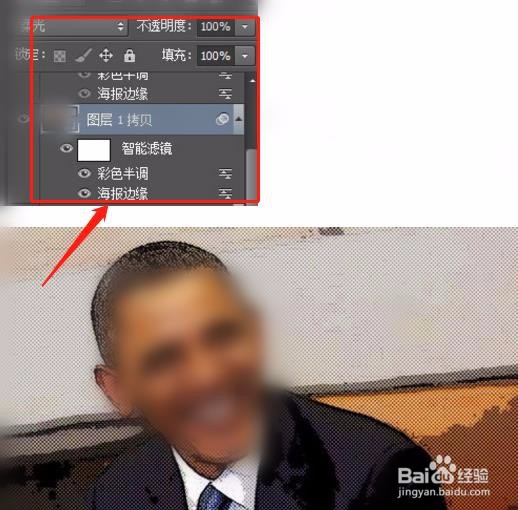

4、最后将图层混合效果建议改为柔光,选择漫画效果的素材,混合效果正片叠底,加入一些对话框元素,效果出来了。
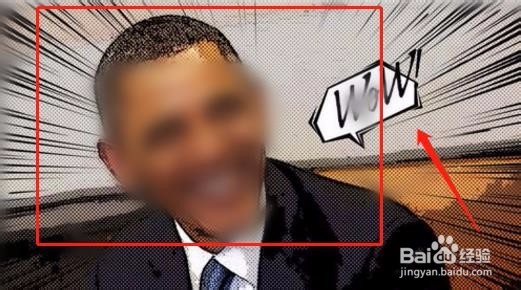
1、1.选择自己喜欢的图片,拖PS。
2. 接着选择执行滤镜-艺术效果-海报边缘,数值调整为2-1-1。
3.结合图层,调节亮度。
声明:本网站引用、摘录或转载内容仅供网站访问者交流或参考,不代表本站立场,如存在版权或非法内容,请联系站长删除,联系邮箱:site.kefu@qq.com。
阅读量:84
阅读量:158
阅读量:38
阅读量:40
阅读量:72