电脑硬盘分区空间不足,如何快速扩容分区?
1、首先,网上下载U盘winpe制作工具,制作一个U盘启动盘
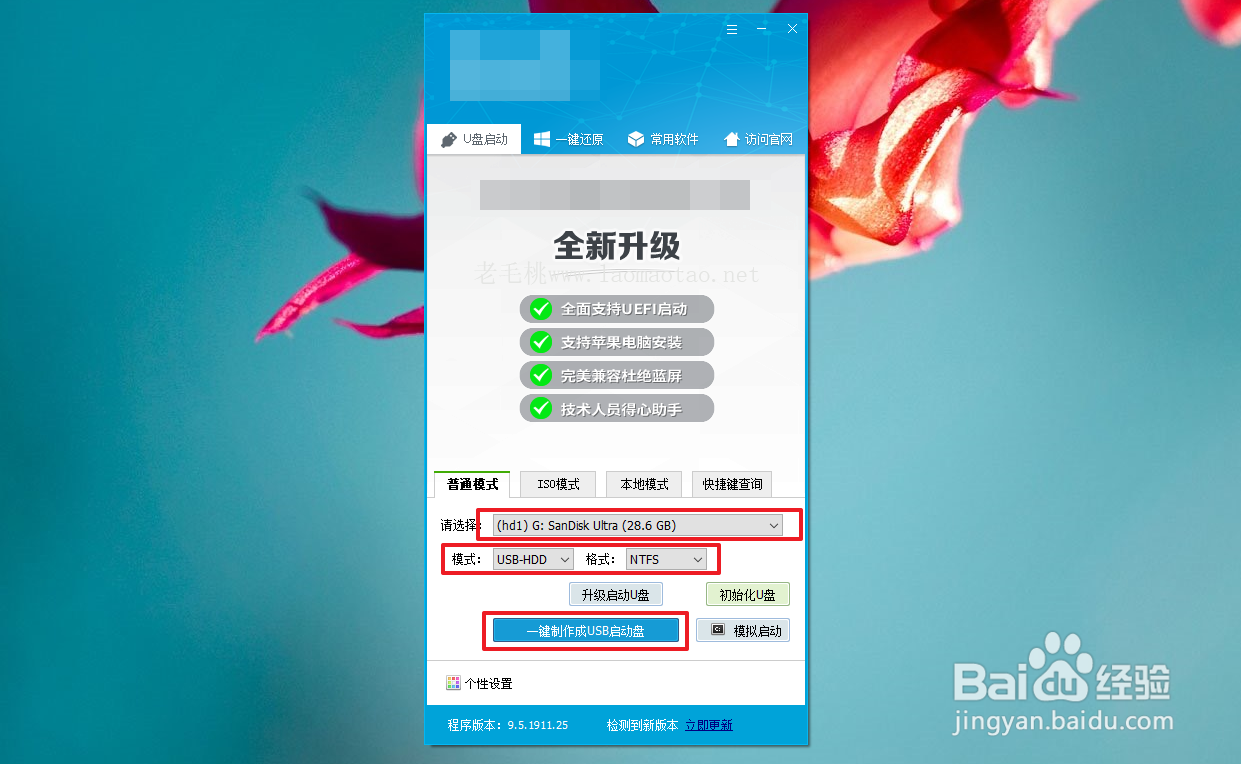
2、制作完成后,查询对应电脑型号轿撤的U盘启动快捷键
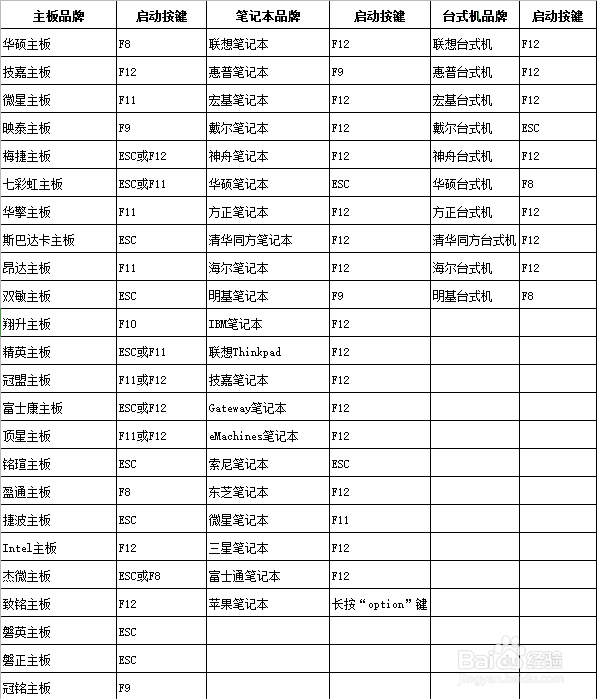
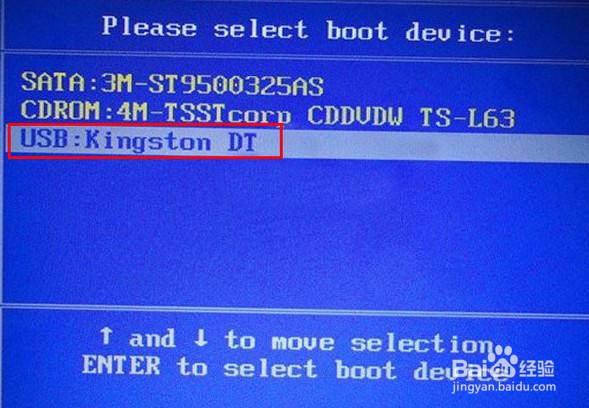
3、插入U盘,重启电脑,在电脑开机画面出现时,迅速按下U盘启动快捷键,进入优先启动项设置页面,选中U盘选项并【回车特裁裕】(U盘选项一般带有USB字样)
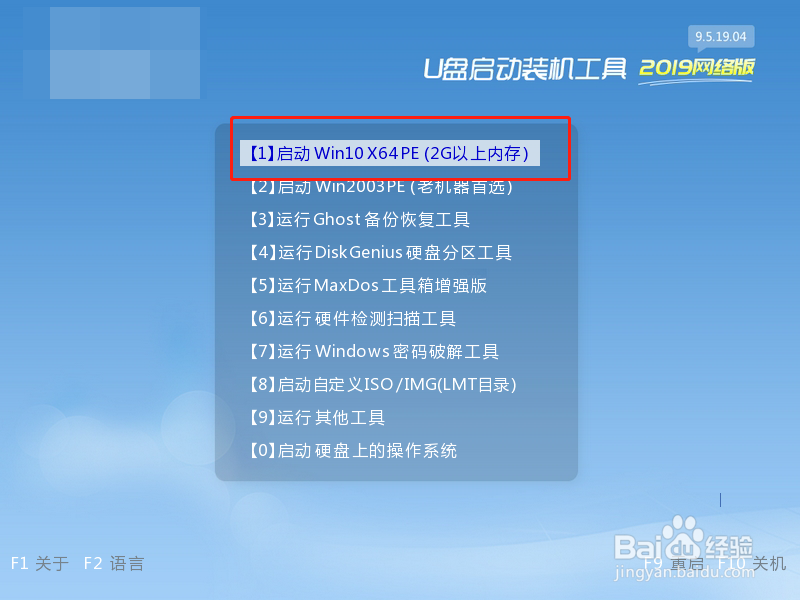
4、进入winpe主菜单后,选择【1】Win10X64PE(2G以上内存),按【回车】进入winpe桌面
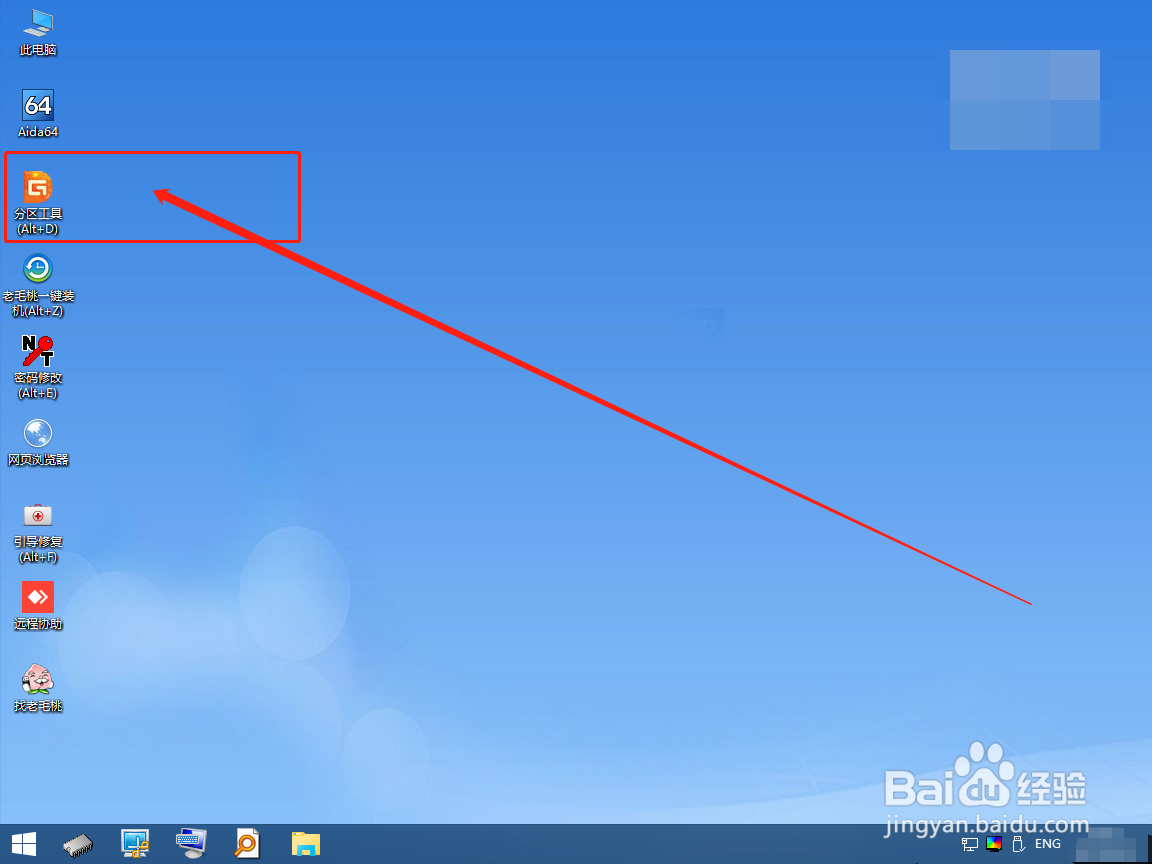
5、在winpe桌面中,找到并打开【分区工具】程序
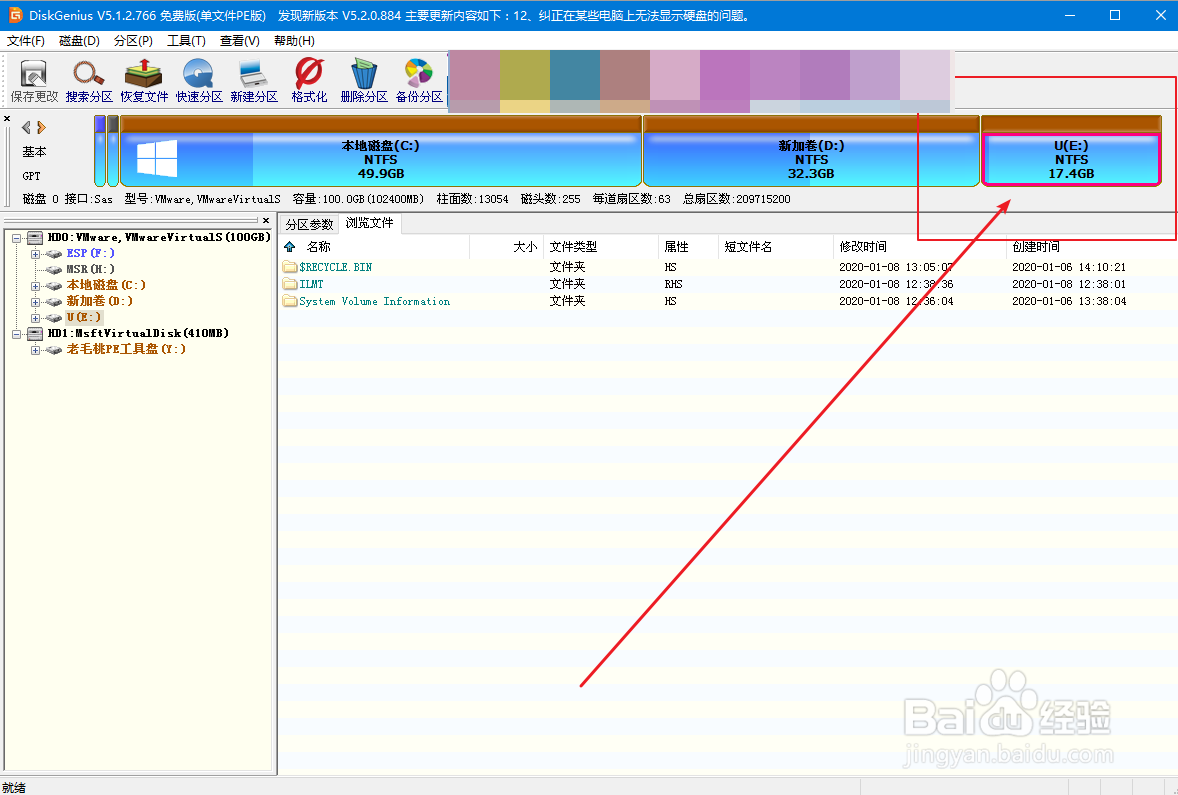
6、我们先点击需要进行扩容的磁盘分区,比如F盘
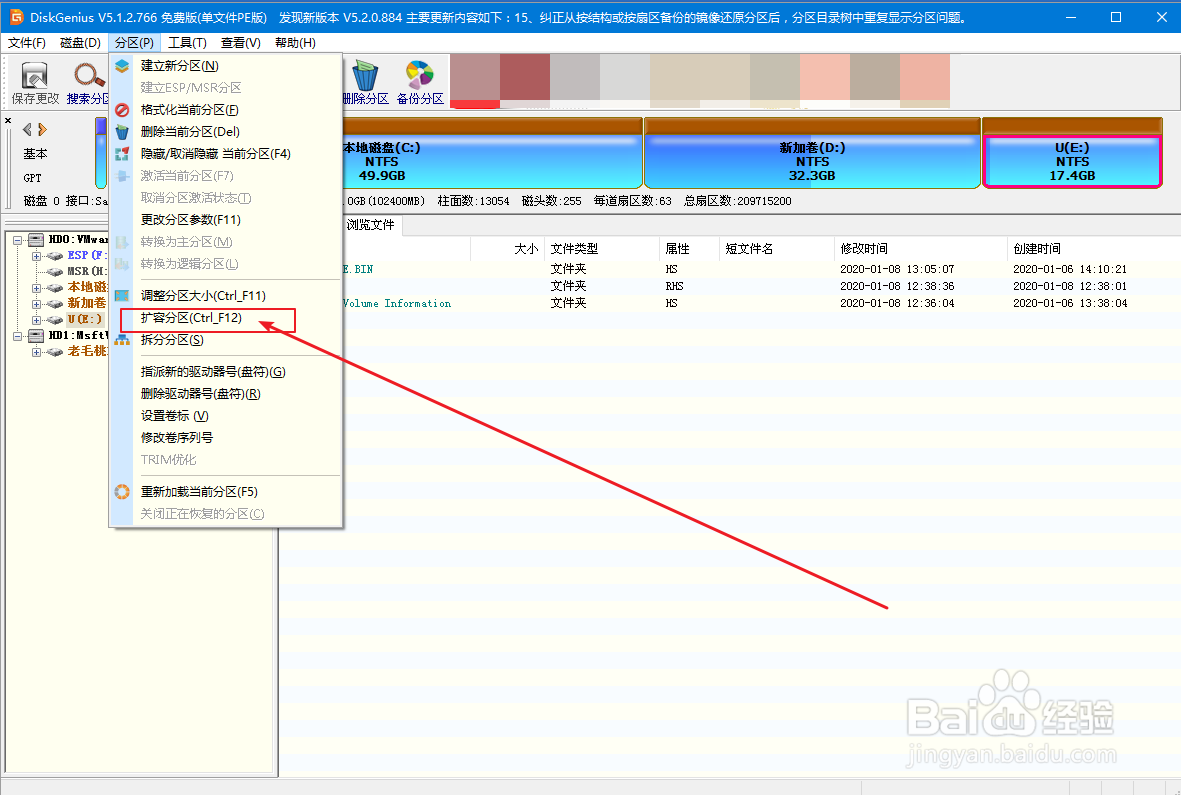
7、然后,点击【分区】-【扩容分区】
8、弹出扩容分区界面后,选择可以划分部分空间出来的磁盘,比如D盘,再点击【确定】

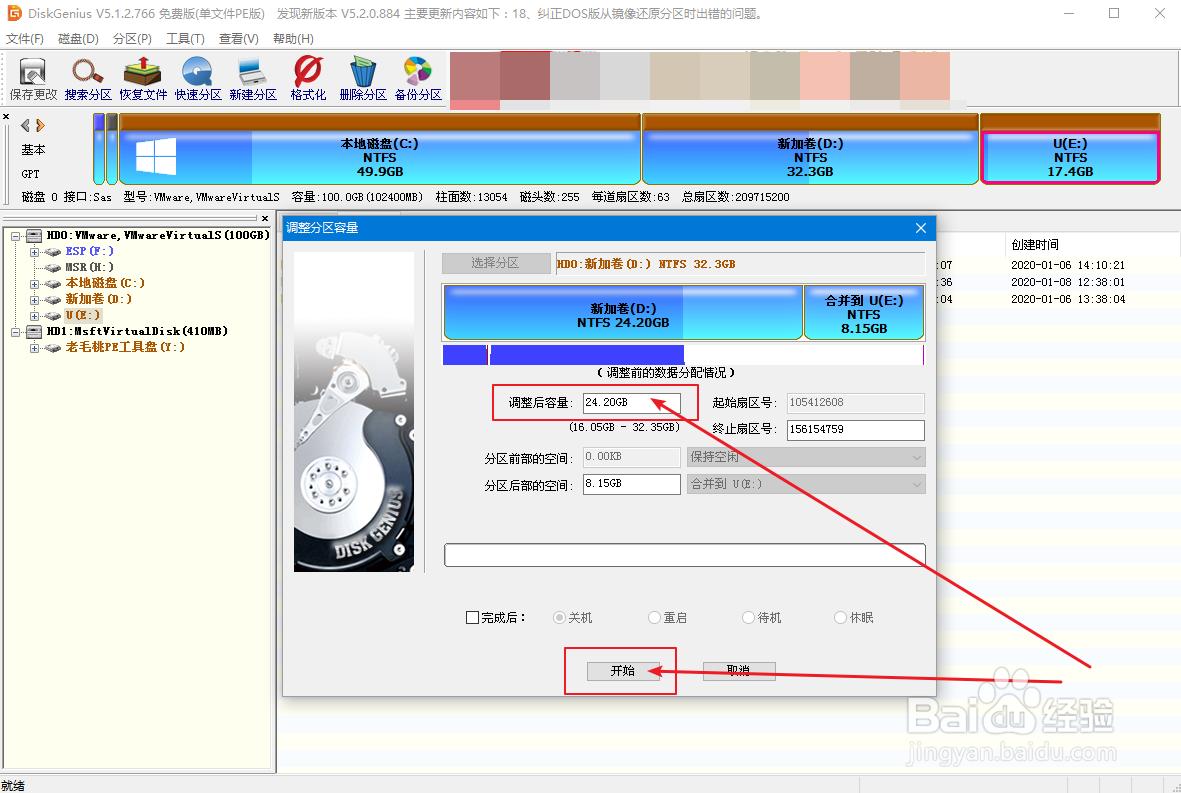
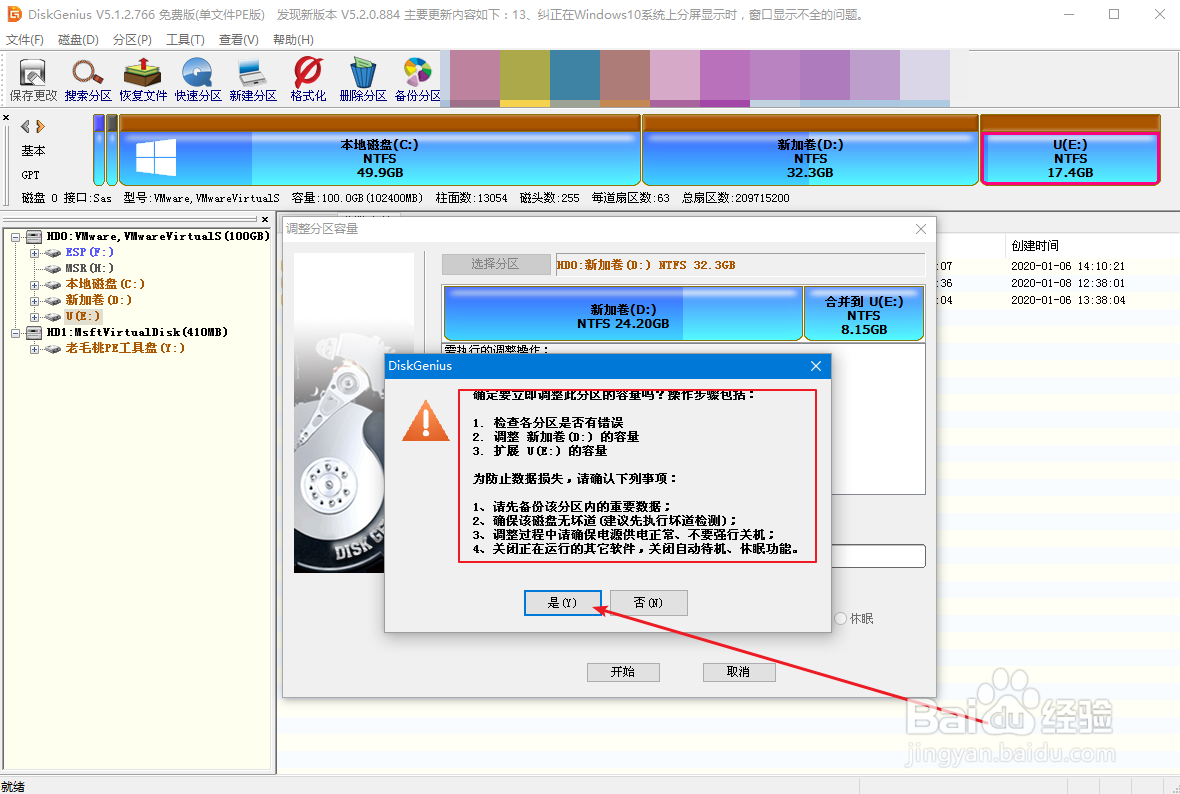
9、出现调整分区容量的界面,确认可以划分给F盘的空间,可以自行调整,点击【开始】准备扩容
10、弹出确认扩容的弹窗时,点击【是】即可进行扩容操作,扩容时请耐心等待
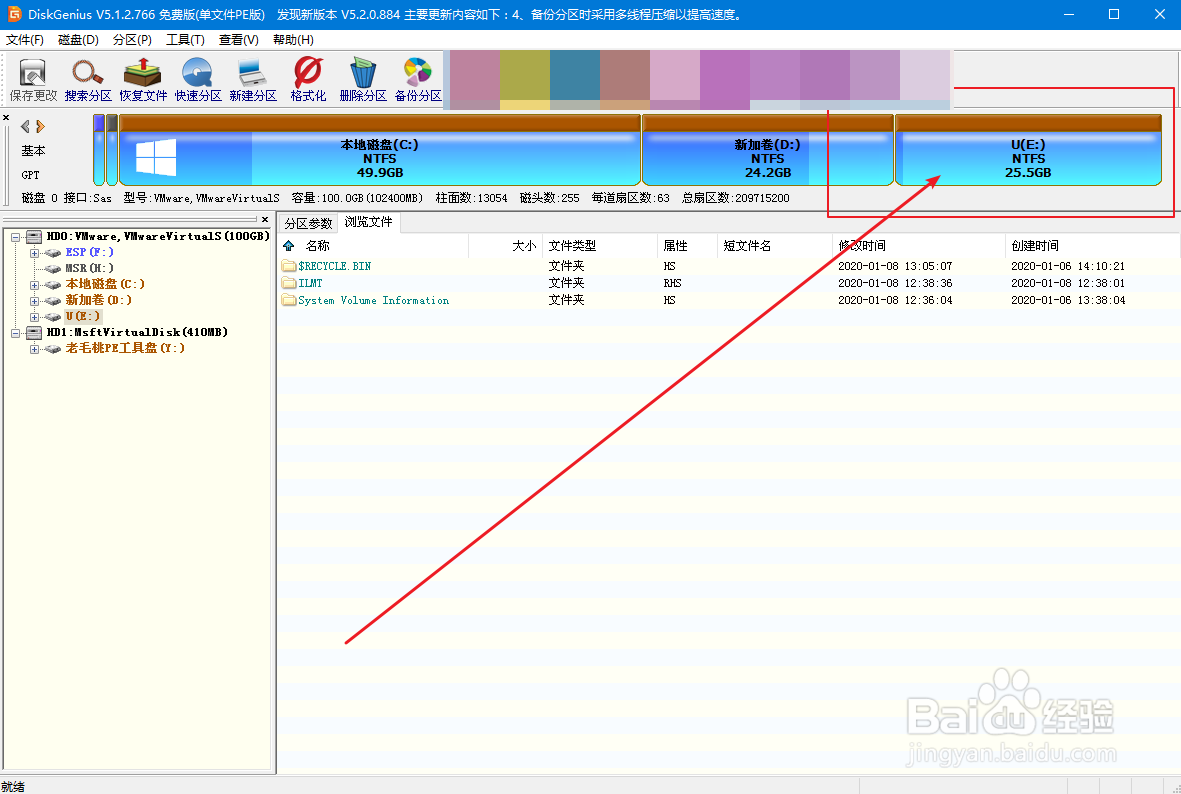
11、扩容完成后,点击【完成】,回到分区工具界面,就可以看见F盘已娃块经扩容成功了

声明:本网站引用、摘录或转载内容仅供网站访问者交流或参考,不代表本站立场,如存在版权或非法内容,请联系站长删除,联系邮箱:site.kefu@qq.com。
阅读量:111
阅读量:125
阅读量:143
阅读量:40
阅读量:41