Excel条件格式为单元格自动加边框
1、在首行中选择要显示框线的区域,如本例中的A1:D1。
2、执行“格式”→“条件格式”,打开“条件格式”对话框。单击打开“条件1”下拉列表,单击选择“公式”,在随后的框中输入下面的公式“=OR($A1"",$B1"",$C1"",$D1"")”,意即只要A1、B1、C1或D1中有一个单元格内存在数据,将自动给这四个单元格添加外框线。
注意:公式中的单元格引用为混合引用,如改为相对引用则效果不同,朋友们可以一试。
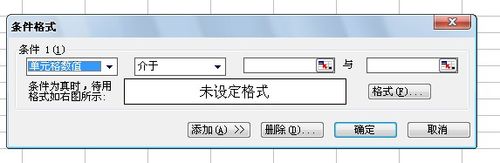
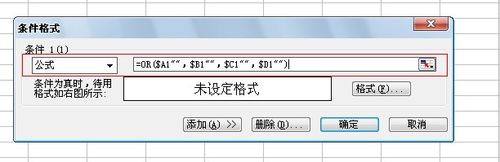
3、单击“格式”按钮,打开“单元格格式”对话框,切换到“边框”选项卡,为符合条件的单元格指定外边框。
4、选择A1:D1区域,复制,选择A→D列,粘贴(如果A1:D1中已输入数据,可执行“编辑”→“选择性粘贴”→“格式”),这样就把第2步中设置的格式赋予了A→D列的所有单元格。
声明:本网站引用、摘录或转载内容仅供网站访问者交流或参考,不代表本站立场,如存在版权或非法内容,请联系站长删除,联系邮箱:site.kefu@qq.com。
阅读量:163
阅读量:94
阅读量:69
阅读量:96
阅读量:84