Word怎么加密限制编辑
1、首先点击功能区 [审阅] 选项卡,然后左边列表找到 [保护] 组下的 [限制编辑]。点击后,Word右边会打开 [限制格式和编辑] 侧边栏。

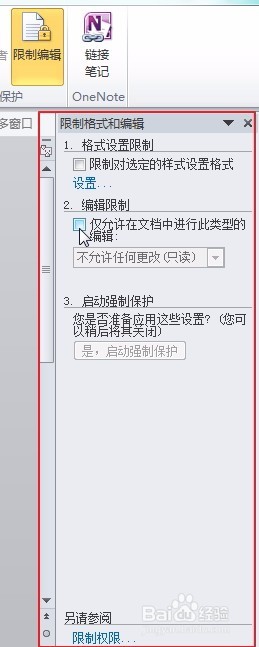
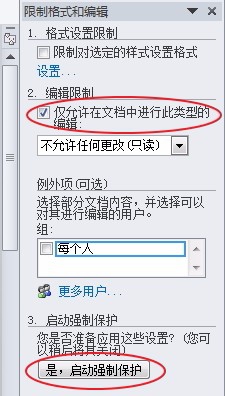
2、要完成限制编辑,请的侧边栏的第二组,[编辑限制] 下,勾选 [仅允许在文档中进行此类型的编辑] 。然后点击下方的 [是,启动强制保护] 按钮。
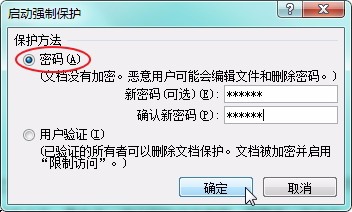
3、此时弹出 [启动强制保护] 对话框。保护方法选择 [密码] ,然后输入密码(如123abc)。点击 [确定] 按钮。
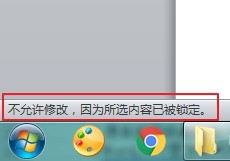
4、此时文档就被保护起来了。编辑下试试。会发现Word没有反应。并且,Word在右下角的信息栏提示“不允许修改,因为所选内容已被锁定”。好了,保存关闭就可以了。
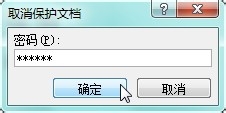
5、怎么解锁呢?打开文档,然后和第1步一样操作。只是,此时的侧边栏变了样子。最下方有一个 [停止保护] 的按钮,点击按钮,弹出 [取消保护文档] 对话框。输入刚才设置的密码,取消保护就可以了。
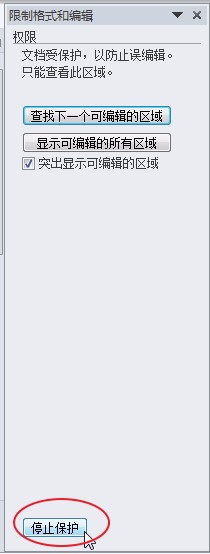
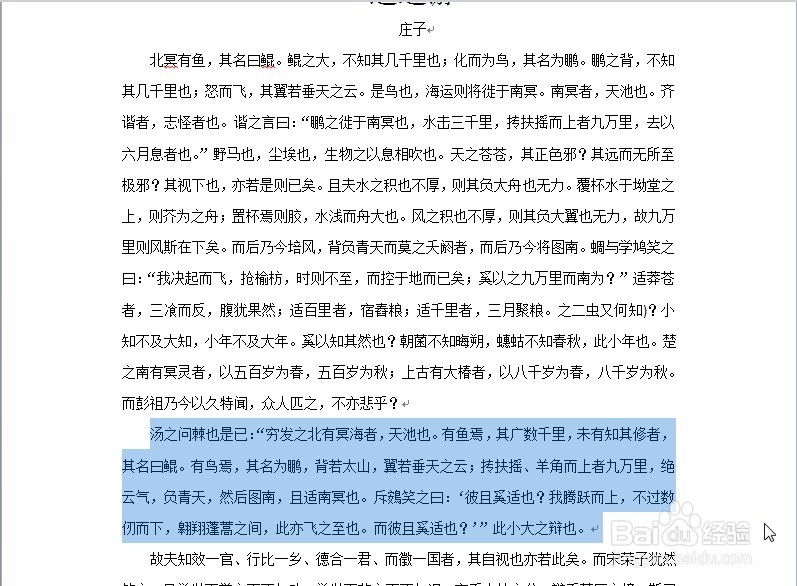
6、上面的设置,整个文档都被保护了。但是,如果有一部分区域不用保护,比如图1中的第二段不用限制编辑,怎么设置呢?依然是按第1,2步操作。只是,在侧边栏勾选 [仅允许在文档中进行此类型的编辑] 之后,选中不用保护的区域,这里选中第二段,然后侧边栏第二组,[编辑限制] 下,勾选 [每个人] 。然后点击下方的 [是,启动强制保护] 按钮。接着是输入密码过程。这样,第二段就没有被保护,没有限制编辑。

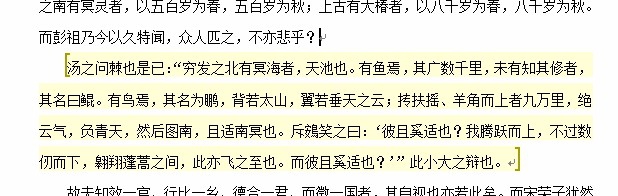
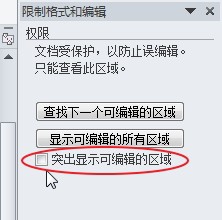
7、编辑下文档试试。除了我们刚才选择的第二段,其他地方都是不可以编辑的。此时文档的第二段有一个浅粉色背景,而且整段被包围在一个方括号里。如果觉得看着不爽,在侧边栏把 [突出显示可编辑的区域] 取消勾选即可。默认是勾选的。
8、解密呢?与第5步完全一样。
好了,Word加密限制编辑介绍完毕。喜欢就点赞或点投票哦。也可以收藏经验供以后使用。还可以关注波波。后续还会不定期有新经验发布哦。