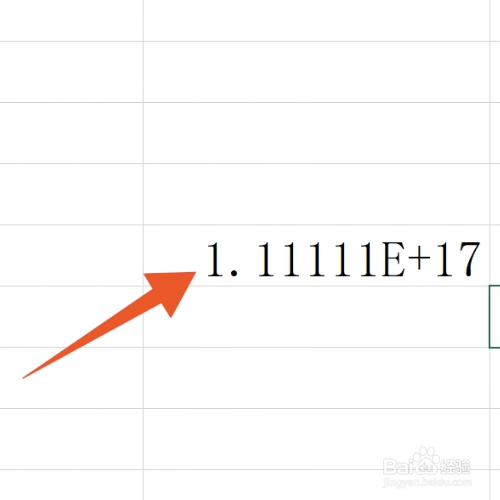
EXCEL中输入身份证号变成E+17怎么办
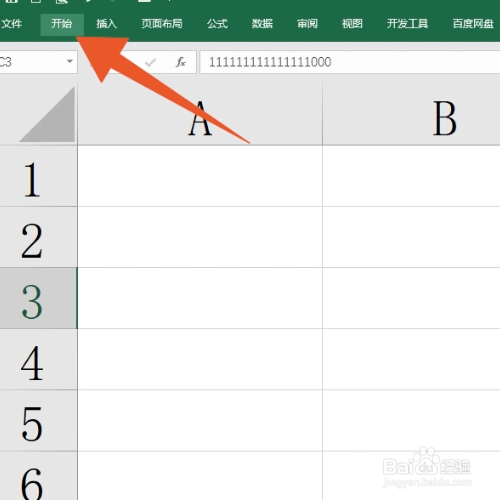
1、选择开始
在EXCEL的表格页面中,选中页面中的单元格,点击上方的开始。
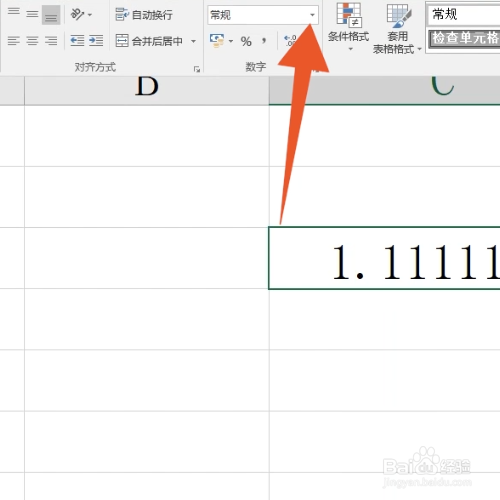
2、打开箭头图标
接着在开始的页面中,找到常规右侧的箭头图标,点击打开。
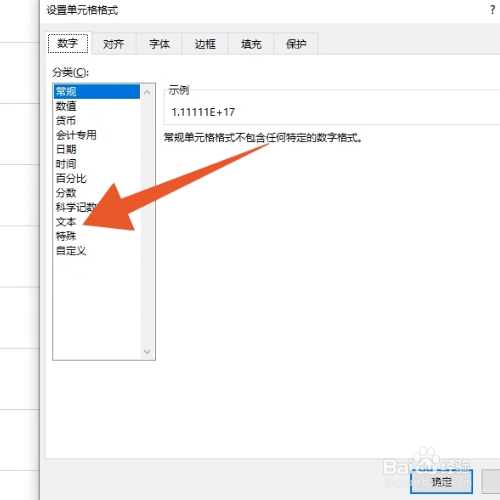
3、选择文本
在弹出的窗口中,点击下方的文本,最后双击这个单元格即可。

1、点击单元格
在EXCEL的表格页面中,选中页面中的单元格,接着单击鼠标右键。

2、开始设置单元格格式
在弹出的窗口中,找到设置单元格格式并点击,出现新页面。

3、点击文本
在弹出的新页面中,找到页面左侧的文本选项并点击。
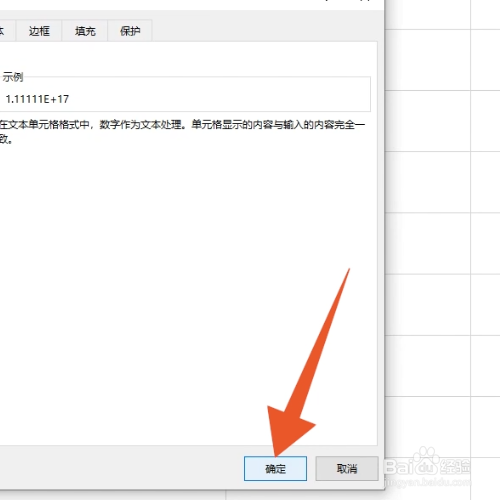
4、选择确定
点击完成后,找到底部的确定并点击,最后用鼠标双击单元格即可。
1、双击单元格
在EXCEL的表格页面中,找到页面中的单元格,用鼠标双击它。
2、移动光标
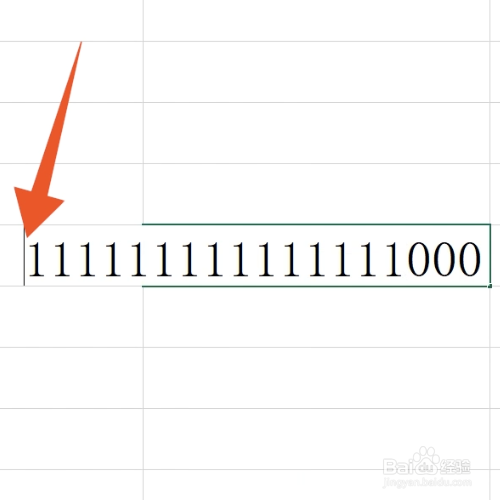
接着将鼠标光标移动到数字的最前面,输入一个单引号。
3、点击空白单元格
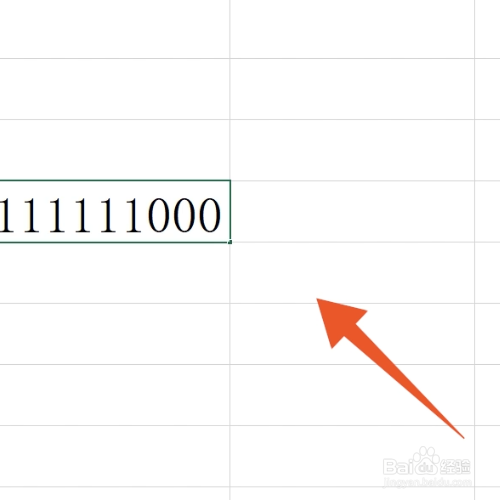
等待输入完成后,再任意点击一个空白单元格即可。
声明:本网站引用、摘录或转载内容仅供网站访问者交流或参考,不代表本站立场,如存在版权或非法内容,请联系站长删除,联系邮箱:site.kefu@qq.com。
阅读量:53
阅读量:50
阅读量:180
阅读量:103
阅读量:121