光盘刻录大师怎么将多段音频合并
1、打开软件后,然后选择-音频工具,再选择点击-音乐合并

2、选择添加-将多段音频文件添加到音乐合并中

3、添加文件后,如果想要再添加,点击上面的添加按钮继续添加即可,选择上方的菜单栏可以对文件进行调整,文件的排列顺序直接影响到导出音频文件的顺序。
按照最上到最下顺序排列

4、选择一个导出的位置,点击-开始合并

5、等待音频文件合成


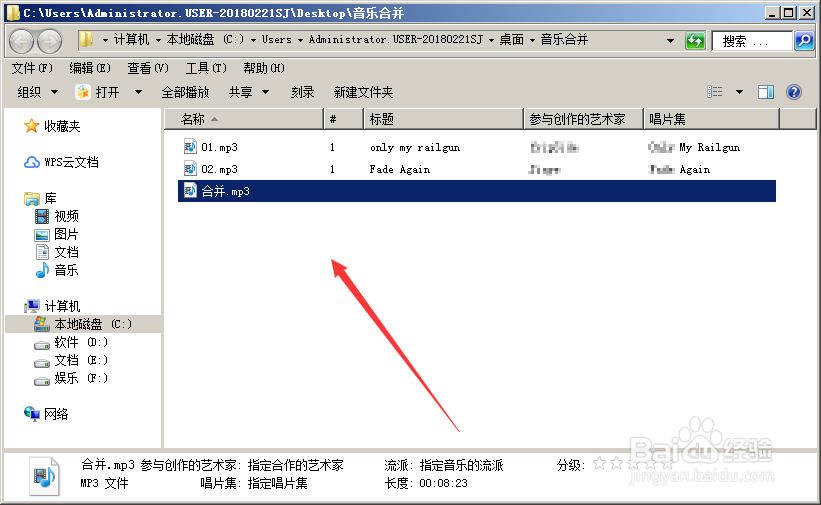
6、点击下方的-打开输出文件夹,可以快速找到导出存放的位置

声明:本网站引用、摘录或转载内容仅供网站访问者交流或参考,不代表本站立场,如存在版权或非法内容,请联系站长删除,联系邮箱:site.kefu@qq.com。
阅读量:131
阅读量:94
阅读量:158
阅读量:89
阅读量:49