打开U盘时显示拒绝访问怎么办?
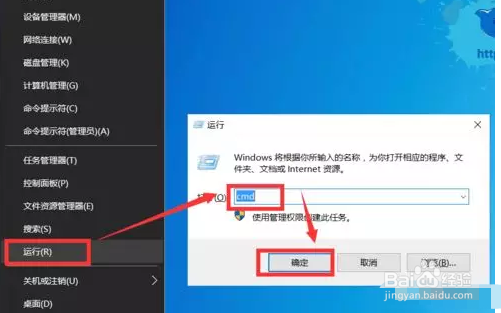
1、打开运行窗口,输入cmd。
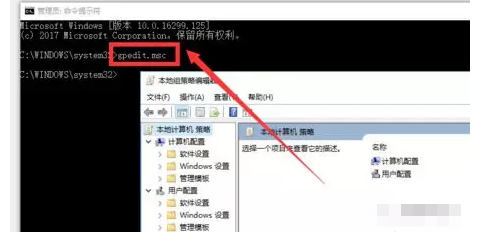
2、打开命令提示符窗口,输入“gpedit.msc”并按回车按钮,即可打开注册表编辑窗口。
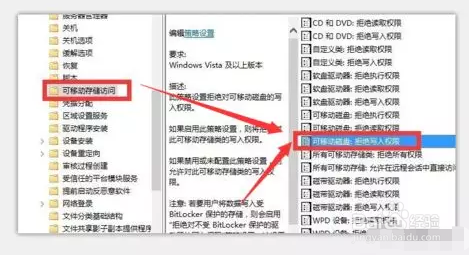
3、展开左侧的分支列表,选中“可移动存储设备”选项,然后在右侧找到“可移动设备,拒绝写入操作”选项,并双击进入编辑状态。

4、进入新界面,勾选已“启用”选项,即可允许右派的正常读写操作。如果我们想禁止对U盘的写入操作时,只需勾选“已启用”选项即可。

5、从存储设备控制列表中,勾选“禁止usb存储设备的使用”选项,即可实现一键式禁用U盘的操作。
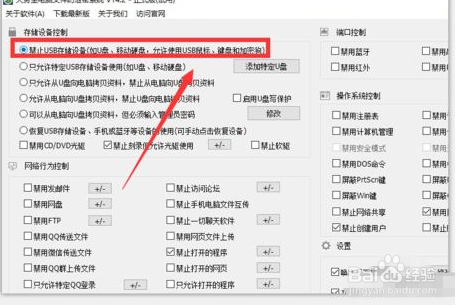
6、勾选“只允许特定的usb存储设备使用”,同时点击右侧的“添加特定U盘”按钮,此时就可以对特定进行访问的U盘进行添加操作了。

7、以上就是本篇教程的全部内容了,希望对大家有所帮助~
声明:本网站引用、摘录或转载内容仅供网站访问者交流或参考,不代表本站立场,如存在版权或非法内容,请联系站长删除,联系邮箱:site.kefu@qq.com。
阅读量:190
阅读量:113
阅读量:187
阅读量:58
阅读量:190