没有数据线手机和电脑如何互传文件(用腾讯QQ)
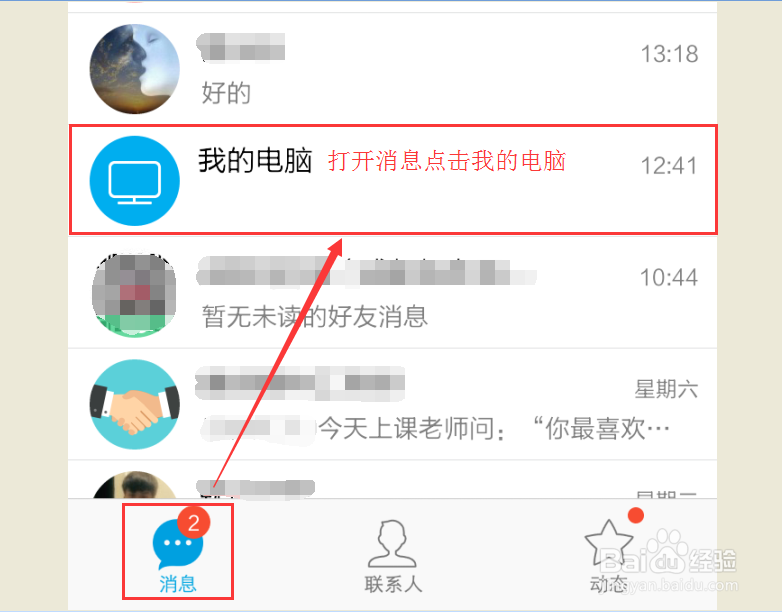
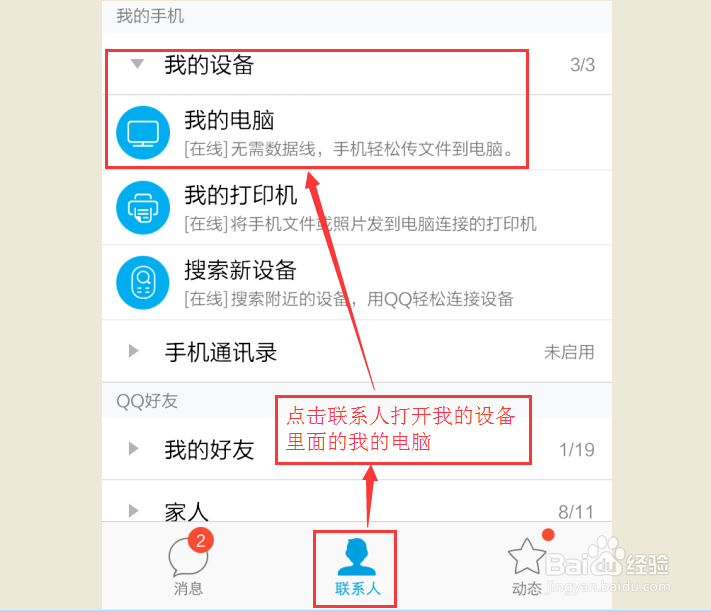
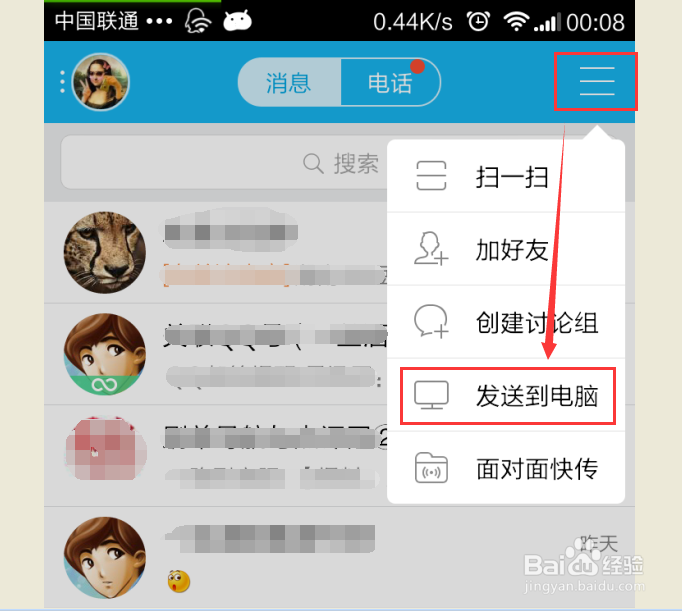
1、保持手机端和电脑端都同时登录同一个QQ账号,在手机QQ(消息)界面点击(我的电脑),也可以在(联系人)菜单中找到(我的设备)里面的(我的电脑),点击进入文件传输界面。还可以点击QQ界面右上角的功能键菜单区里面的(发送到电脑)传送文件。
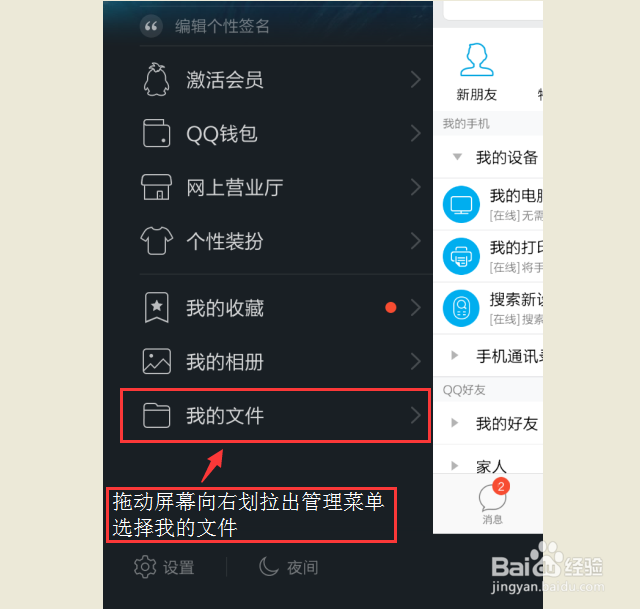
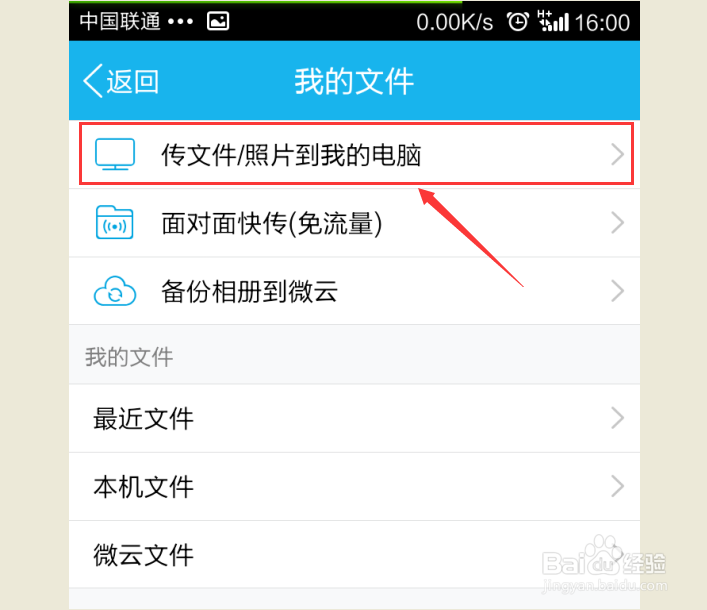
2、也可以向右拖动QQ界面打开QQ管理设置界面,点击(我的文件)中的(传文件/照片到我的电脑)进入文件传输界面。
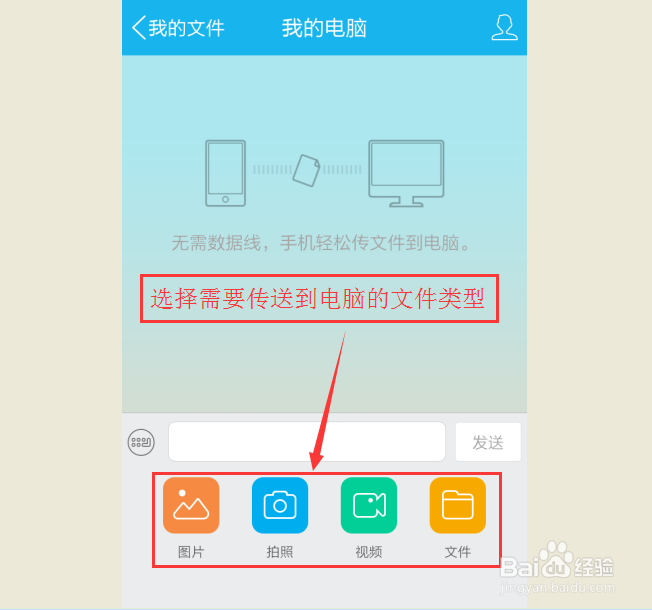
3、在手机传文件到电脑的界面选择需要传输的文件类型(图片,视频,文件,也可以拍照)。
4、进入本地文件查看,勾选需要传送到电脑的文件后点击确定就完成了手机传文件到电脑的操作,接下来就是去电脑端接收手机传送过来的文件。

5、在电脑端文件接收传送界面就会看到手机传送过来的文件,可以对文件进行查看保存等操作。

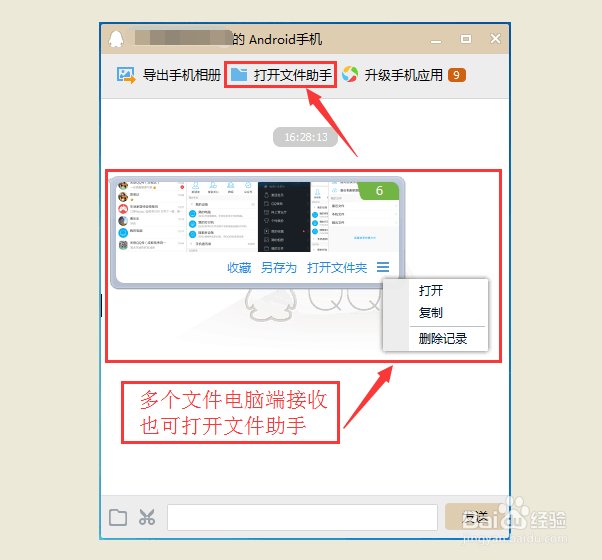
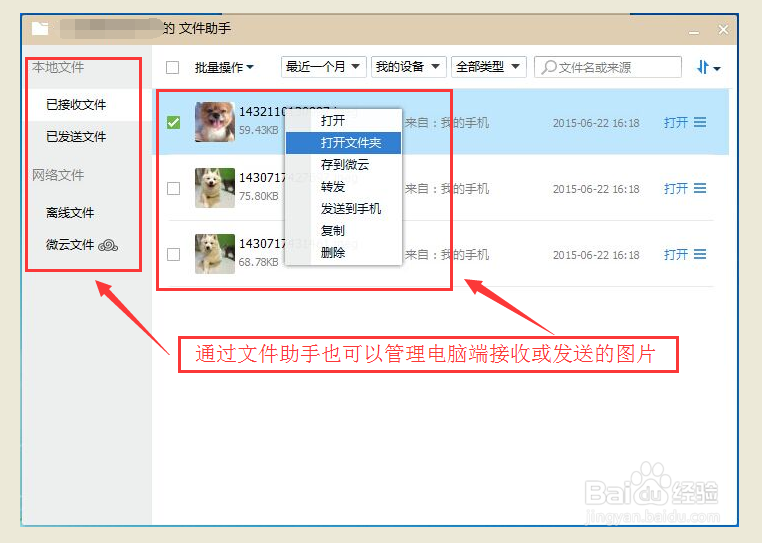
6、也可以进入文件助手对需要接收的文件进行操作。至此手机传文件到电脑端的流程操作完毕,接下来是电脑传文件到手机端的操作步骤。
1、打开电脑端QQ界面,在消息提醒界面有我的手机,也可以通过QQ界面的主菜单栏点击传文件到手机。
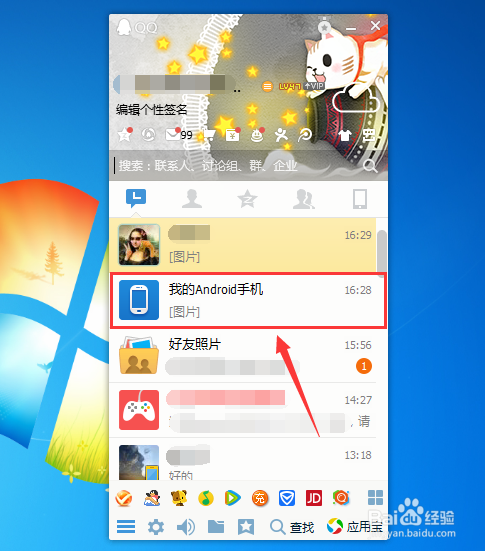
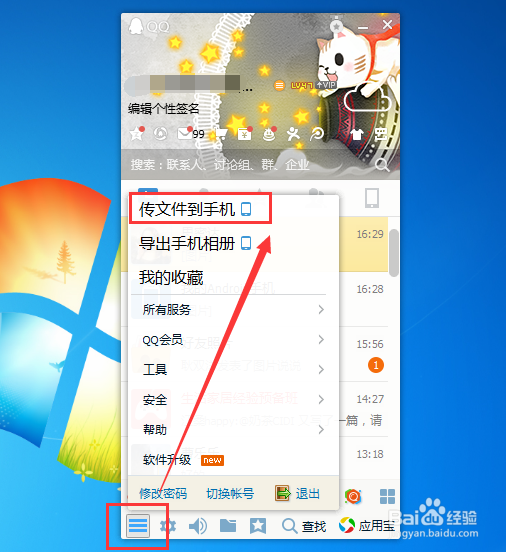
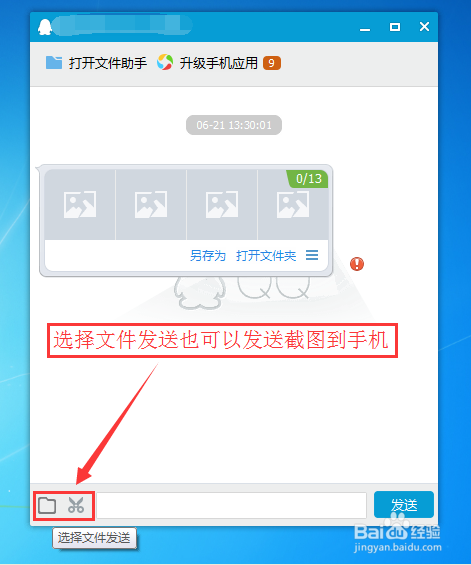
2、进入文件接收与传送界面点击左下角文件夹形状图标选择需要传送的文件,也可以传送截图。
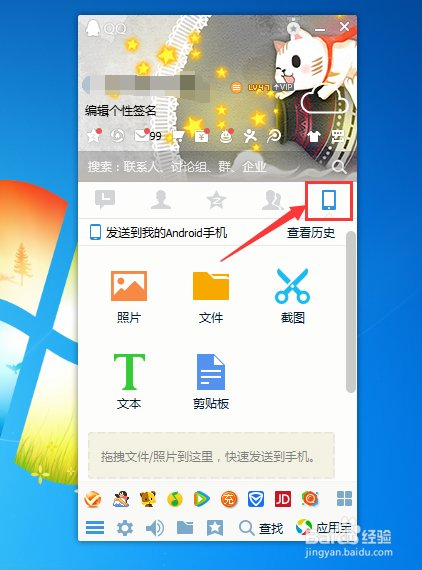
3、也可以通过QQ主界面右上部分快捷功能键区点击我的手机选择文件进行手机到电脑端的文件传送操作,至此电脑端传送文件到手机操作完成,接下来就是去手机端接收文件。
4、打开手机QQ,在QQ消息提醒栏目我的电脑一栏就会有文件接收提醒,点击进入查看文件并接收保存。

5、进入手机端与电脑端文件传送或聊天窗口,就可以查看从电脑端传送过来的文件了,并且可以对文件进行复制,保存,查看,转发等操作。
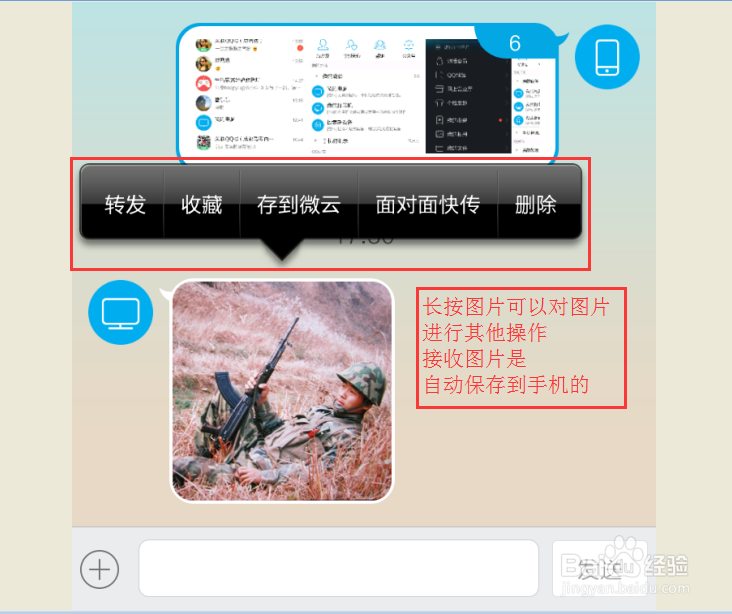
6、至此,手机与电脑之间的文件传送与接收操作流程介绍完毕,对于QQ开发的这一功能可以说很方便了我们平时的日常生活和工作需要,整体操作还是很简单实用的,同时也解决了一时没有USB数据线连接手机和电脑而无法传送文件的烦恼和麻烦。小伙伴你看懂了吗,不妨有时间了可以去试试了,如果还有不到的地方可以评论说明,谢谢。